


Vérifier si une valeur se situe entre deux nombres ou deux dates est une base indispensable en analyse de données.
Avec Excel, cette vérification repose sur quelques formules simples mais puissantes : comparateurs logiques, fonctions ET, SI et DATEVAL.
Dans ce guide :
- On commence par les comparateurs classiques (>, <, etc.)
- On combine les conditions avec ET()
- On les imbrique dans une formule SI()
- Et on traite aussi les cas particuliers avec des dates
Bonus : on vous montre comment compter, sommer ou mettre en forme les cellules qui remplissent ces conditions.
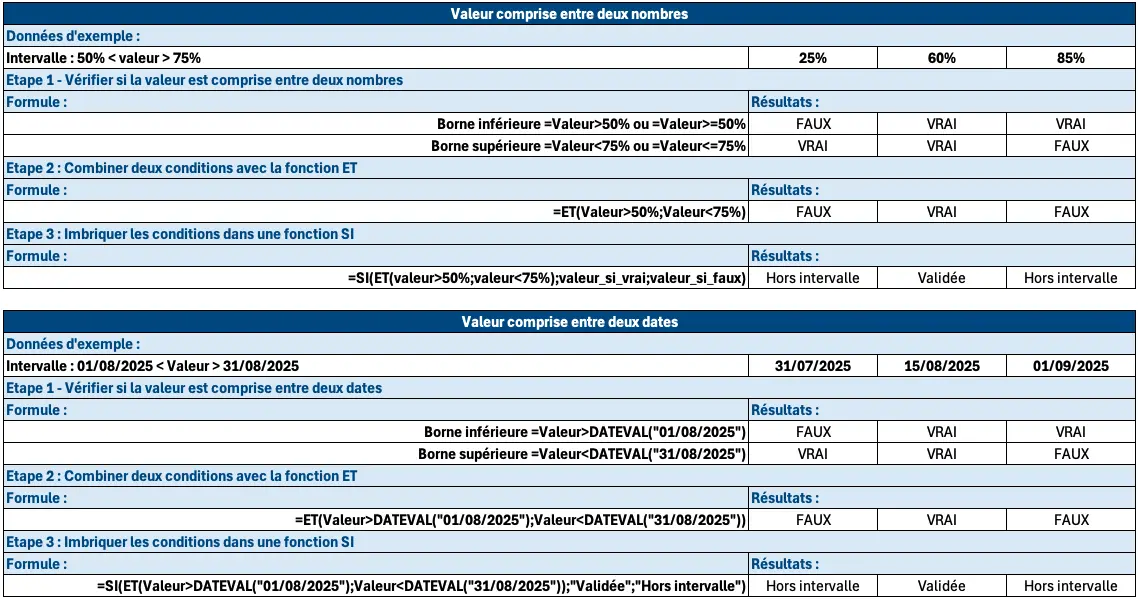
Les trois étapes pour vérifier si une valeur est comprise entre deux nombre ou deux dates
- Etape 1 : Vérifier si la valeur est comprise entre deux nombres
- Etape 2 : Combiner deux conditions avec la fonction ET
- Etape 3 : Imbriquer les conditions dans une fonction SI
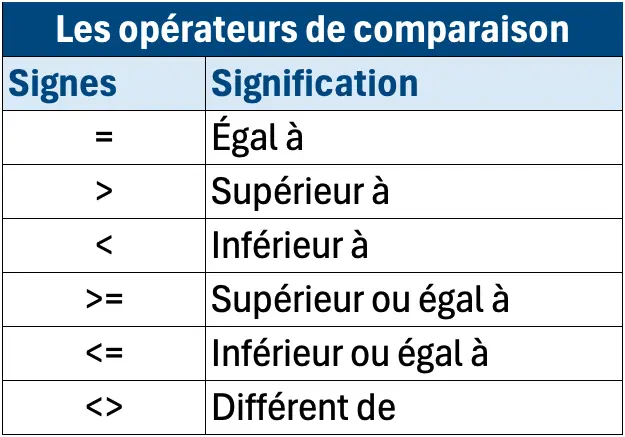
Etape 1 : Vérifier si les valeurs sont comprises entre deux nombres
Avant tout, il est important de vérifier si la valeur est comprise entre une borne inférieure et une borne supérieure, soit un intervalle.
Soit : borne inférieure < Valeur > borne supérieure
Il faut vérifier deux éléments : borne inférieure < Valeur, et Valeur > borne supérieure.
Par exemple : 50% < Valeur > 75%
- Vérifier la borne inférieure : il faut vérifier si la valeur est supérieure à la borne inférieure avec les opérateurs de comparaison « Supérieur à » ou « Supérieur ou égal à »
= Valeur > 50% ou = Valeur >= 50%
Résultat : VRAI ou FAUX
- Vérifier la borne supérieure : il faut vérifier si la valeur est inférieure à la borne supérieure avec les opérateurs de comparaison « Inférieur à » ou « Inférieur ou égal à »
= Valeur < 75% ou = Valeur <= 75%
Résultat : VRAI ou FAUX
Etape 2 : Combiner deux conditions avec la fonction ET
Lorsque les tests individuels ont renvoyé la valeur VRAI, la valeur est alors comprise entre les deux bornes.
Lorsque l’un des deux tests renvoi la valeur FAUX, alors la valeur est soit supérieure à la borne supérieure, soit inférieure à la borne inférieure, et n’est donc pas comprise entre les deux bornes.
On souhaite savoir si les deux comparaisons sont vraies. Il est possible de réaliser cette vérification avec la fonction ET qui permet de vérifier si l’ensemble des conditions présentes dans les arguments sont vraies.
Définition : « La fonction ET permet de vérifier si toutes les conditions d’un test sont vraies pour renvoyer un résultat en fonction de cette vérification.
Pour en savoir plus : comment utiliser la fonction ET dans Excel.
Application à l’exemple : =ET(Valeur>50%;Valeur<75%)
Etape 3 : Imbriquer les conditions dans une fonction SI
Définition : « La fonction SI permet de vérifier une condition d’un test pour renvoyer un résultat en fonction de cette vérification. Autrement dit, elle est utile pour renvoyer une valeur si une condition est vraie et une autre valeur si elle est fausse. »
Pour en savoir plus : comment utiliser la fonction SI dans Excel.
Application à l’exemple : =SI(ET(valeur > 50%; valeur < 75%); valeur_si_vrai; valeur_si_faux)
Particularités avec les dates
Les dates sont en elles-mêmes des nombres sur Excel.
A cet effet, le raisonnement est identique. Toutefois, il convient de faire attention au format de date.
Si vous saisissez la date directement dans la formule comme cela «31/08/2025» ou «31 Août 2025». Excel considérera ces données comme une chaîne de caractère ; du texte. Il faudra alors convertir cette chaîne de caractère en date avec la fonction DATEVAL.
Définition : « La fonction DATEVAL permet de trouver le nombre entier d’une date représentée par une chaîne de texte. »
Pour en savoir plus : comment utiliser la fonction DATEVAL dans Excel.
Application à l’exemple : =DATEVAL("10/03/2025") ou =DATEVAL("10 Mars 2025")
Et voilà, vous êtes maintenant armé(e) pour vérifier vos valeurs dans un intervalle et ainsi performer dans vos analyses.


Excel : l'outil que tout le monde connait… mais que personne n'exploite à plein potentiel !
Morpheus Formation est un organisme certifié Qualiopi spécialisé sur Excel.
Nous proposons des formations Excel par niveau, métier ou compétences recherchées qui sont finançables (CPF & OPCO).
Notre méthode d'apprentissage est déjà testée et approuvée par plusieurs grandes entreprises (CAC 40) et plus de 850 apprenants avec un taux de satisfaction de 9,7 sur 10 depuis 2021 !
FAQ : vérifier si une valeur est comprise entre deux nombres ou deux dates
Comment compter le nombre de cellules comprises entre deux valeurs ?
Il existe une fonction qui permet d’identifier le nombre de cellules répondant positivement à une ou plusieurs conditions. La fonction NB.SI.ENS. La fonction NB.SI.ENS permet de compter les cellules qui répondent à un ou plusieurs critères.
Comment faire la somme des cellules comprises entre deux valeurs ?
Il existe une fonction qui permet de calculer la somme des valeurs des cellules répondant positivement à une ou plusieurs conditions. La fonction SOMME.SI.ENS Excel permet d’additionner des nombres qui répondent à un ou plusieurs critères.
S’il y a la fonction ET, existe-t-il la fonction OU ?
Oui, la fonction OU s’applique de la même façon que la fonction ET. La fonction ET renvoie « VRAI » uniquement si toutes les conditions spécifiées sont vraies, tandis que la fonction OU renvoie « VRAI » si au moins une des conditions spécifiées est vraie.
Définition : La fonction OU permet de vérifier si au moins une des conditions d’un test est vraie pour renvoyer un résultat en fonction de cette vérification.
Autrement dit, elle est utile pour renvoyer la valeur logique VRAI si au moins une des conditions est vraie ou la valeur logique FAUX si toutes les conditions sont fausses.
Comment appliquer une mise en forme conditionnelle basée sur la vérification d'une valeur comprise entre deux nombres ?
Pour ce faire, nous vous invitons à découvrir notre article Comment faire une mise en forme conditionnelle sur Excel ?
Pour aller plus loin
Découvrez notre formation gratuite sur les 11 incontournables d'Excel. Cette formation reprend les indispensables à connaître en 2025.
Et bien entendu, si vous avez besoin d'aller plus rapidement dans votre progression, découvrez notre formation Excel certifiante finançable avec le CPF ou choisir notre formation Excel à Paris.




 / CPF
/ CPF
 JEUDI 15 OCTOBRE DE 11H À 12H30
 Si vous n’êtes pas disponible, inscrivez-vous pour recevoir la rediffusion et les supports par mail.