


La fonction RECHERCHEX Excel permet de rechercher une valeur dans un tableau pour renvoyer une donnée qui se situe dans la même ligne ou dans la même colonne.
NB : RECHERCHEX pallie les limites de RECHERCHEV et RECHERCHEH. Elle est plus complète et plus facile à utiliser par rapport à la fonction EQUIVX imbriquée dans INDEX.
RECHERCHEX imbrique souvent la fonction INDIRECT ou DECALER.
🎁 À la fin de l'article, vous trouverez une fiche PDF complète sur la RECHERCHEX.
Vidéo 1 - explication rapide RECHERCHEX
Vidéo 2 - explication avec exemples RECHERCHEX
Déjà + des 60 000 vues sur cette vidéo ! Une fierté pour nous, car c'est une fonction qui représenter l'utilisation moderne d'Excel que nous mettons tant en avant avec Morpheus Formation. Seulement 6 minutes pour que Nicolas vous explique cette fonction.
Au programme :
- Comprendre la fonction RECHERCHEX : Explication de la fonction RECHERCHEX, qui permet de rechercher une valeur spécifique dans un tableau pour renvoyer une donnée associée, située dans la même ligne ou colonne. Cette fonction est présentée comme une amélioration de la fonction RECHERCHEV, avec une utilisation simplifiée et la capacité de remplacer les fonctions INDEX et EQUIV.
- Exemple : plusieurs valeurs cherchées dans le tableau de recherche : démonstration de l'utilisation de RECHERCHEX pour associer un prénom à un matricule spécifique, incluant des conseils sur la nécessité de figer les lignes du tableau pour maintenir la cohérence des résultats lors de la copie de la formule.
- Exemple : lister toutes les factures par client : illustration de la recherche de plusieurs valeurs présentes dans une base de données, en utilisant RECHERCHEX pour retrouver un numéro de facture associé à un client spécifique.
- Exemple pratique : valeurs triées dans le désordre : explication de la capacité de RECHERCHEX à rechercher des valeurs approximatives dans des tableaux triés de manière désordonnée, offrant une flexibilité accrue par rapport à la fonction RECHERCHEV.


Excel : l'outil que tout le monde connait… mais que personne n'exploite à plein potentiel !
Morpheus Formation est un organisme certifié Qualiopi spécialisé sur Excel 2.0.
Nous proposons des formations Excel à distance par niveau, métier ou compétences recherchées qui sont finançables (CPF & OPCO).
Notre méthode d'apprentissage est déjà testée et approuvée par plusieurs grandes entreprises (CAC 40) et plus de 1400 apprenants avec un taux de satisfaction de 9,7 sur 10 depuis 2021 !
Quel est la syntaxe de RECHERCHEX ?
RECHERCHEX(Valeur_cherchée;Tableau_recherche;Tableau_renvoyé;[Si_non_trouvé];
[Mode_correspondance];[Mode_recherche])
| Argument | Description |
|---|---|
| Valeur_cherchée (obligatoire) | Valeur à rechercher dans le tableau. |
| Tableau_recherche (obligatoire) | Plage qui contient la valeur. |
| Tableau_renvoyé (obligatoire) | Plage qui contient la valeur à renvoyer. |
| [Si_non_trouvé] (facultatif) | Au lieu de renvoyer l’erreur #N/A si elle ne trouve pas la valeur dans le tableau, RECHERCHEX renvoie la valeur renseignée dans l’argument [Si_non_trouvé]. |
| [Mode_correspondance] (facultatif) | Type de correspondancesouhaité : ⇢ 0 ou omis : correspondance exacte, cherche la 1ère valeur exactement égale à la valeur. ⇢ -1 : correspondance exacte ou élément inférieur suivant, cherche la 1ère valeur <= valeur. ⇢ 1 : correspondance exacte ou élément supérieur suivant, cherche la 1ère valeur >= valeur. ⇢ 2 : correspondance de caractère générique (voir « Les caractères génériques sur Excel »). |
| [Mode_recherche] (facultatif) | Type de recherche souhaité : ⇢ 1 ou omis : rechercher à partir du 1er élément. ⇢ -1 : rechercher à partir du dernier élément. ⇢ 2 : recherche binaire (tri croissant). Les valeurs du tableau doivent être triées par ordre croissant, sinon RECHERCHEX renvoie les résultats non valides. ⇢ -2 : recherche binaire (tri décroissant). Les valeurs du tableau doivent être triées par ordre décroissant, sinon RECHERCHEX renvoie les résultats non valides. |
3 exemples d’utilisation pour la RECHERCHEX
Exemple 1 : comprendre la fonction RECHERCHEX
Rappel : RECHERCHEX(Valeur_cherchée;Tableau_recherche;Tableau_renvoyé;[Si_non_trouvé];
[Mode_correspondance];[Mode_recherche])
- Valeur à rechercher dans le tableau.
- Plage qui contient la valeur.
- Plage qui contient la valeur à renvoyer.
- Au lieu de renvoyer l’erreur #N/A si elle ne trouve pas la valeur dans le tableau, RECHERCHEX renvoie la valeur renseignée dans l’argument [Si_non_trouvé].
- 0 ou omis : correspondance exacte, cherche la 1ère valeur exactement égale à la valeur.
- 1 ou omis : rechercher à partir du 1er élément.
Ce tableau liste le matricule et le prénom de plusieurs salariés d’une entreprise.
Tu veux renvoyer le prénom (F2 à F4) qui correspond à chaque matricule (E2 à E4) et renvoyer "Matricule inconnu" si un matricule n’existe pas dans la liste (A2 à A6).

RemarquES
- (1) La fonction RECHERCHEX trouve le matricule "1001" (cellule E2) dans le tableau (cellule A2) et renvoie donc "Hugo" (cellule B2).
- (1) Pourquoi les $ ? Ils permettent de figer les lignes 2 et 6 du tableau de recherche et du tableau renvoyé pour étirer la formule jusqu’à F4 (voir « Les références de cellule »).
- (2) La valeur à rechercher ("1010") n’existe pas dans le tableau (A2 à A6). Cela signifie que la fonction RECHERCHEX ne trouve pas ce qu’elle est censée rechercher, donc elle renvoie l’erreur #N/A, sauf si l’argument [Si_non_trouvé] est spécifié : "Matricule inconnu". Dans ce cas, tu n’es donc pas obligé d’utiliser la fonction SI.NON.DISP ou SIERREUR.
Exemple 2 : plusieurs valeurs cherchées dans le tableau de recherche ([Mode_correspondance] = 0 ou omis)
Rappel : RECHERCHEX(Valeur_cherchée;Tableau_recherche;Tableau_renvoyé;[Si_non_trouvé];
[Mode_correspondance];[Mode_recherche])
- 0 ou omis : correspondance exacte, cherche la 1ère valeur exactement égale à la valeur.
- 1 ou omis : rechercher à partir du 1er élément.
Ce tableau liste plusieurs factures envoyées aux clients. Ces clients sont triés dans le désordre.
Tu veux renvoyer la facture (E2 à E7) qui correspond à chaque client (D2 à D7) et renvoyer "Client inconnu" si un client n’existe pas dans la liste (B2 à B7).
![Exemple RECHERCHEX dans Excel : Plusieurs valeurs cherchées dans le tableau de recherche ([Mode_correspondance] = 0 ou omis)](https://www.morpheus-formation.fr/wp-content/uploads/2023/05/capture-d-ecran-2023-10-24-a-13-47-30.webp)
RemarquES
- (1) La fonction RECHERCHEX trouve le client "Amazon" (cellule D2) dans le tableau (cellule B5) et renvoie donc "FA0004" (cellule A5).
- (1) Pourquoi les $ ? Ils permettent de figer les lignes 2 et 7 du tableau de recherche et du tableau renvoyé pour étirer la formule jusqu’à E7
- (2) Attention ! "Google" (cellule E5) apparait plusieurs fois dans les clients (B2 à B7). La fonction RECHERCHEX recherche à partir du1er élément (1er "Google" dans les clients) donc elle renvoie "FA0001" (cellule A2). Ainsi, lorsque le [Mode_correspondance] = 0, essaye toujours d’avoir une valeur unique à rechercher dans le tableau. Si tu as plusieurs fois la même valeur et que tu veux renvoyer une donnée liée à la k-ième valeur, tu peux imbriquer RECHERCHEX dans la fonction excel DECALER.
- (3) La valeur à rechercher ("LVMH") n’existe pas dans le tableau (A2 à A7). Cela signifie que la fonction RECHERCHEX netrouve pas ce qu’elle est censée rechercher, donc elle renvoie l’erreur #N/A, sauf si l’argument [Si_non_trouvé] est spécifié : "Client inconnu". Dans ce cas, tu n’es donc pas obligé d’utiliser la fonction Excel SI.NON.DISP ou la fonction Excel SIERREUR.
- Pour lister toutes les factures par client, imbrique la fonction FILTRE dans la fonction JOINDRE.TEXTE dans excel.
La fonction RECHERCHEX est la formule idéale pour éviter les erreurs de recherche sur un fichier Excel. Elle permet de rechercher directement une informations pour la renvoyer à une autre, en tout fiabilité !
Exemple 3 : valeurs triées dans le désordre ([Mode_correspondance] = -1 ou 1)
Rappel : RECHERCHEX(Valeur_cherchée;Tableau_recherche;Tableau_renvoyé;[Si_non_trouvé];
[Mode_correspondance];[Mode_recherche])
- -1 : correspondance exacte ou élément inférieur suivant, cherche la 1ère valeur <= valeur.
- 1 : correspondance exacte ou élément supérieur suivant, cherche la 1ère valeur >= valeur.
- 1 ou omis : rechercher à partir du 1er élément.
Ce tableau liste le montant de plusieurs factures. Les montants sont triés dans le désordre.
Tu veux renvoyer la facture (E2 à E6) qui correspond à chaque montant exact ou inférieur, puis la facture (F2 à F6) qui correspond à chaque montant exact ou supérieur.
Enfin, tu veux renvoyer "Facture non trouvée" si un montant n’existe pas dans la liste (B2 à B7).
![Exemple RECHERCHEX Valeurs triées dans le désordre ([Mode_correspondance] = -1 ou 1)](https://www.morpheus-formation.fr/wp-content/uploads/2023/05/capture-d-ecran-2023-10-24-a-13-48-03.webp)
RemarquES
- (1) La fonction RECHERCHEX ne trouve pas la valeur dans le tableau, donc elle renvoie "Non trouvée". Il n’y a en effet aucune valeur <= 999 € dans la liste des montants.
- (2) Pourquoi les $ ? Ils permettent de figer la colonne E de la valeur à rechercher et les lignes 2 et 7 du tableau de recherche et du tableau renvoyé pour étirer la formule jusqu’à F6 et modifier uniquement le [Mode_correspondance] (voir « Les références de cellule »).
- (3) RECHERCHEX renvoie "FA0005", car la 1ère valeur <= 4 999 € est 4 000 €, qui correspond à la facture FA0005.
- (4) RECHERCHEX renvoie "FA0001", car la 1ère valeur >= 4 999 € est 5 000 €, qui correspond à la facture FA0001.
- (5) La fonction RECHERCHEX ne trouve pas la valeur dans le tableau, donc elle renvoie "Non trouvée". Il n’y a en effet aucune valeur >= 12 000 € dans la liste des montants.
Exercices pour pratiquer la RECHERCHEX
On vous propose 3 exercices inédits pour pratiquer la RECHERCHEX. Pourquoi ? Car chez Morpheus Formation, nous sommes convaincus que la progression vient par la pratique.
Niveau débutant : RECHERCHEX Excel
Cette exercice sur la RECHERCHEX.xlsx est une première porte d'entrée pour découvrir RECHERCHEX par la pratique. Vous allez pouvoir pratiquer via 3 exercices concrets et accessibles. Cet exercice est accessible pour une personne qui n'a jamais encore pratiqué cette fonction. Pour autant, regardez nos vidéos avant !
Voici ce que vous trouverez à l'intérieur :
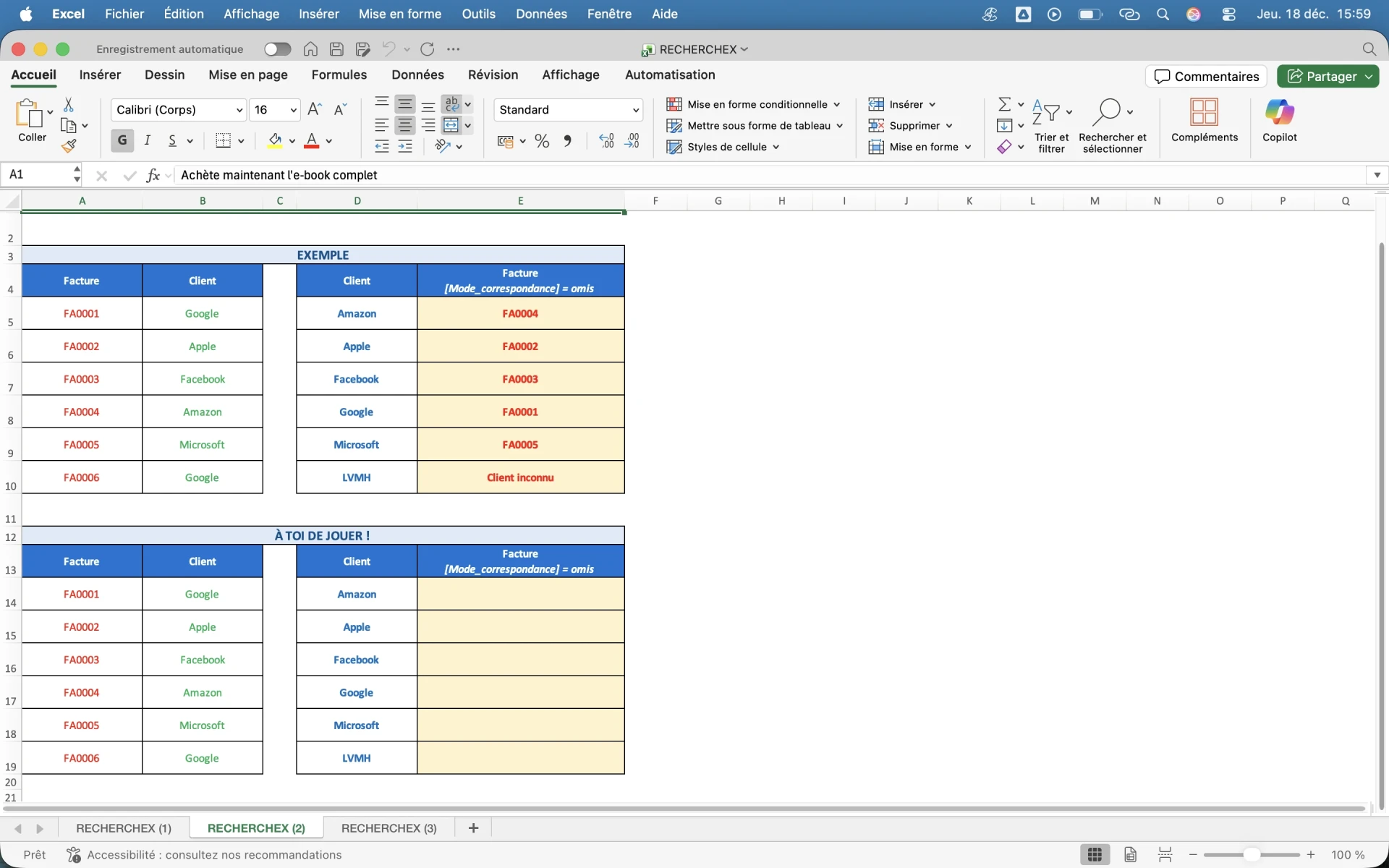
Télécharger notre fichier Excel, c'est prendre une longueur d'avance dans votre parcours d'apprentissage et professionnel !
Niveau intermédiaire : faire des recherches sur Excel
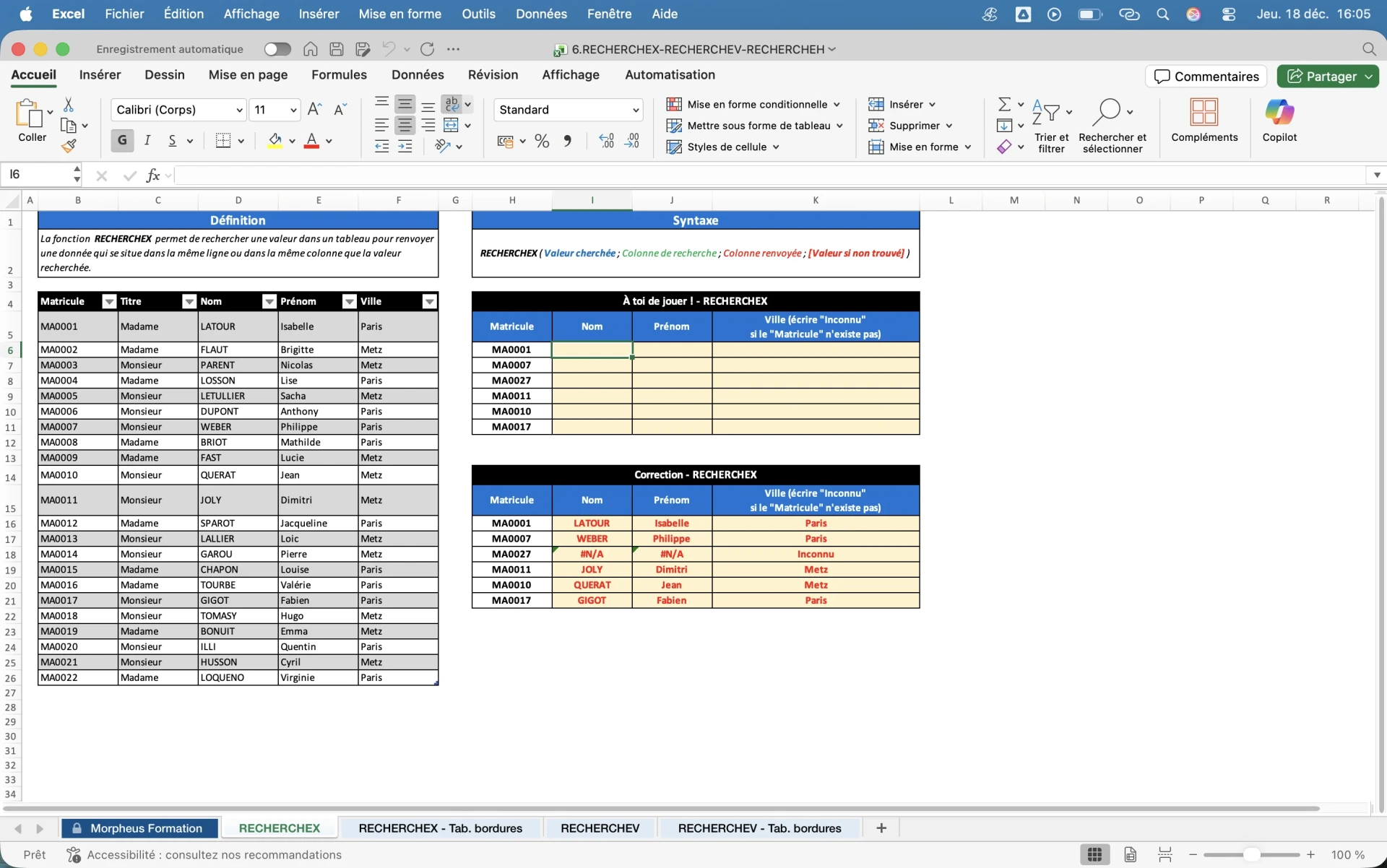
Dans cet exercice, nous allons explorer en profondeur les différentes fonctions pour faire une recherche dans Excel. Vous trouverez :
- Feuille 1 : RECHERCHEX dans un tableau structuré
- Feuille 2 : RECHERCHEX dans un tableau avec bordures
- Feuille 3 : RECHERCHEV dans un tableau structuré
- Feuille 4 : RECHERCHEV dans un tableau avec bordures
Niveau avancé : RECHERCHEX sur tableau à double entrée
Gauthier LAIRET, formateur Excel chez Morpheus Formation, vous explique comment réaliser une recherche à double entrée sur Excel avec la fonction RECHERCHEX, INDEX-EQUIV ET INDEX-EQUIVX.
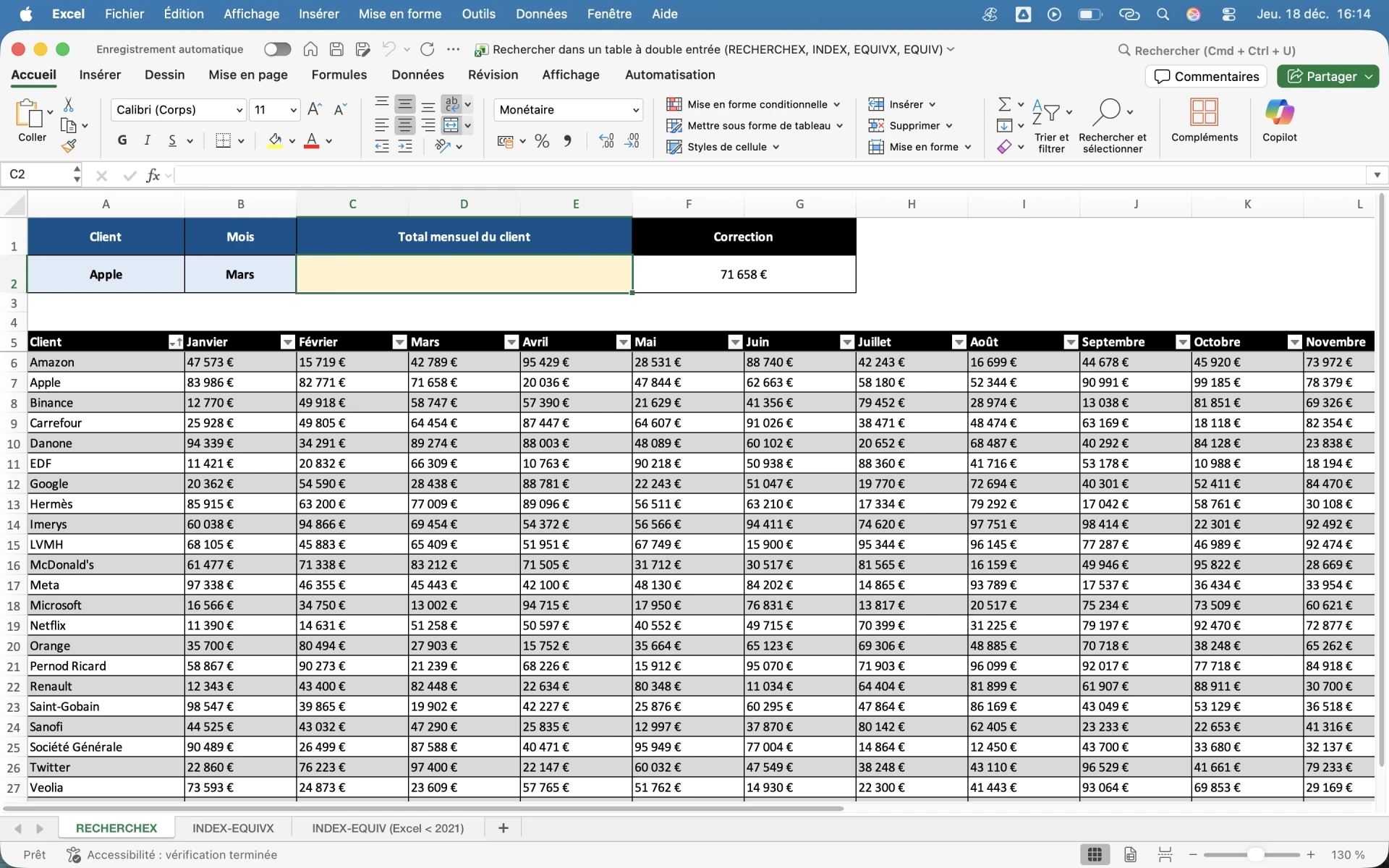
Pour aller encore plus loin, nous vous proposons un second exercice sur les recherches à double entrée.
Dans cet exercice, on va encore plus loin. Vous allez apprendre à faire une RECHERCHEX dans un tableau à double entrée. Vous aurez aussi une feuille pour réaliser cela avec INDEX-EQUIVX et pour les utilisateurs (<2021) INDEX-EQUIV.
Nos exercices Excel pour tous les niveaux !
Progressez maintenant avec nos + 20 exercices gratuits ! Du niveau débutant à avancé, ils permettent de se former totalement gratuitement par la pratique ! Profitez des exercices gratuitement jusqu'à la fin du mois.
Testez votre niveau sur la RECHERCHEX
Quel est mon niveau sur Excel ?
Testez gratuitement votre niveau avec notre Quiz Excel (≈ 7min)
FAQ: RECHERCHEX Excel
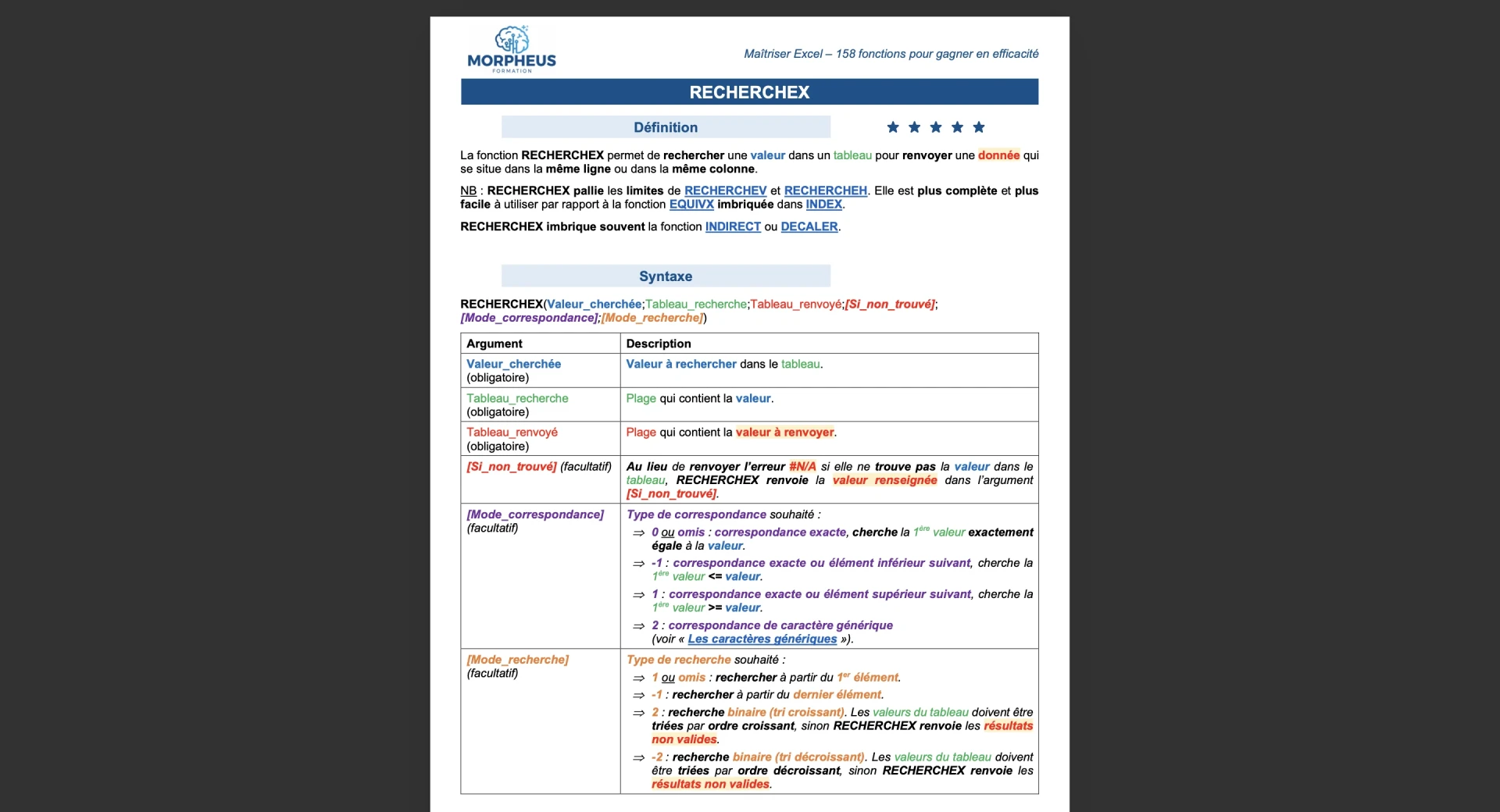
Fiche de révision PDF sur RECHERCHEX
Une fiche de révision complète ! Notre fiche de révision synthétise les informations de cet article. Sous le format PDF, elle va te permettre de revoir la syntaxe ainsi que des exemples d'utilisation de la fonction...
Aller pour loin avec les autres fonctions

Toutes nos fiches sur les Fonctions
Que ce soit pour des calculs financiers, l’analyse de données ou la gestion de projets, nos articles vous guideront à travers une variété de fonctions, avec des exemples concrets et des astuces pour les utiliser efficacement.
Formation Excel avec Morpheus Formation
Morpheus Formation est l'organisme de référence pour se former à Excel en 2026. Nous avons déjà accompagnés +1 600 apprenants avec un taux de satisfaction de 9,7/10. Notre formule magique ? Réaliser des formations Excel sur mesure avec un formateur. Nous vous proposons également la possibilité de certifier vos compétences avec une certification Excel reconnue


 / CPF
/ CPF