


Résumer cet article avec :


Votre fichier Excel fonctionne aujourd’hui, mais est-il vraiment fiable ?
Selon une synthèse de plusieurs audits menée par le chercheur Raymond Panko, 84 % des 163 fichiers Excel étudiés contenaient au moins une erreur.
Cellules fusionnées, lignes vides, mauvais formats ou formules fragiles… certaines mauvaises habitudes peuvent rapidement compliquer vos fichiers.
Dans cet article, découvrez 10 erreurs à éviter sur Excel et les bonnes pratiques à adopter pour construire des fichiers plus propres, fiables et faciles à utiliser.
⚠️ Attention ! Cet article ne parle pas des erreurs de fonctions. Si vous souhaitez corriger vos erreurs Excel tel que #NOM? ou #VALEUR! , découvrez notre article dédié à ce sujet !
Pas le temps de tout lire ? Voici la checklist pour construire un fichier Excel plus fiable :
Dans cette vidéo, Thibaut MEINERAD, formateur Excel chez Morpheus Formation, vous fait découvrir 10 erreurs à éviter sur Excel. Apprenez à les corriger une par une pour obtenir un fichier mieux structuré et plus facile à exploiter.
Et pour ne pas simplement regarder : téléchargez gratuitement le fichier d’exercices utilisé dans la vidéo et reproduisez chaque correction directement sur Excel.
Mal structurer ses données sur Excel
Un fichier Excel fiable commence par des données bien organisées. Pourtant, certaines habitudes qui semblent pratiques ou esthétiques peuvent rapidement poser problème au moment de trier, filtrer ou analyser votre tableau.
Ne pas convertir ses données en tableau structuré
S’il y a une bonne pratique à retenir pour construire vos fichiers Excel, c’est celle-ci : transformez votre base de données en tableau structuré Excel.
Sélectionnez une cellule de votre base puis utilisez Ctrl + T.
Le tableau structuré facilite les tris et les filtres, applique automatiquement vos formules aux nouvelles lignes et fait évoluer votre plage lorsque vous ajoutez des données.
Vous obtenez également des formules plus lisibles. Au lieu d'utiliser une plage comme B2:B500, Excel peut utiliser une référence comme Ventes[Montant HT].
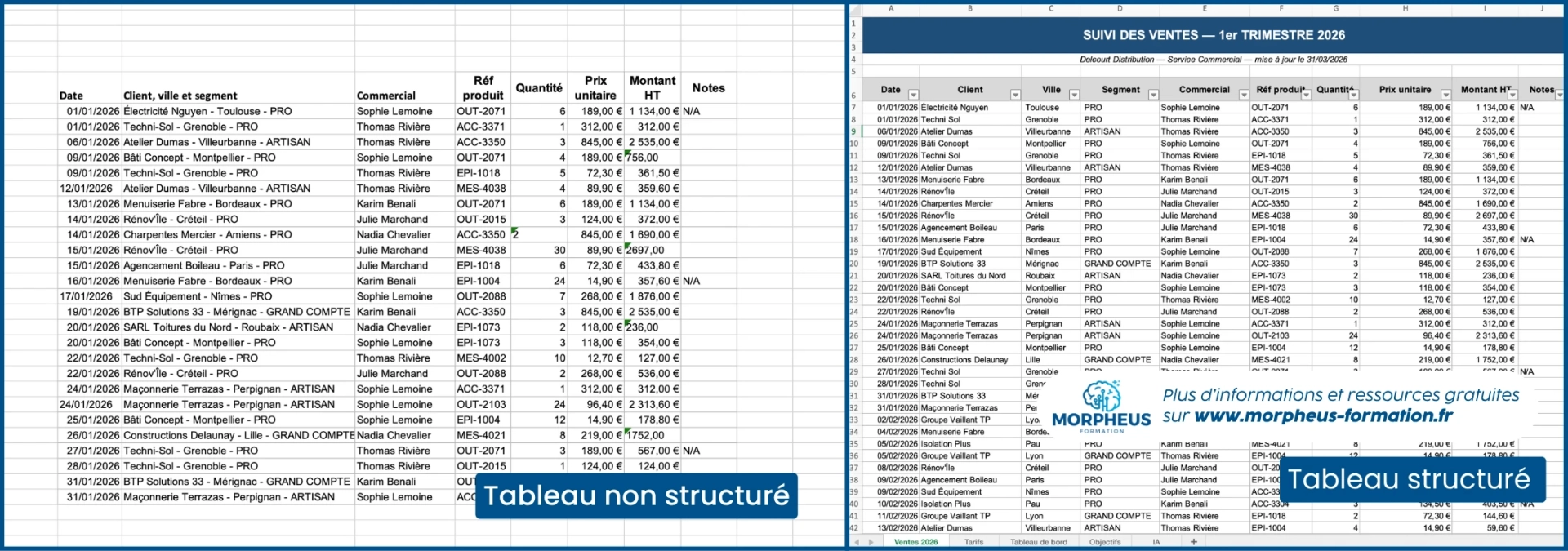
Un réflexe simple qui rend vos fichiers beaucoup plus faciles à faire évoluer et à maintenir.
Fusionner des cellules dans son tableau
La seconde erreur à éviter est de fusionner des cellules au milieu de vos données.
Dans notre fichier d’exercice, plusieurs cellules ont été fusionnées pour regrouper les ventes du mois de janvier. Visuellement, le résultat fonctionne. Mais dès que l’on essaie de trier les données, Excel renvoie une erreur.
La meilleure solution est donc de conserver une valeur par cellule. Dans notre exemple, la colonne « Mois » peut même être supprimée puisque cette information est déjà présente dans la date.
Si vous souhaitez simplement centrer un titre sur plusieurs colonnes sans les fusionner, utilisez plutôt :
Clic droit > Format de cellule > Alignement > Centrer sur plusieurs colonnes
Vous conservez ainsi le rendu visuel souhaité sans perturber la structure de vos données.
Regrouper plusieurs informations dans une seule colonne
Pour un fichier Excel sans erreur, évitez de stocker plusieurs informations différentes dans une même colonne.
Par exemple, notre fichier rassemble le client, la ville et le segment dans une seule cellule. Impossible ensuite de filtrer uniquement les clients professionnels ou d'analyser facilement les ventes par ville.
La bonne pratique consiste à respecter une règle simple : une colonne = une information.
Dans notre cas, nous créons donc trois colonnes : Client, Ville et Segment.
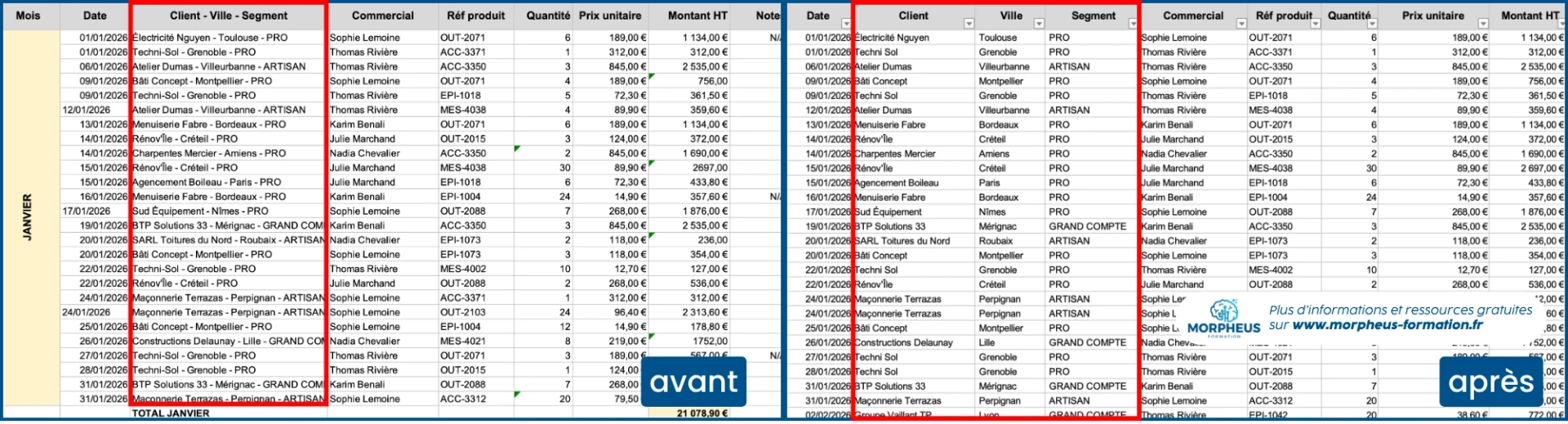
Pas besoin de tout ressaisir manuellement. Si vos informations sont séparées de manière régulière, utilisez Données > Convertir pour répartir automatiquement le contenu dans plusieurs colonnes.
Mélanger ses données et ses analyses
Votre feuille contenant les données doit rester… une feuille de données.
Évitez d'y ajouter vos calculs, graphiques ou analyses au milieu du tableau. Une organisation beaucoup plus propre consiste à séparer :
- Une feuille contenant uniquement les données
- Une ou plusieurs feuilles consacrées aux analyses et tableaux de bord
Voici un exemple d'un fichier Excel bien organisé, qui possède un onglet pour un besoin :
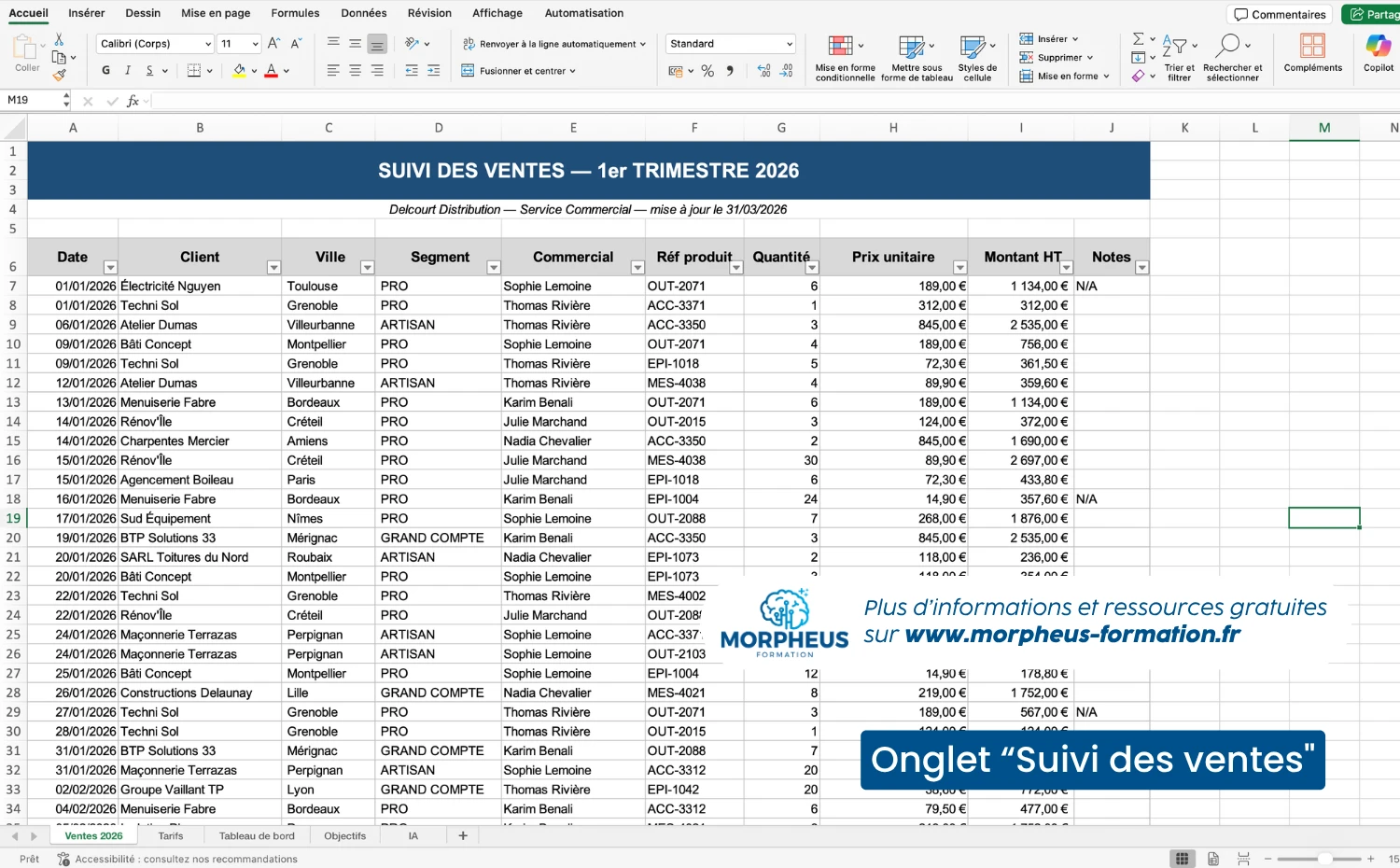
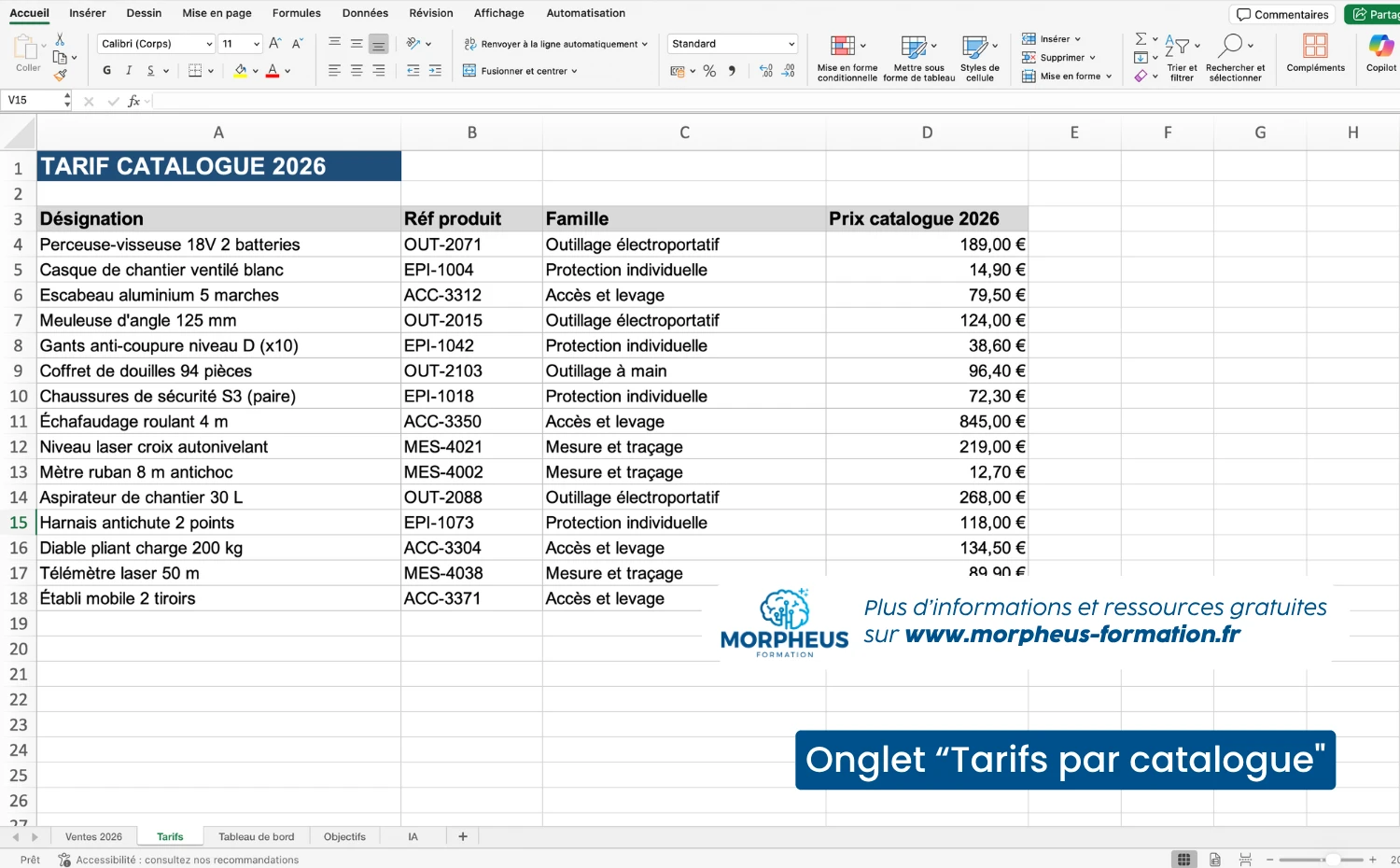
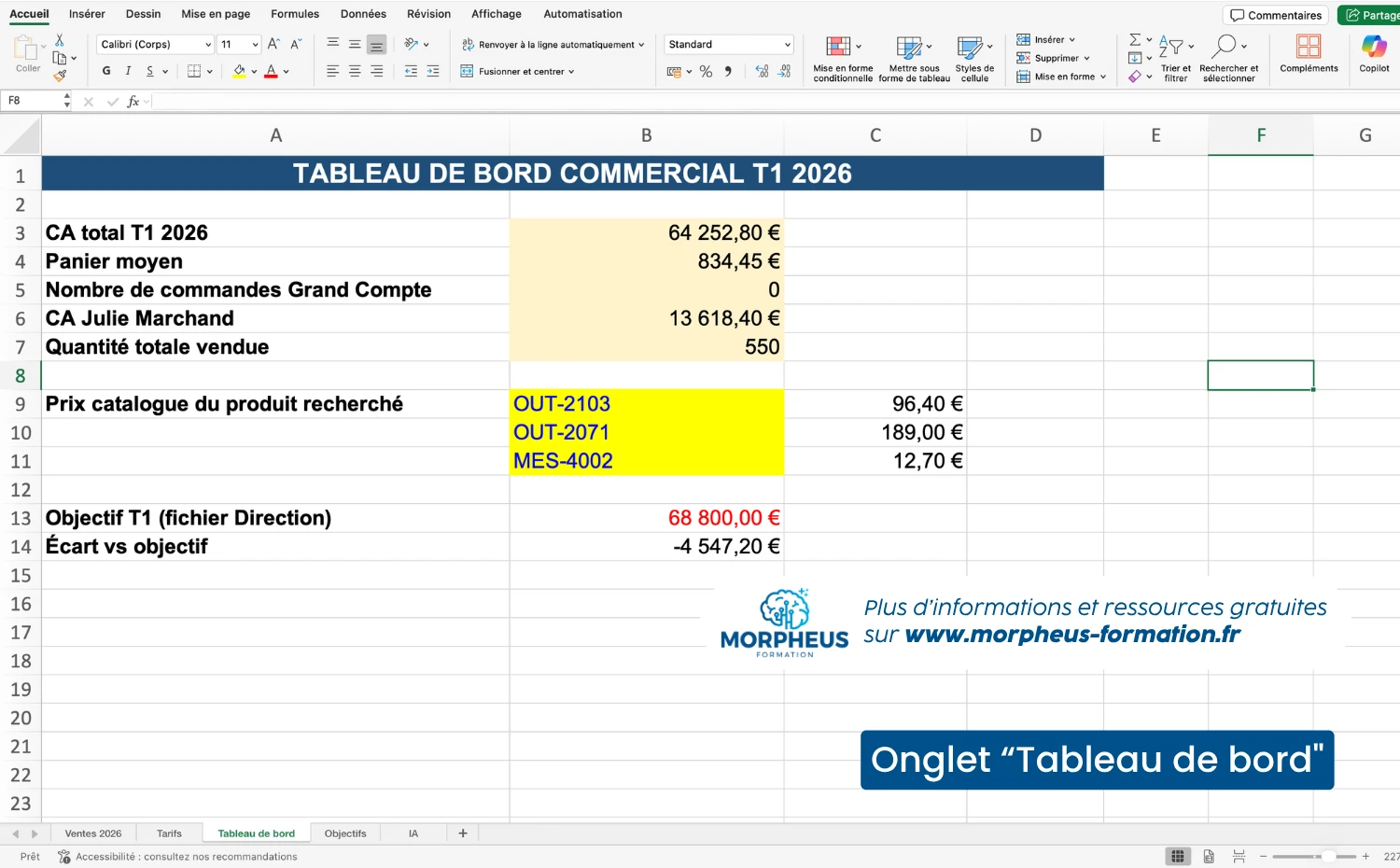
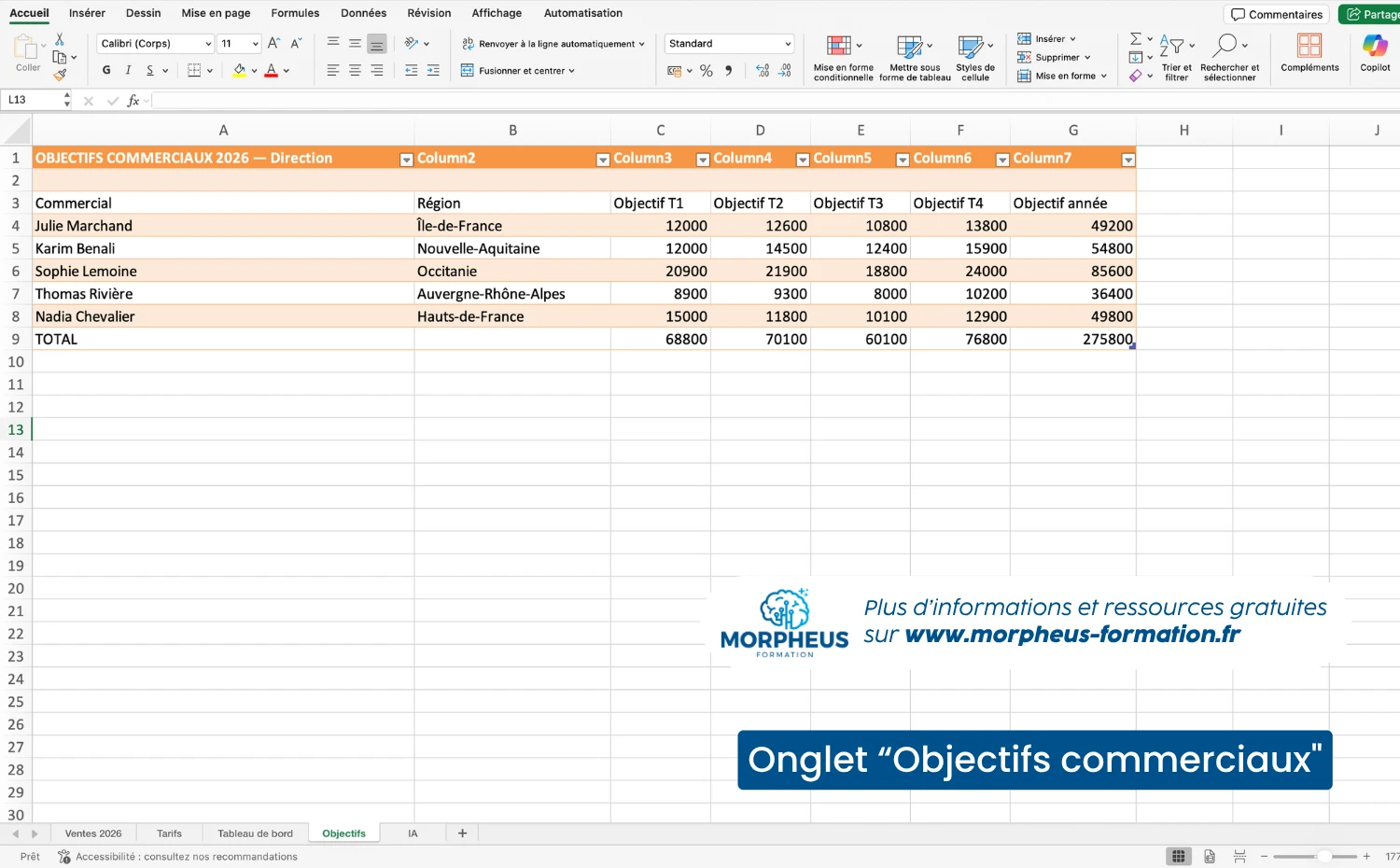
Vous pourrez ainsi faire évoluer votre base sans perturber vos analyses.
Ajouter des sous-totaux et des lignes vides
Dernière erreur de structure : ajouter manuellement des sous-totaux ou des lignes vides au milieu de vos données.
Les sous-totaux peuvent notamment provoquer des doubles comptages lorsque vous analysez ensuite l'ensemble de la colonne. Dans l'exemple de la vidéo, le chiffre d'affaires de janvier se retrouve comptabilisé une première fois dans les ventes puis une seconde fois dans le sous-total.
Les lignes vides sont également à éviter : Excel peut les interpréter comme une séparation dans votre plage de données.
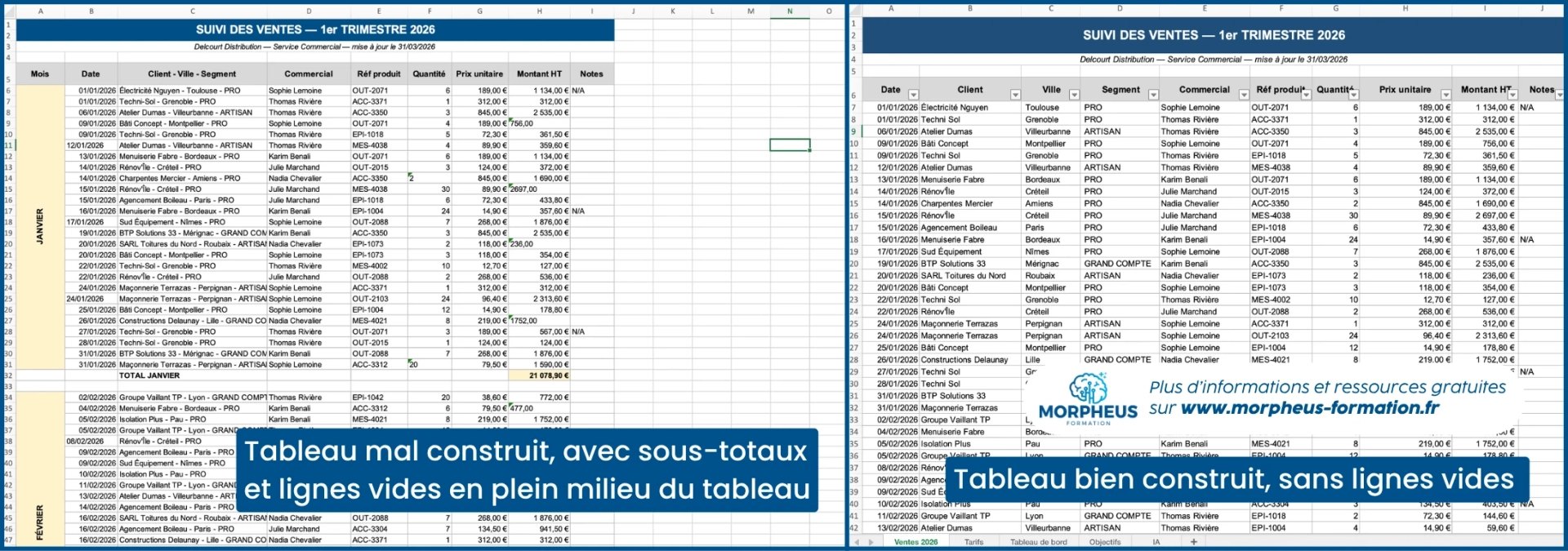
Gardez donc votre base continue et sans sous-totaux intermédiaires. Les analyses pourront ensuite être réalisées dans une feuille dédiée, notamment avec un tableau croisé dynamique sur Excel.

Quel est mon niveau sur Excel ?
Testez gratuitement votre niveau avec notre quiz Excel (≈ 7 min). Accédez immédiatement à vos résultats, avec un corrigé détaillé et des ressources pour progresser.
Utiliser de mauvais formats et des formules fragiles
Même avec un tableau bien structuré, vos calculs peuvent devenir faux ou difficiles à maintenir si les données et les formules sont mal construites.
Utiliser le mauvais format de cellule
Un nombre qui ressemble à un nombre n’est pas forcément reconnu comme tel par Excel.
Dans notre fichier, certaines valeurs de la colonne Montant HT sont stockées sous forme de texte. Résultat : Excel ne les prend pas correctement en compte dans les calculs et le total obtenu est incorrect.
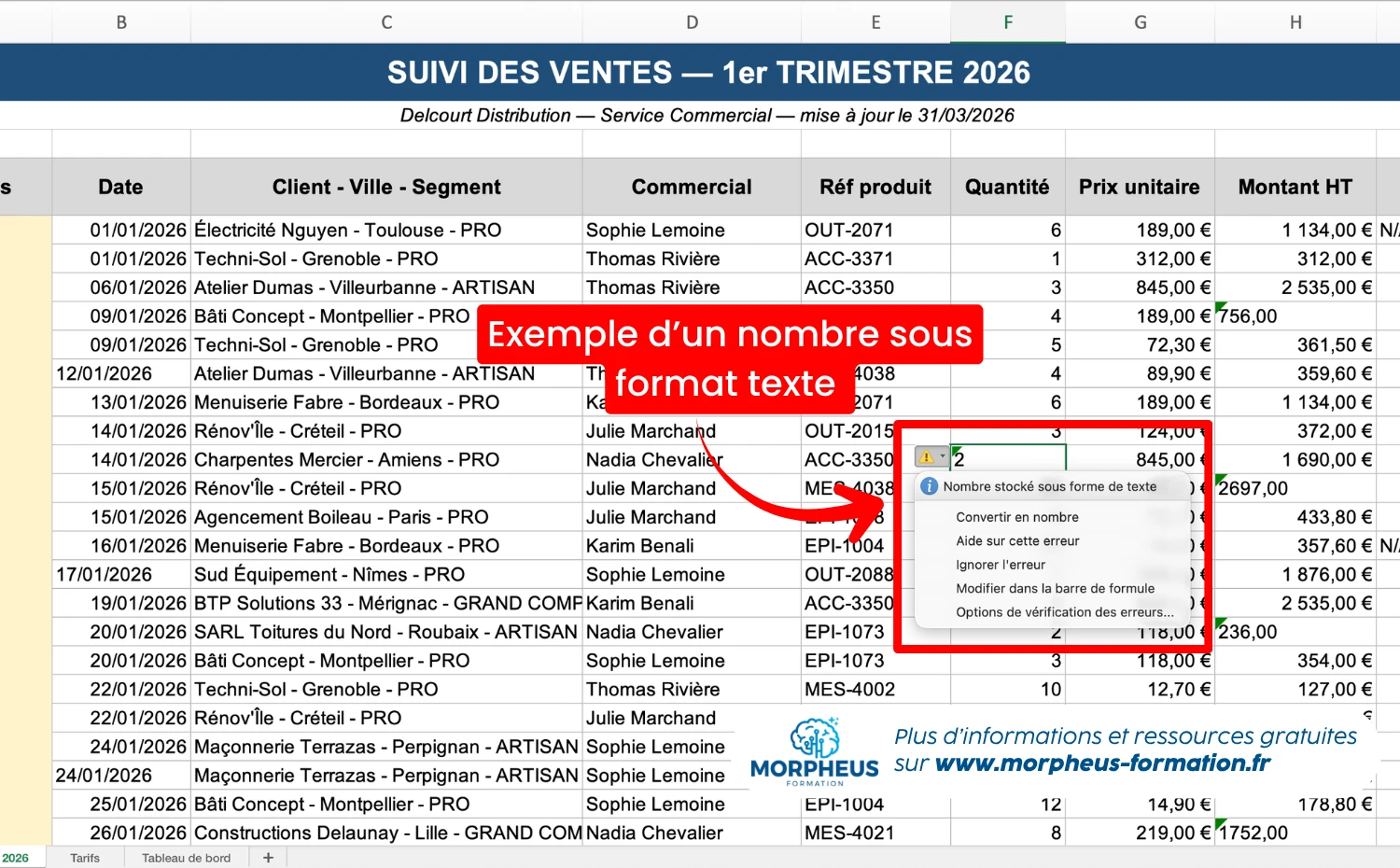
Pour repérer ce problème, surveillez notamment le petit triangle vert et le message « Nombre stocké sous forme de texte ».
Pour convertir rapidement toute une colonne, vous pouvez utiliser :
Données > Convertir > Suivant > Suivant > Standard > Terminer
Excel reconnaît alors les valeurs comme des nombres et vous pouvez ensuite appliquer le format souhaité : nombre, monétaire, pourcentage, etc.
Mal utiliser les fonctions de recherche
Autre source d’erreurs : les formules utilisées pour récupérer des informations dans une autre table.
Dans notre exemple, la fonction RECHERCHEV est utilisée pour retrouver le prix d'un produit dans le catalogue. Dans la vidéo, nous la remplaçons par la fonction RECHERCHEX, qui permet de rechercher directement une référence produit et de renvoyer son prix.
La logique devient simplement : =RECHERCHEX(valeur_cherchée;tableau_recherche;tableau_renvoyé)
Mal sélectionner ses plages de données
Même avec la bonne fonction, une mauvaise sélection peut rendre votre formule fragile.
Si vous sélectionnez uniquement une plage comme B4:B18, puis recopiez votre formule vers le bas, Excel adapte naturellement les références. Votre plage peut alors devenir B5:B19, puis B6:B20… alors que votre tableau de recherche, lui, n’a pas bougé.
Dans cet exemple, une solution simple consiste à sélectionner directement les colonnes concernées plutôt qu’une portion de celles-ci.
Oublier de figer ses références
L’autre solution consiste à figer les références absolues sur Excel qui ne doivent pas se déplacer lors de la recopie d’une formule.
C’est précisément le rôle du symbole $. Par exemple : $B$4:$B$18
La plage reste ainsi identique lorsque vous recopiez votre formule vers le bas.

Formation gratuite sur Excel en ligne|Sans inscription
Vous pouvez vous amuser avec quelques fonctions d'Excel, mais si vous cherchez à être vraiment efficace, il y a des incontournables à maîtriser, comme les tableaux structurés, les tableaux croisés dynamiques (TCD), les filtres, ou encore les segments.
Créer un fichier Excel difficile à actualiser
Un bon fichier Excel ne doit pas seulement fonctionner aujourd’hui. Il doit aussi pouvoir évoluer et être actualisé facilement, sans casser vos formules ou vos sources de données.
Créer des liaisons fragiles entre plusieurs fichiers
Vous avez peut-être déjà créé une formule qui va chercher directement une cellule dans un autre fichier Excel.
Cela fonctionne… jusqu’au jour où le fichier est déplacé, renommé ou devient inaccessible. Dans notre exemple, Excel ne retrouve plus le fichier source et affiche une erreur Excel #REF!.
Pour éviter ces liaisons fragiles, une meilleure solution consiste à importer les données avec Power Query :
Données > Obtenir des données > À partir d’un fichier > À partir d’un classeur Excel
Vous récupérez alors les données dont vous avez besoin dans votre classeur. Lorsque le fichier source évolue, utilisez simplement Données > Actualiser tout pour récupérer les nouvelles informations.
Utiliser l’IA sans comprendre son fichier Excel
ChatGPT, Claude ou Copilot peuvent aujourd’hui vous aider à créer une formule, analyser des données ou trouver une solution à un problème Excel.
Mais une erreur consiste à leur déléguer entièrement la construction d’un fichier que vous ne comprenez pas.
À force d’ajouter des formules ou des automatisations générées par l’IA, vous risquez de vous retrouver avec un fichier que vous ne savez plus modifier vous-même. À l’inverse, ne jamais utiliser l’IA peut aussi vous priver d’un outil intéressant pour aller plus loin.
Le bon équilibre ? Maîtriser les bases d’Excel et utiliser l’IA comme un assistant.
Comprenez comment vos données sont structurées, connaissez les principaux outils d’Excel et vérifiez ce que l’IA vous propose. Vous pourrez alors l’utiliser pour gagner du temps sans perdre le contrôle de vos fichiers.
💡 Découvrez notre article complet sur comment bien utiliser Copilot sur Excel et comment utiliser Claude sur Excel !
Fini les erreurs sur vos fichiers !
Après avoir corrigé ces erreurs, votre fichier devient beaucoup plus simple à trier, filtrer, anUn fichier Excel fiable repose avant tout sur des données bien structurées et quelques bons réflexes. Tableau structuré, formats adaptés, formules bien construites, Power Query… ces bonnes pratiques vous éviteront bien des problèmes par la suite.
Maintenant, à vous de jouer ! Téléchargez le fichier d’exercices utilisé dans la vidéo et essayez de corriger vous-même les différentes erreurs.
💡 Vous avez encore de mauvaises pratiques ? Découvrez notre article complet sur les bases d'Excel à maîtriser absolument
Passez au niveau supérieur sur Excel avec une formation sur mesure
Vous maîtrisez les bases d’Excel et souhaitez maintenant gagner en efficacité ? Notre formation Excel intermédiaire vous permet d’aller plus loin avec un accompagnement adapté à vos besoins professionnels.
- Un programme adapté à votre niveau et à vos objectifs
- Un formateur Excel dédié tout au long de votre parcours
- Des exercices concrets pour pratiquer pendant la formation
- Des cas adaptés à votre métier et à vos problématiques
- Des séances individuelles ou en petit groupe, à distance ou en présentiel
- Une préparation à la certification TOSA ou ENI
- Des financements possibles : CPF, OPCO ou France Travail




 / CPF
/ CPF
 JEUDI 15 OCTOBRE DE 11H À 12H30
 Si vous n’êtes pas disponible, inscrivez-vous pour recevoir la rediffusion et les supports par mail.