


Résumer cet article avec :


Vous souhaitez réaliser une analyse SWOT sur Excel pour identifier les forces, les faiblesses, les opportunités et les menaces de votre entreprise ou de votre projet ?
La matrice SWOT est un outil pratique pour faire le point sur votre situation, identifier vos priorités et prendre des décisions stratégiques.
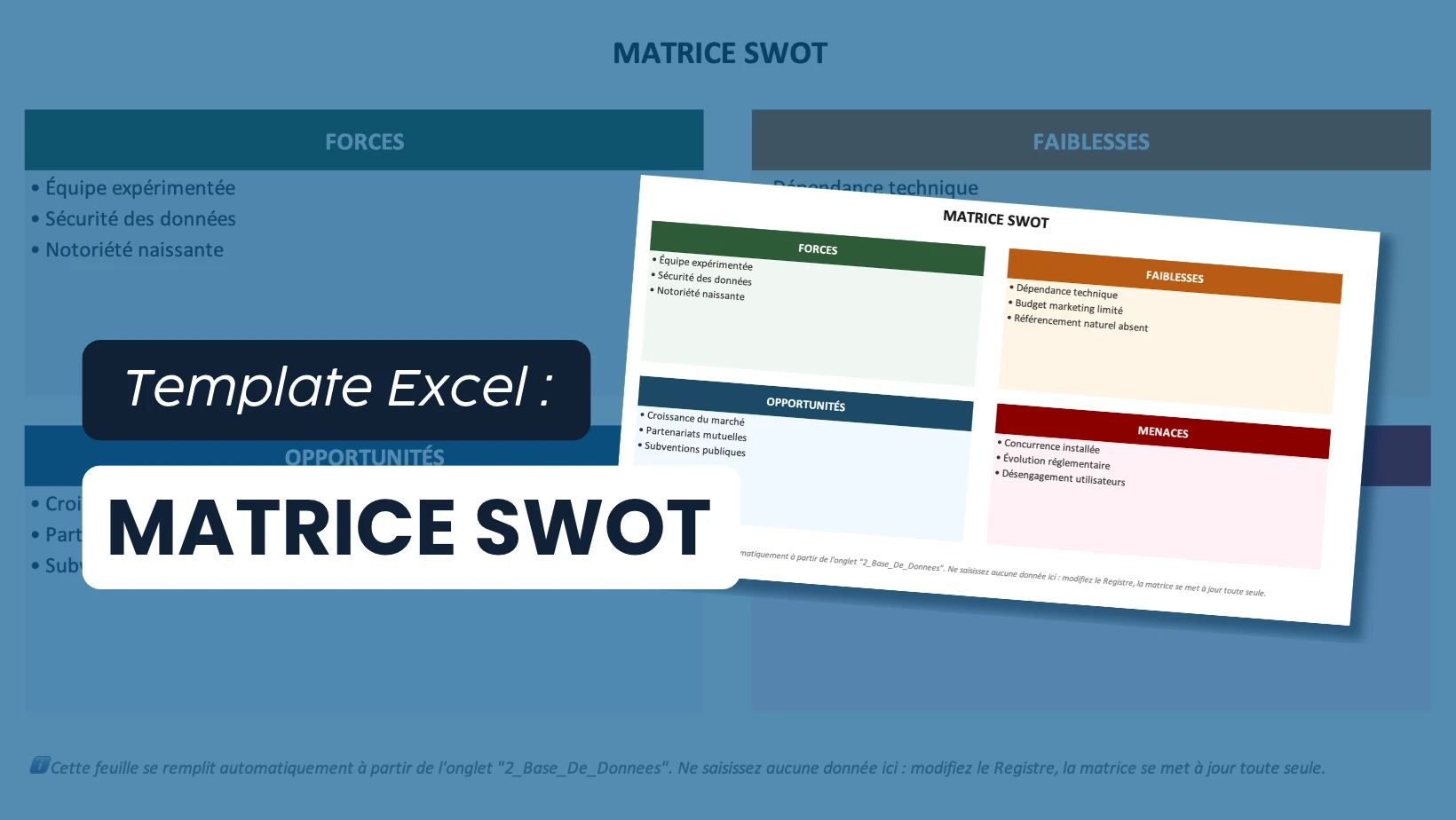
Pour vous faciliter la tâche, nous avons créé un modèle de matrice SWOT Excel gratuit et prêt à remplir. Il vous permet de centraliser vos facteurs, de les évaluer, de les classer automatiquement et de construire un plan d'action grâce à une matrice TOWS intégrée.
Dans cet article, nous allons vous expliquer comment réaliser une matrice SWOT sur Excel, étape par étape, en nous appuyant sur notre modèle à télécharger.
- La matrice SWOT permet d'identifier les forces, faiblesses, opportunités et menaces d'une entreprise ou d'un projet.
- Notre modèle SWOT Excel gratuit centralise vos facteurs et les classe automatiquement selon leur score.
- Chaque facteur est évalué sur deux critères notés de 1 à 5 : l'impact et la maîtrise ou la probabilité.
- La matrice TOWS intégrée vous aide à transformer votre analyse en plan d'action, avec des responsables et des échéances.
- Le fichier est prêt à remplir et personnalisable, avec 12 facteurs d'exemple pour vous guider.
Une fois votre modèle téléchargé, vous pouvez commencer à construire votre analyse SWOT directement sur Excel.
Notre fichier fonctionne en quatre étapes : vous identifiez vos facteurs stratégiques, vous leur attribuez une note, Excel les classe automatiquement dans la matrice SWOT, puis vous utilisez la matrice TOWS pour préparer votre plan d'action.
L'avantage ? Vous n'avez pas besoin de remplir manuellement les quatre cases de votre tableau SWOT. Toutes les informations sont centralisées dans une seule base de données et reprises automatiquement dans les matrices.
Voyons comment utiliser notre modèle étape par étape.
Étape 1 : Identifiez les forces, faiblesses, opportunités et menaces
Dans l'onglet 2_Base_De_Donnees, commencez par recenser les facteurs internes et externes qui influencent votre projet.
Pour chaque facteur, renseignez :
- Un identifiant (ex. : F01).
- Une catégorie : Force, Faiblesse, Opportunité ou Menace.
- Un facteur clé : un intitulé court.
- Une description détaillée pour préciser le contexte.
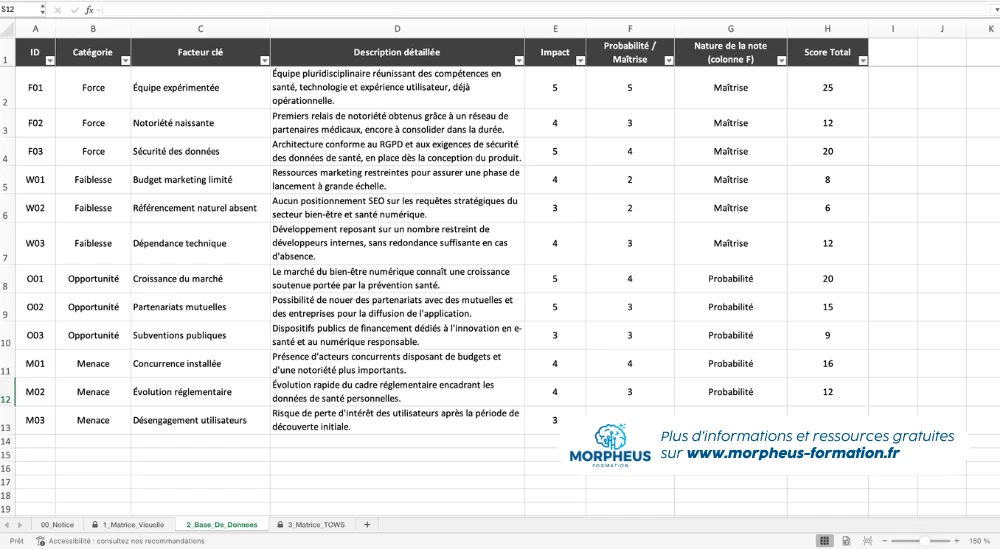
Notre modèle contient déjà 12 facteurs d'exemple, issus d'un projet de santé numérique : équipe expérimentée (force), budget marketing limité (faiblesse), croissance du marché (opportunité) ou concurrence installée (menace).
Privilégiez des facteurs précis et concrets pour obtenir une analyse SWOT réellement exploitable.
💡 Pour approfondir l'évaluation des menaces, découvrez notre modèle de matrice des risques Excel.
Étape 2 : Évaluez et notez vos facteurs stratégiques
Pour identifier les facteurs les plus importants, notre modèle utilise deux critères notés de 1 à 5 :
- L'impact : l'importance du facteur sur votre projet.
- La maîtrise ou la probabilité : la maîtrise pour les forces et faiblesses, la probabilité pour les opportunités et menaces.
Excel calcule automatiquement le score :
Score SWOT = Impact × Maîtrise ou Probabilité
Le résultat varie de 1 à 25. Par exemple, une équipe expérimentée obtient 25 (5 × 5), contre 20 (5 × 4) pour la croissance du marché.
Les facteurs sont ensuite classés automatiquement par score dans chaque catégorie SWOT.
💡 Attention : un score élevé ne signifie pas toujours qu'un facteur est prioritaire. Une faiblesse importante mais peu maîtrisée peut nécessiter une action rapide, même avec un score faible.
Étape 3 : Visualisez votre matrice SWOT automatiquement
Une fois vos facteurs évalués, rendez-vous dans l'onglet 1_Matrice_Visuelle.
Notre modèle Excel répartit automatiquement vos facteurs dans les quatre catégories SWOT :
- Forces : les atouts de votre projet.
- Faiblesses : les points à améliorer.
- Opportunités : les possibilités de développement.
- Menaces : les risques externes à anticiper.
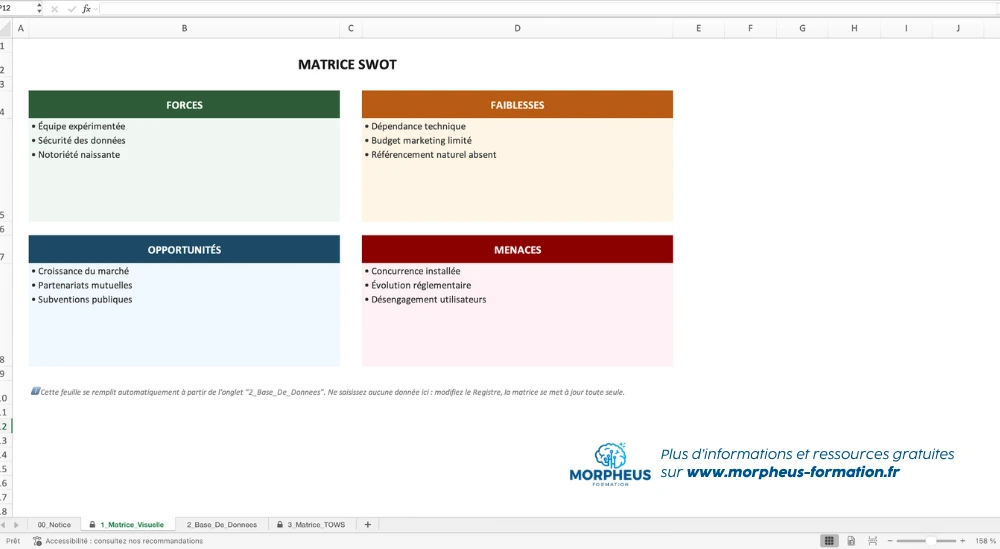
Dans chaque catégorie, les facteurs sont classés automatiquement par score décroissant. Vous pouvez ainsi repérer rapidement les éléments les plus importants de votre analyse.
Par exemple, dans notre fichier, la force « Équipe expérimentée », avec un score de 25, apparaît avant « Sécurité des données » (20) et « Notoriété naissante » (12).
L'avantage ? Vous n'avez pas besoin de modifier manuellement votre tableau SWOT. Dès que vous actualisez les informations dans la base de données, la matrice se met à jour automatiquement.
Vous obtenez ainsi une vue d'ensemble claire de votre situation, que vous pouvez utiliser pour préparer vos décisions stratégiques.
Mais identifier ses forces et ses faiblesses ne suffit pas toujours. L'étape suivante consiste à transformer votre diagnostic SWOT en actions concrètes grâce à la matrice TOWS.
Étape 4 : Transformez votre analyse SWOT en plan d'action avec la matrice TOWS
Une fois votre analyse SWOT réalisée, l'objectif est de passer du diagnostic à l'action.
Pour cela, notre modèle Excel intègre un quatrième onglet : 3_Matrice_TOWS.
Cette matrice reprend automatiquement vos facteurs SWOT et les croise selon quatre approches stratégiques :
- Forces × Opportunités (S-O) : comment utiliser vos forces pour saisir les opportunités ?
- Forces × Menaces (S-T) : comment utiliser vos forces pour limiter les menaces ?
- Faiblesses × Opportunités (W-O) : quelles faiblesses corriger pour profiter des opportunités ?
- Faiblesses × Menaces (W-T) : comment réduire vos vulnérabilités face aux menaces ?
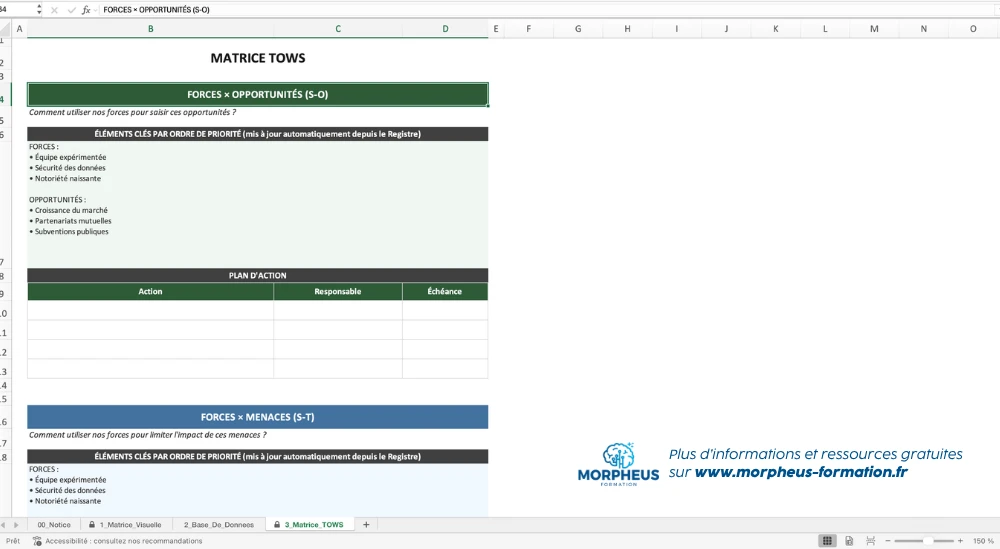
Pour chaque approche, vous disposez d'un tableau permettant de renseigner les actions à réaliser, leur responsable et leur échéance.
Par exemple, dans notre projet de santé numérique, nous pourrions exploiter notre équipe expérimentée (Force) pour développer des partenariats avec des mutuelles (Opportunité).
Cette action est un exemple de stratégie à définir : le fichier ne la génère pas automatiquement.
Vous passez ainsi d'un simple tableau SWOT à un véritable plan d'action stratégique, directement sur Excel.
Téléchargez notre modèle de matrice SWOT Excel gratuit !
Pour vous faire gagner du temps, nous avons créé un modèle de matrice SWOT Excel gratuit, prêt à remplir et personnalisable.
Plus qu'un simple tableau à quatre cases, notre fichier vous permet de réaliser votre analyse SWOT et de construire un plan d'action. Il comprend :
- Une base de données pour renseigner vos forces, faiblesses, opportunités et menaces.
- Un système de notation de 1 à 5 avec classement automatique des facteurs.
- Une matrice SWOT visuelle qui se met à jour automatiquement.
- Une matrice TOWS pour définir vos actions, leurs responsables et leurs échéances.
- Une notice d'utilisation pour vous guider.
Le fichier contient également 12 facteurs d'exemple, que vous pouvez remplacer par vos propres données pour adapter l'analyse à votre projet.

Tous nos templates Excel !
Découvrez tous nos modèles Excel gratuits pour simplifier la gestion de votre activité : devis, factures, suivi de ventes, budget, notes de frais et bien plus encore.
Qu’est ce que la matrice SWOT ?
Une matrice SWOT est un outil d’analyse stratégique qui permet d’identifier les forces, faiblesses, opportunités et menaces d’une entreprise, d’un projet ou d’une activité.
Le terme SWOT vient de quatre mots anglais : Strengths, Weaknesses, Opportunities, Threats. En français, on parle également d’analyse FFOM.
Son principe est simple : répartir les facteurs qui peuvent influencer votre projet dans quatre catégories.
| Catégorie | Signification | Exemple |
|---|---|---|
|
Forces
Strengths
|
Les atouts internes sur lesquels vous pouvez vous appuyer. | Une équipe expérimentée |
|
Faiblesses
Weaknesses
|
Les points internes qui peuvent freiner votre développement. | Un budget marketing limité |
|
Opportunités
Opportunities
|
Les éléments externes favorables dont vous pourriez profiter. | La croissance de votre marché |
|
Menaces
Threats
|
Les facteurs externes susceptibles de compromettre vos objectifs. | Une concurrence déjà bien installée |
La distinction entre facteurs internes et externes est essentielle :
- Les forces et faiblesses concernent votre organisation : ressources, compétences, budget, processus ou encore outils.
- Les opportunités et menaces proviennent de votre environnement : marché, concurrence, réglementation, évolutions technologiques ou économiques.
L’objectif n’est donc pas simplement de remplir quatre cases, mais de comprendre votre positionnement pour prendre de meilleures décisions.
Une analyse SWOT peut notamment vous aider à préparer un lancement de produit, construire un business plan, définir une stratégie marketing ou identifier les axes d’amélioration de votre activité.
Dans notre modèle Excel, nous allons un peu plus loin : chaque facteur peut être évalué et classé automatiquement dans sa catégorie. Une seconde matrice, appelée TOWS, permet ensuite de croiser ces éléments pour préparer un plan d’action concret
💡 Le saviez-vous ?
La matrice SWOT trouve ses origines dans les travaux menés au Stanford Research Institute dans les années 1960, notamment par Robert Franklin Stewart et Albert S. Humphrey. En 1965, l'équipe présente une première méthode appelée SOFT, qui évoluera ensuite vers l'analyse SWOT que nous connaissons aujourd'hui.
Cette histoire a notamment été retracée dans l'étude scientifique The Origins of SWOT Analysis, publiée en 2023 dans la revue Long Range Planning.
Comment utiliser cette matrice SWOT Excel dans Word ou PowerPoint ?
Vous souhaitez intégrer votre matrice SWOT dans un document Word ou une présentation PowerPoint ? Bonne nouvelle : vous pouvez réutiliser le tableau créé sur Excel sans avoir à le reconstruire.
Pour cela :
- Ouvrez l'onglet
1_Matrice_Visuellede notre modèle Excel. - Sélectionnez la matrice SWOT et copiez-la avec Ctrl + C.
- Ouvrez votre document Word ou votre présentation PowerPoint.
- Collez votre matrice avec Ctrl + V, puis ajustez sa présentation si nécessaire.
Vous pouvez également coller la matrice sous forme d'image pour conserver sa mise en page, notamment dans une présentation destinée à vos collaborateurs ou à vos clients.
💡 À savoir : si vous souhaitez que votre tableau puisse être actualisé depuis Excel, vous pouvez utiliser un collage avec liaison. Découvrez notre tutoriel pour insérer un tableau Excel dans Word.
Vous pouvez ainsi utiliser notre modèle SWOT Excel gratuit pour préparer votre analyse, puis présenter vos résultats dans Word ou PowerPoint selon vos besoins.
4 conseils pour réussir votre analyse SWOT sur Excel
Pour que votre matrice SWOT soit réellement utile à votre stratégie, voici quelques bonnes pratiques à appliquer.
1. Soyez précis dans vos facteurs
Évitez les formulations trop générales comme « bonne équipe » ou « forte concurrence ». Privilégiez des éléments concrets et directement liés à votre activité.
2. Distinguez les facteurs internes et externes
Les forces et faiblesses concernent votre organisation, tandis que les opportunités et menaces proviennent de votre environnement. Cette distinction est essentielle pour construire une analyse cohérente.
3. Ne vous fiez pas uniquement aux scores
La notation facilite le classement, mais elle ne remplace pas votre analyse. Une faiblesse importante et peu maîtrisée peut nécessiter une intervention rapide, même avec un score relativement faible.
4. Transformez votre SWOT en actions
Une matrice SWOT ne doit pas rester un simple constat. Utilisez la matrice TOWS de notre modèle pour définir des actions, désigner des responsables et fixer des échéances.
À vous de créer votre matrice SWOT sur Excel !
Vous savez maintenant comment identifier vos forces, faiblesses, opportunités et menaces, les évaluer et les transformer en actions concrètes.
Avec notre modèle de matrice SWOT Excel gratuit, vous disposez d'un outil prêt à remplir pour réaliser votre diagnostic stratégique, classer vos facteurs et préparer votre plan d'action grâce à la matrice TOWS.
Et si vous souhaitez aller plus loin dans le pilotage de votre activité, découvrez également nos autres template Excel gratuits :
- Notre modèle de business plan Excel pour structurer votre projet et préparer vos prévisions financières.
- Notre diagramme de Gantt Excel gratuit pour planifier les actions définies dans votre matrice TOWS.
Vous avez désormais toutes les clés pour réaliser votre analyse SWOT et passer du diagnostic à l'action directement sur Excel.
Faites créer votre fichier Excel sur-mesure !
Besoin d’un fichier Excel sur-mesure ?
Nous créons des modèles personnalisés adaptés à votre activité : automatisations, tableaux de bord, calculs avancés…

Allez plus loin avec notre formation Excel pour le marketing !
Vous souhaitez exploiter Excel pour analyser vos données marketing et prendre de meilleures décisions ?
Avec notre formation Excel Marketing et Communication, bénéficiez d'un accompagnement personnalisé par un formateur expert. Vous apprendrez à créer des tableaux de bord, automatiser vos reportings et analyser vos performances à partir de vos propres données et besoins professionnels.

FAQ
La matrice SWOT s'adresse aussi bien aux entrepreneurs, dirigeants, chefs de projet, responsables marketing, consultants et étudiants.
Elle peut notamment être utilisée pour préparer un lancement de produit, réaliser une étude de marché, construire un business plan ou définir une stratégie commerciale.
Si vous travaillez dans le marketing, découvrez également notre article sur les bonnes pratiques d'utilisations d'Excel en marketing.
Oui. Notre template SWOT Excel vous permet de remplacer les exemples fournis par vos propres forces, faiblesses, opportunités et menaces.
Vous pouvez modifier les descriptions, les notes d'impact, de maîtrise ou de probabilité. Les facteurs sont ensuite automatiquement classés dans la matrice SWOT.
Vous pouvez également compléter la matrice TOWS avec vos propres actions, responsables et échéances, afin d'adapter le modèle à votre projet.



 / CPF


 JEUDI 19 NOVEMBRE DE 11H À 12H30
 Si vous n’êtes pas disponible, inscrivez-vous pour recevoir la rediffusion et les supports par mail.