


Résumer cet article avec :


Vous exportez vos données depuis Google Analytics, Meta Ads ou votre CRM… puis vous passez du temps à tout remettre en forme sur Excel ? Colonnes mal structurées, calculs à refaire, reporting à reconstruire chaque mois… Résultat : vous perdez du temps là où vous devriez analyser.
C’est un problème très courant en marketing. Pourtant, Excel peut faire exactement l’inverse :
- Automatiser vos reportings
- Fiabiliser vos données
- Et vous donner une vision claire de vos performances
À condition d’utiliser les bonnes méthodes. Dans cet article, on va voir les bonnes pratiques essentielles pour transformer votre Excel en véritable outil d’analyse de données marketing, sans complexité inutile.
4 points à retenir pour une bonne gestion de vos données Marketing sur Excel
- Structurer vos données correctement : un fichier propre est indispensable pour analyser efficacement vos campagnes
- Utiliser les tableaux croisés dynamiques : pour synthétiser rapidement vos performances marketing
- Automatiser vos KPI : ROI, CPL, conversions… pour éviter les erreurs et gagner du temps
- Créer un tableau de bord clair : pour visualiser vos résultats et prendre de meilleures décisions rapidement
Dans cette formation gratuite en vidéo, Thibaut MEINERAD, formateur Excel chez Morpheus Formation, vous apprends à bien gérer vos données marketing sans erreurs.
🎬 Les chapitres de la vidéo :
00:00 Le problème des reportings marketing
02:20 Créer un tableau croisé dynamique sur Excel
05:50 Calculer un vrai CPL et CPA
09:10 Trier et analyser les campagnes marketing sur Excel
10:50 Ajouter des segments interactifs
13:40 Créer un graphique dynamique sur Excel
15:20 Tableau de bord interactif marketing sur Excel et conclusion
Structurer et nettoyer vos données marketing sur Excel (méthode efficace)
Avant de parler d’analyse de données ou de KPI, vous devez partir d’un fichier propre.
Structurer vos données comme une base
Chaque ligne doit correspondre à une donnée unique. Chaque colonne doit représenter une information précise.
Exemple : | Date | Canal | Campagne | Budget | Clics | Conversions |
Cette structure simple permet déjà de rendre vos données exploitables.

Utiliser les tableaux structurés Excel
Une fois vos données organisées, transformez votre plage en tableau structuré (Ctrl + T).
Cela permet de :
- Appliquer automatiquement vos formules
- Trier et filtrer rapidement vos données
- Éviter les erreurs de manipulation
Nettoyer et fiabiliser vos données
Ensuite, vous devez rendre votre base fiable :
- Supprimer les doublons
- Supprimer les lignes vides
- Uniformiser les formats (dates, nombres)
- Ajouter des règles de validation
Bonne nouvelle : vous pouvez automatiser le nettoyage de vos données sur Excel grâce à Power Query. Cet outil intégré à Excel permet d’importer, nettoyer et transformer vos données automatiquement.
💬 Comme le rappelle Nicolas Parent, formateur Excel chez Morpheus Formation :
« 80 % du travail sur Excel se fait avant l’analyse. Avec Power Query, vous pouvez automatiser tout ce nettoyage et éviter de le refaire chaque mois. »
👉 Nous proposons justement une formation gratuite pour découvrir Power Query et les bases d’Excel 2.0.

Quel est mon niveau sur Excel ?
Testez gratuitement votre niveau avec notre quiz Excel (≈ 7 minutes). Accédez immédiatement à vos résultats, avec un corrigé détaillé et des ressources pour progresser.
Analyser vos performances marketing sur Excel avec les tableaux croisés dynamiques
Une fois vos données propres, vous devez pouvoir les exploiter rapidement. Pourtant, beaucoup de marketeurs continuent à créer leurs tableaux à la main, en filtrant, copiant et recalculant chaque mois. Résultat : du temps perdu, des erreurs et une vision peu claire de leurs performances.
Utiliser les tableaux croisés dynamiques pour analyser vos campagnes
Les tableaux croisés dynamiques (TCD) Excel permettent de synthétiser vos données en quelques secondes.
Concrètement, vous pouvez :
- Regrouper vos performances par canal
- Analyser vos campagnes par période
- Comparer vos résultats (clics, conversions, chiffre d’affaires)
Vous pouvez également organiser votre tableau croisé dynamique en plaçant d’abord l’objectif marketing, puis le nom de la campagne. Vous obtenez ainsi une vue globale de vos performances, avec la possibilité de développer chaque objectif pour afficher le détail des campagnes associées.
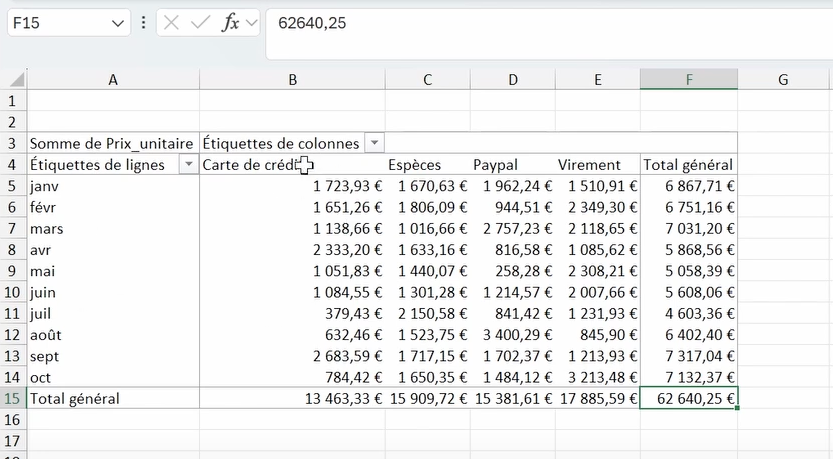
Exemple simple : vous avez un tableau avec vos campagnes marketing. En quelques clics, vous obtenez :
- Le chiffre d’affaires par canal
- Le nombre de leads par campagne
- Le taux de conversion par source
Vous pouvez également trier vos indicateurs du plus petit au plus grand pour repérer immédiatement les campagnes qui génèrent les leads ou les ventes au meilleur coût.
💡Vous avez encore peur des tableaux croisés dynamiques ? Nous avons justement créé une formation gratuite pour apprendre à utiliser les TCD simplement, étape par étape. Promis, on a fait simple et pédagogique !
Filtrer vos données avec des segments
Pour aller plus loin, vous pouvez ajouter des segments à vos fichiers Excel. Ils permettent de filtrer vos données de manière visuelle :
- Par canal (Google, Meta, Email…)
- Par période (mois, trimestre…)
- Par type de campagne ou vos objectifs
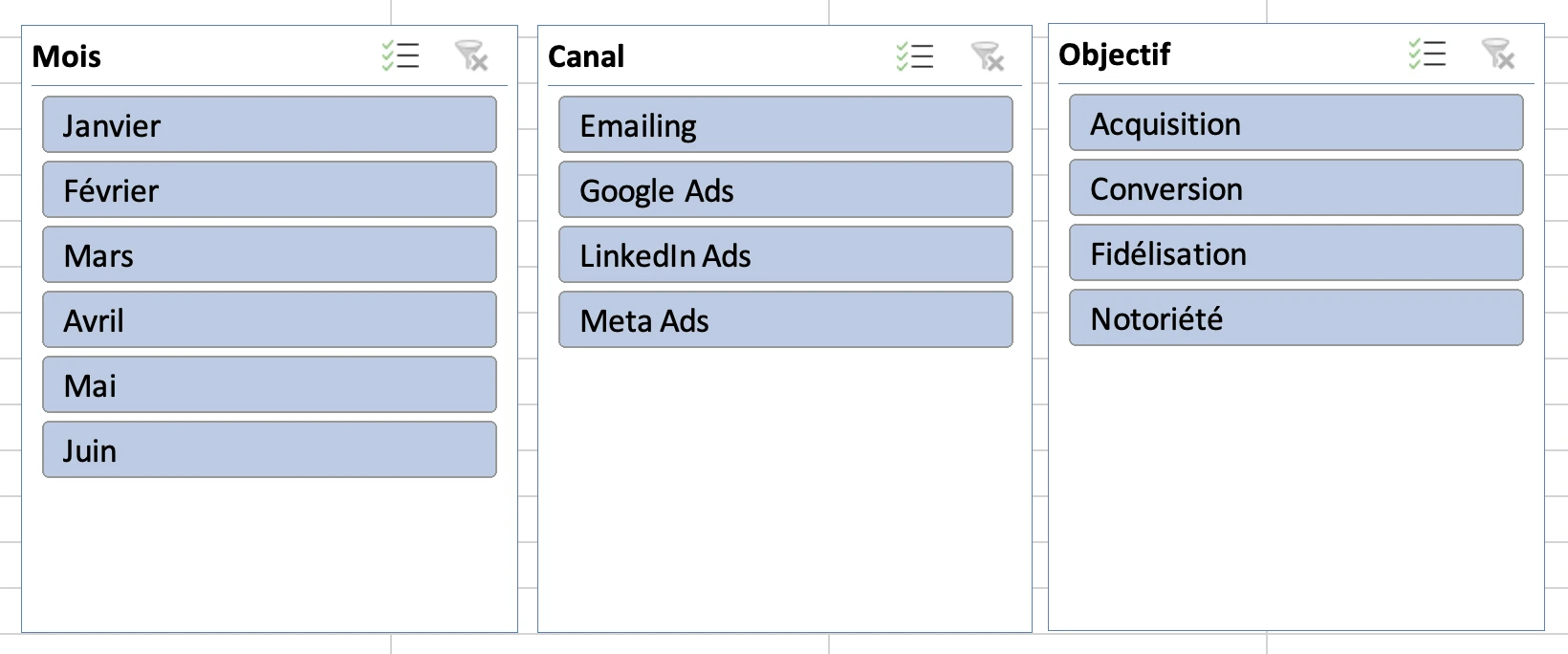
Résultat : vous naviguez dans vos données en un clic. Votre reporting devient interactif. Vos analyses sont plus rapides.
Pourquoi c’est indispensable en marketing
En marketing, vous travaillez avec plusieurs sources et beaucoup de données. Sans outil adapté, vous passez votre temps à :
- Chercher des informations
- Refaire des calculs
- Vérifier vos résultats
Avec les tableaux croisés dynamiques, vos analyses sont automatisées. Vos données restent cohérentes. Vous gagnez du temps à chaque mise à jour.
« Le réflexe à avoir avec un tableau croisé dynamique, c’est de toujours commencer simple. Une seule dimension, puis vous ajoutez progressivement des filtres et des segments. C’est comme ça que vous obtenez une analyse claire et exploitable. »
Conseil de Gauthier LAIRET, formateur Excel chez Morpheus formation

Formation gratuite sur Excel en ligne|Sans inscription
Vous pouvez déjà utiliser quelques fonctions Excel, mais pour devenir réellement efficace, certains fondamentaux sont indispensables : tableaux structurés, tableaux croisés dynamiques (TCD), filtres ou encore segments.
Automatiser vos reportings marketing et vos KPI sur Excel
Analyser vos données, c’est bien. Mais en marketing, vous devez surtout suivre vos indicateurs dans le temps. Et là, beaucoup de fichiers deviennent rapidement ingérables.
Les KPI à suivre sur Excel
Avec Excel, vous pouvez automatiser les indicateurs clés :
- Nombre de leads
- Taux de conversion
- Coût par lead (CPL) et coût par acquisition (CPA)
- Retour sur investissement (ROI)
⚠️ Mais attention ! Si votre fichier contient déjà un coût par lead ou un coût par acquisition pour chaque campagne, vous pourriez être tenté de calculer directement leur moyenne dans votre tableau croisé dynamique.
Pourtant, cette méthode peut fausser vos résultats. En calculant une moyenne de plusieurs CPL ou CPA, Excel ne tient pas compte du poids réel de chaque campagne. Une campagne ayant généré 10 leads aura alors autant d’importance qu’une campagne ayant généré 1 000 leads.
Pour obtenir des indicateurs fiables, vous devez les recalculer à partir des données consolidées :
- Coût par lead (CPL) = Dépenses totales / Nombre total de leads
- Coût par acquisition (CPA) = Dépenses totales / Nombre total de ventes
Dans un tableau croisé dynamique, vous pouvez réaliser ces calculs à l’aide de champs calculés. Vos KPI resteront ainsi cohérents, même lorsque les volumes de dépenses, de leads ou de ventes diffèrent fortement d’une campagne à l’autre.
Automatiser vos calculs avec les formules
Pour éviter de recalculer à la main, utilisez des formules adaptées :
- La fonction SOMME.SI.ENS pour agréger vos données
- La fonction NB.SI.ENS pour compter selon plusieurs critères
- La fonction SI pour créer des conditions
- La fonction SIERREUR pour sécuriser vos calculs
Résultat :
- Vos KPI se mettent à jour automatiquement
- Vous évitez les erreurs
- Votre fichier devient fiable
Passer d’un tableau à un vrai outil de pilotage
Une fois vos indicateurs en place, votre Excel devient un outil de décision.
Vous pouvez :
- Identifier vos campagnes rentables
- Repérer celles qui sous-performent
- Ajuster vos budgets rapidement
Créer un tableau de bord marketing clair et visuel sur Excel
Une fois vos données analysées et vos KPI automatisés, il reste une étape essentielle : rendre tout ça lisible. Car un bon fichier Excel ne sert pas seulement à calculer. Il doit permettre de comprendre rapidement vos performances.
Transformer vos données en visuel
L’objectif est simple : passer d’un tableau à un outil de pilotage. Pour cela, vous pouvez ajouter :
- Des graphiques (courbes, barres, jauges…)
- Des segments pour filtrer vos données
- Des indicateurs clés visibles immédiatement
En un coup d’œil, vous devez voir :
- Vos campagnes performantes
- Vos canaux rentables
- Vos points de blocage
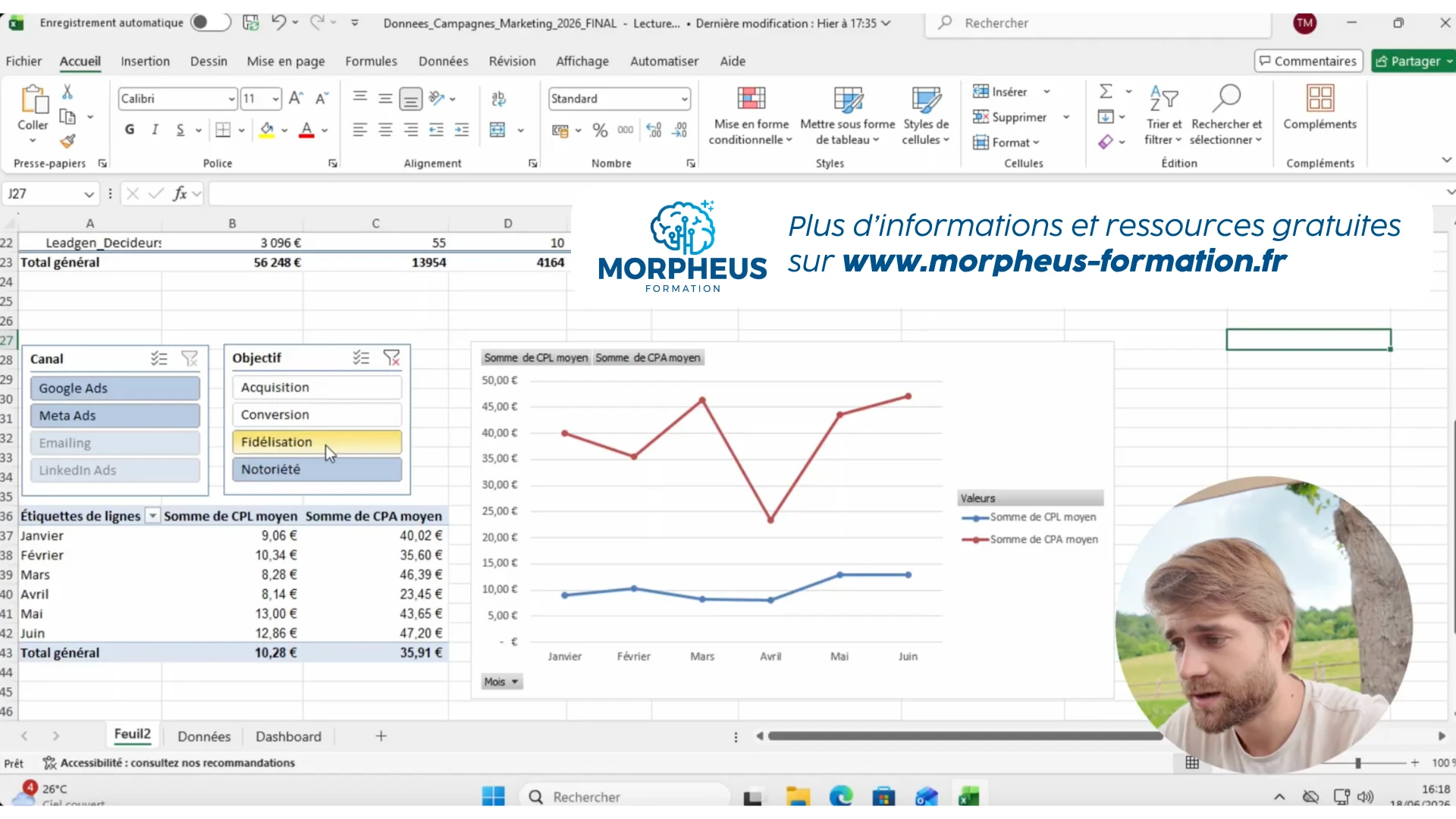
Par exemple, un graphique mensuel du CPL et du CPA vous permet de repérer rapidement une hausse de vos coûts. Grâce aux segments, vous pouvez ensuite filtrer les résultats par canal, objectif ou campagne pour identifier l’origine de cette évolution.
Structurer un tableau de bord efficace
Un bon tableau de bord Excel marketing doit rester simple. Vous pouvez par exemple organiser votre feuille ainsi :
- Une zone KPI (leads, conversion, ROI)
- Une zone graphique (évolution des performances)
- Une zone de filtres (canal, période…)
L’idée n’est pas d’ajouter des éléments partout. Mais de rendre vos données compréhensibles en quelques secondes.
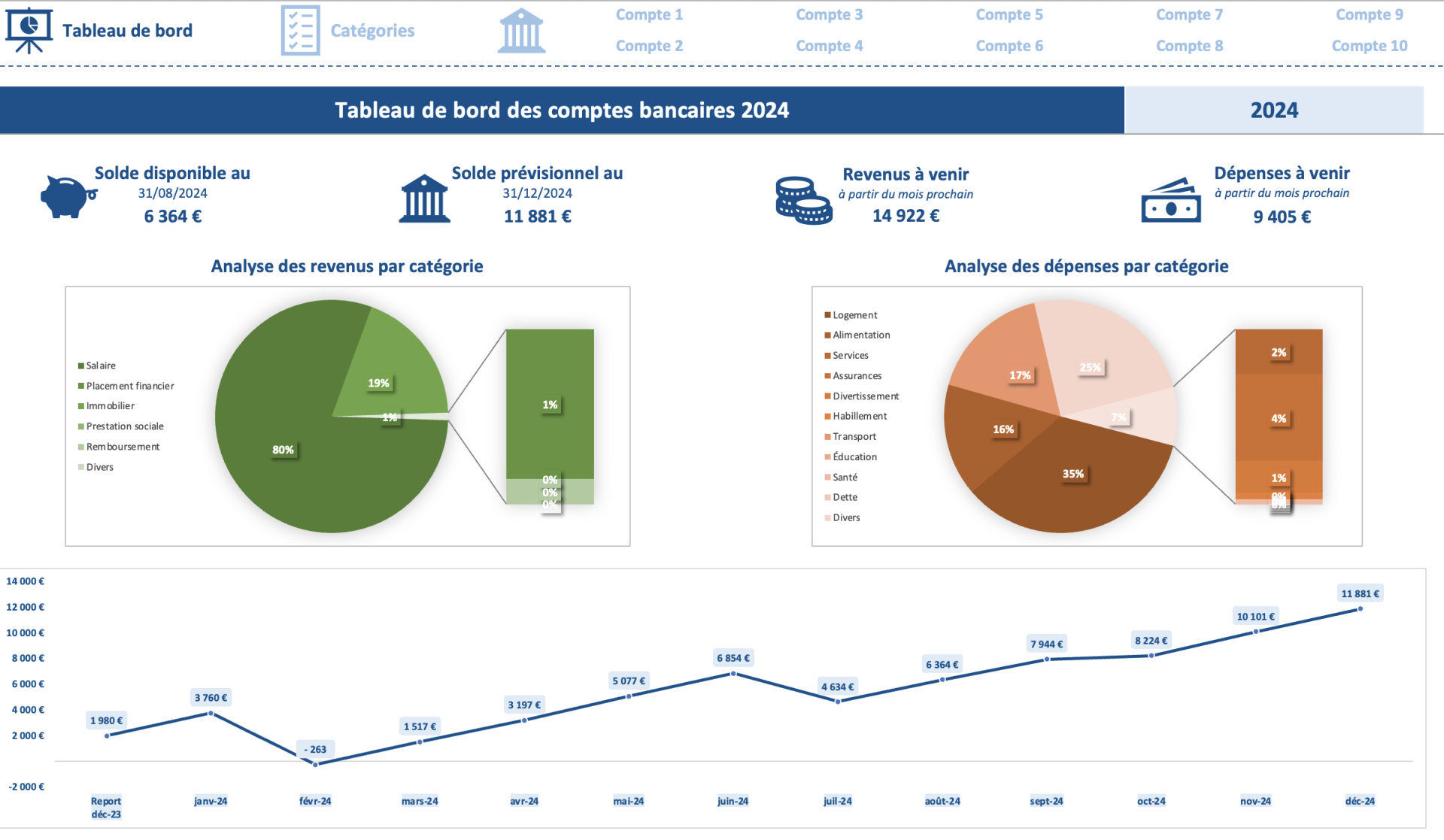
Résultat : vous centralisez toutes vos analyses dans un seul fichier. Vous évitez de multiplier les tableaux. Et vous prenez des décisions plus rapidement.

Toutes nos templates Excel !
Accédez à nos modèles Excel gratuits pour faciliter votre gestion : calendrier, gestion de budget, digramme de GANTT et bien plus encore.
Passez à la pratique et téléchargez le fichier d’exercice Excel
Pour mettre en pratique ces bonnes pratiques, deux fichiers Excel sont à votre disposition.
Le premier créé et utilisé par Thibault MEINERAD dans la vidéo, vous aide à aller plus loin. Vous pourrez calculer correctement votre CPL et votre CPA, suivre leur évolution mensuelle et utiliser des segments pour analyser vos résultats par canal, objectif ou campagne.
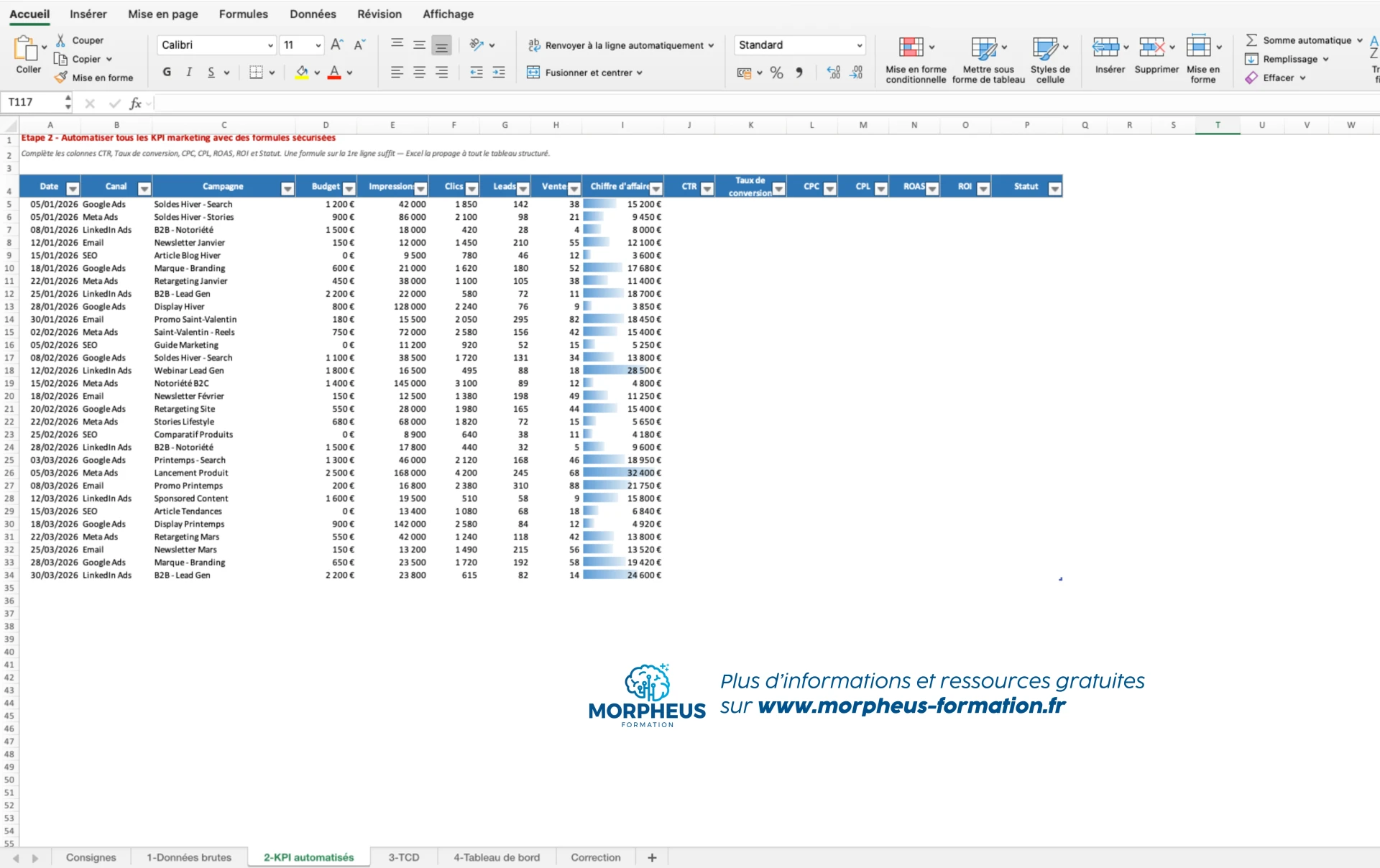
Le second vous permet de travailler sur les fondamentaux : structurer vos données marketing, créer un tableau croisé dynamique et construire un reporting clair à partir d’une base de données.
En résumé...
Excel peut devenir un véritable levier en marketing. À condition de ne plus l’utiliser comme un simple tableau, mais comme un outil structuré et automatisé.
En appliquant les bonnes pratiques, vous gagnez du temps. Vos données deviennent fiables. Vos analyses deviennent utiles.
Et surtout, vous prenez de meilleures décisions, plus rapidement. C’est là que se fait la différence entre un fichier Excel… et un vrai outil de pilotage marketing.
Automatisez vos analyses et gagnez du temps à l'aide d'une formation Excel Marketing complète
Vous utilisez Excel pour vos campagnes, mais vos fichiers sont longs à mettre à jour et difficiles à exploiter ?
Notre formation Excel marketing vous aide à structurer vos données, automatiser vos reportings et créer des analyses utiles, à partir de cas concrets et de vos propres fichiers. Objectif : gagner du temps, fiabiliser vos données et prendre de meilleures décisions.
Les points forts de la formation
- Formation 100 % personnalisée selon votre métier et vos outils
- Accompagnement par un formateur expert dédié
- Travail sur vos propres fichiers marketing
- Sessions flexibles (à distance ou en présentiel)
- Cas concrets directement applicables

Plus de 1 700 apprenants ont déjà été accompagnés, avec un taux de satisfaction de 9,7/10 depuis 2021. Les formations sont finançables (CPF, OPCO) et certifiantes (TOSA).



 / CPF
/ CPF