


Résumer cet article avec :


Comparer deux colonnes Excel, c’est l’un des gestes les plus utiles au quotidien. Quand vous gérez des stocks, suivez des commandes ou mettez à jour une base client, vous devez souvent vérifier si les informations d’une colonne correspondent bien à celles d’une autre. Et perdre du temps à chercher les différences à la main… c’est vite épuisant.

Alors, comment comparer deux colonnes sur Excel simplement et sans risque d’erreur ?
Bonne nouvelle : il existe plusieurs méthodes fiables. Avec RECHERCHEX, vous pouvez détecter les valeurs manquantes ou en trop en quelques clics. Et grâce à la mise en forme conditionnelle, vous pouvez même les repérer visuellement. Des outils simples, puissants, et surtout accessibles à tous ceux qui veulent gagner en efficacité.
Cette astuce est particulièrement utile si vous travaillez dans la gestion de stock, la comptabilité ou les ressources humaines. En un coup d’œil, vous pouvez vérifier si une commande a bien été reçue, si un salarié figure dans le bon fichier, ou si vos données clients sont à jour.
Vidéo : Comment COMPARER 2 COLONNES sur Excel RAPIDEMENT
Dans cette vidéo, notre formateur Gauthier vous explique comment comparer deux colonnes sur Excel.
Téléchargez le fichier d'exercices !
Téléchargez le fichier d’exercices pour suivre l’exemple pas à pas. Vous pourrez tester chaque formule directement sur votre propre fichier Excel.
Méthode 1 : Comparer deux colonnes Excel avec RECHERCHEX
La fonction Excel RECHERCHEX est la plus simple et la plus précise pour comparer deux colonnes Excel. Elle remplace les anciennes fonctions RECHERCHEV, RECHERCHEH ou INDEX/EQUIV.
Son avantage ? Elle gère mieux les erreurs et s’adapte automatiquement aux modifications de vos tableaux.
Étape 1 : Comprendre le principe
Vous avez deux listes :
- La première correspond à vos produits commandés (colonne B),
- La seconde à vos produits reçus (colonne D).

L’objectif est de savoir quels produits sont manquants ou en trop.
💡 Besoin d'aide pour mettre en forme votre tableau ? Consultez notre guide complet pour apprendre à créer un tableau structuré sur Excel
Étape 2 : Utiliser la formule RECHERCHEX (XLOOKUP) pour comparer les données
Placez-vous dans une nouvelle colonne et tapez :
=RECHERCHEX(B7;D7:D20;D7:D20)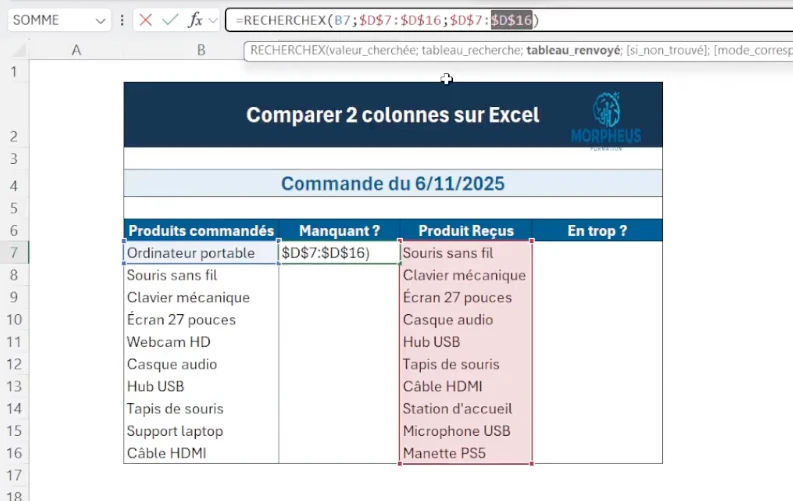
💡 Notre astuce : pour éviter de déplacer vos plages quand vous recopiez la formule, appuyez sur F4 pour figer vos références ($D$7:$D$20).
Cette formule cherche la valeur de la cellule B7 (produit commandé) dans la liste des produits reçus (D7:D20).
Si la valeur n’existe pas, Excel affichera #N/A, ce qui signifie que le produit est manquant.

Étape 3 : Rendre le résultat plus lisible avec les fonctions SI et ESTNA
Le message #N/A n’est pas très parlant. Vous pouvez le remplacer par un texte clair avec la fonction SI et ESTNA :
=SI(ESTNA(RECHERCHEX(B7;D$7:D$20;D$7:D$20));"Manquant";"Reçu")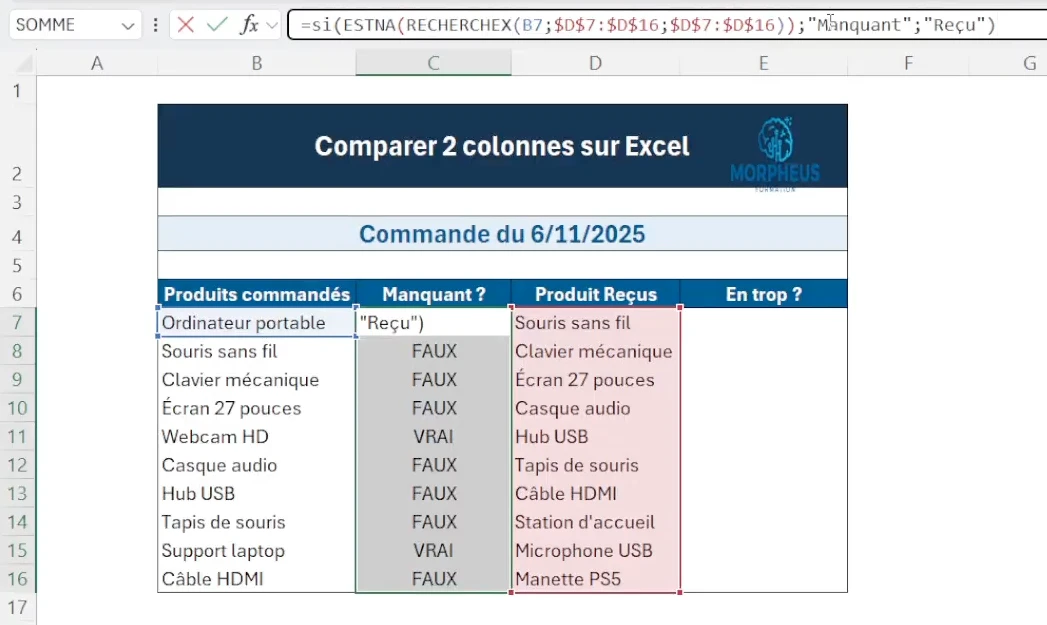
Résultat :
- “Manquant” s’affiche si le produit n’est pas trouvé.
- “Reçu” s’affiche si le produit est bien présent.
Par défaut, la formule affichera VRAI ou FAUX :
- VRAI : pour les produits manquants
- FAUX : pour les produits reçus
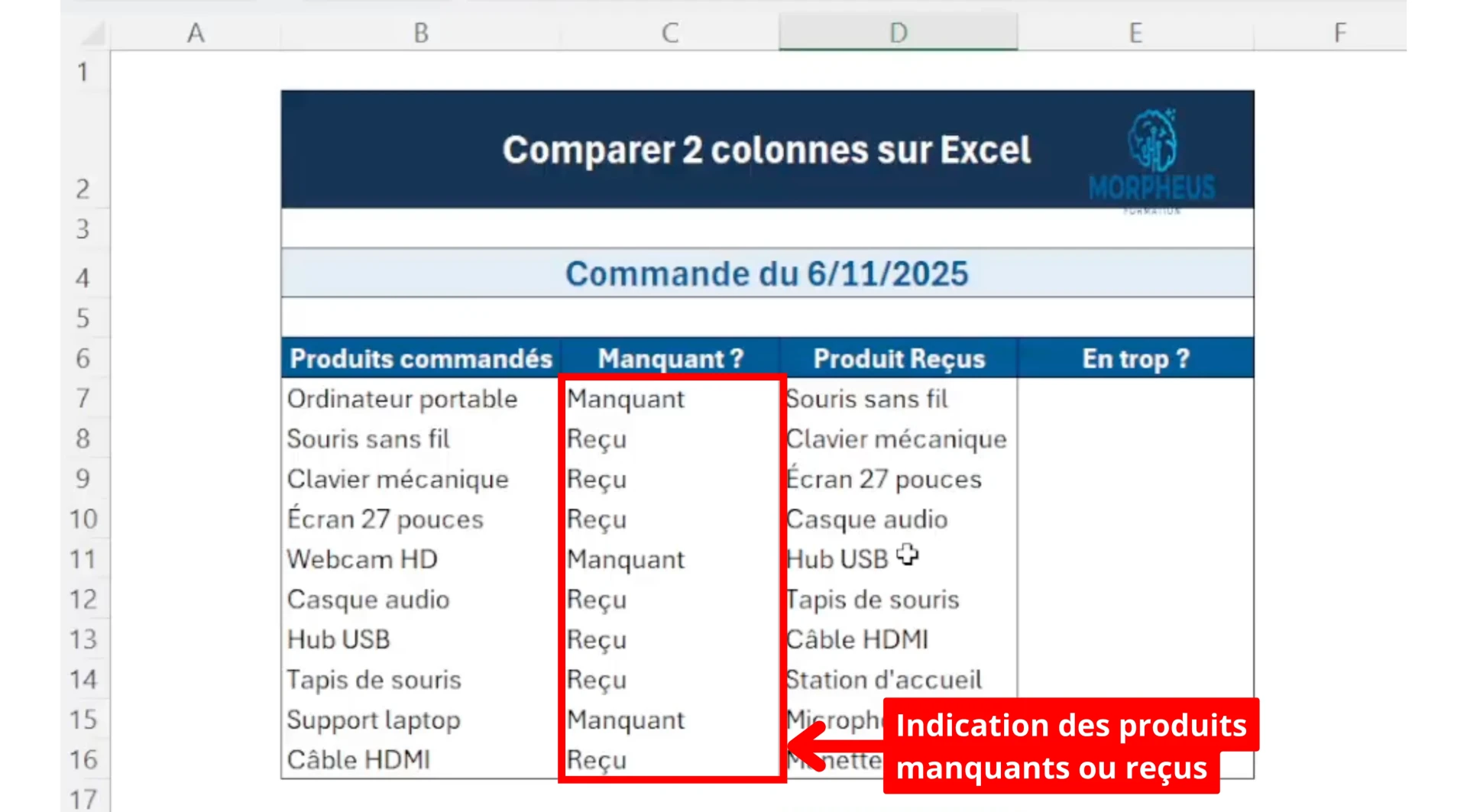
Étape 4 : Étendre la formule
Recopiez la formule vers le bas pour comparer toutes vos lignes.
En quelques secondes, vous obtenez une colonne claire indiquant l’état de chaque produit.

Quel est mon niveau sur Excel ?
Testez gratuitement votre niveau avec notre quiz Excel (≈ 7 min). Accédez immédiatement à vos résultats, avec un corrigé détaillé et des ressources pour progresser.
Méthode 2 : Mettre en évidence les différences entre deux listes avec la mise en forme conditionnelle
Si vous préférez voir directement les différences dans vos colonnes, la mise en forme conditionnelle sur Excel est la méthode la plus visuelle.
Elle vous permet de colorer automatiquement les cellules selon qu’elles sont présentes ou non dans une autre liste, sans ajouter de colonne supplémentaire.
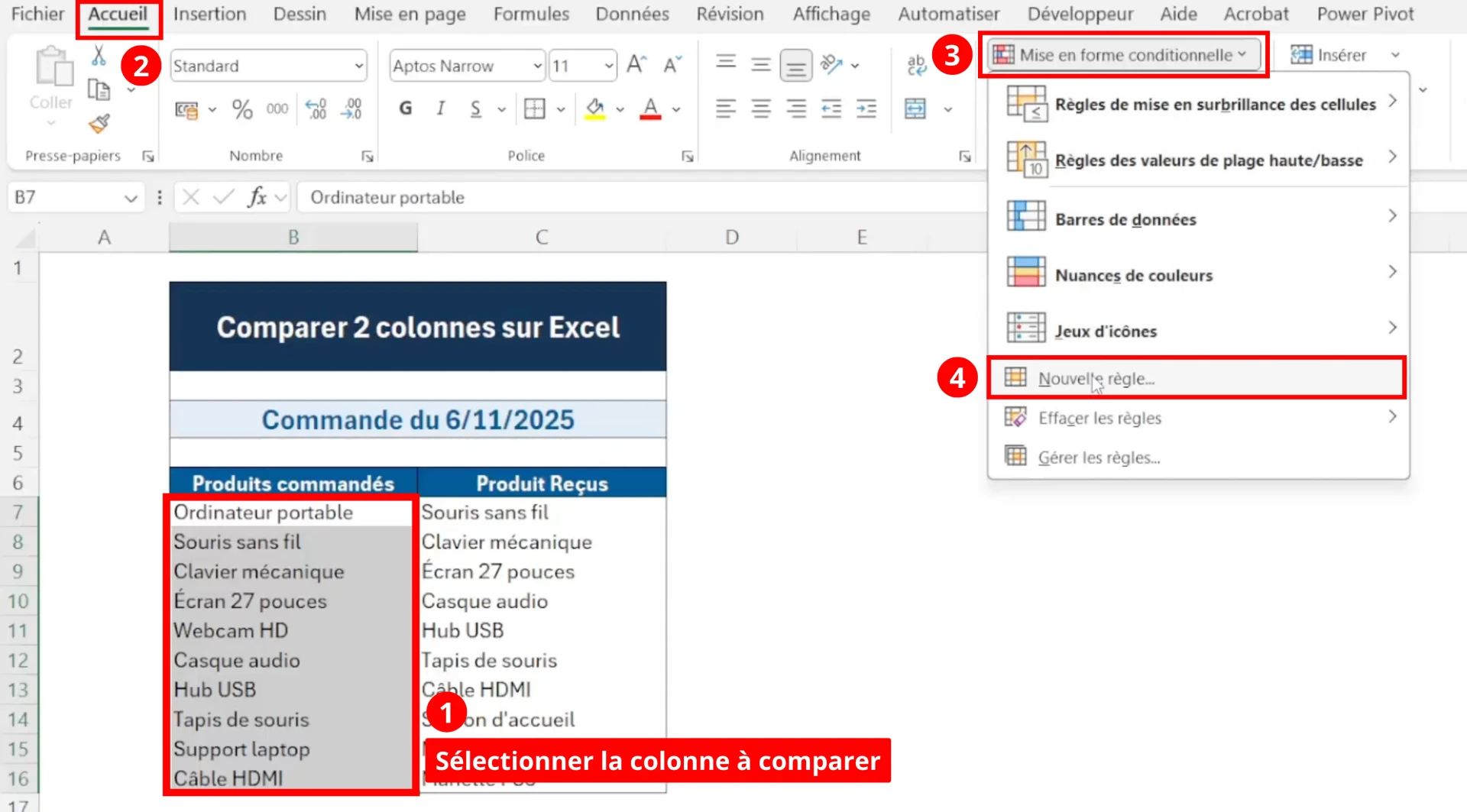
Étape 1 : Sélectionner la première colonne à comparer
Commencez par sélectionner la colonne contenant vos produits commandés (ex. colonne B).
C’est celle dont vous voulez vérifier la présence dans la colonne des produits reçus.
Étape 2 : Créer une règle personnalisée
Dans le ruban Excel :
Accueil → Mise en forme conditionnelle → Nouvelle règle → Utiliser une formule pour déterminer pour quelles cellules le format sera appliqué.
Dans la zone de formule, saisissez :
=ESTNA(RECHERCHEX(B7;$C$7:$C$16;$C$7:$C$16))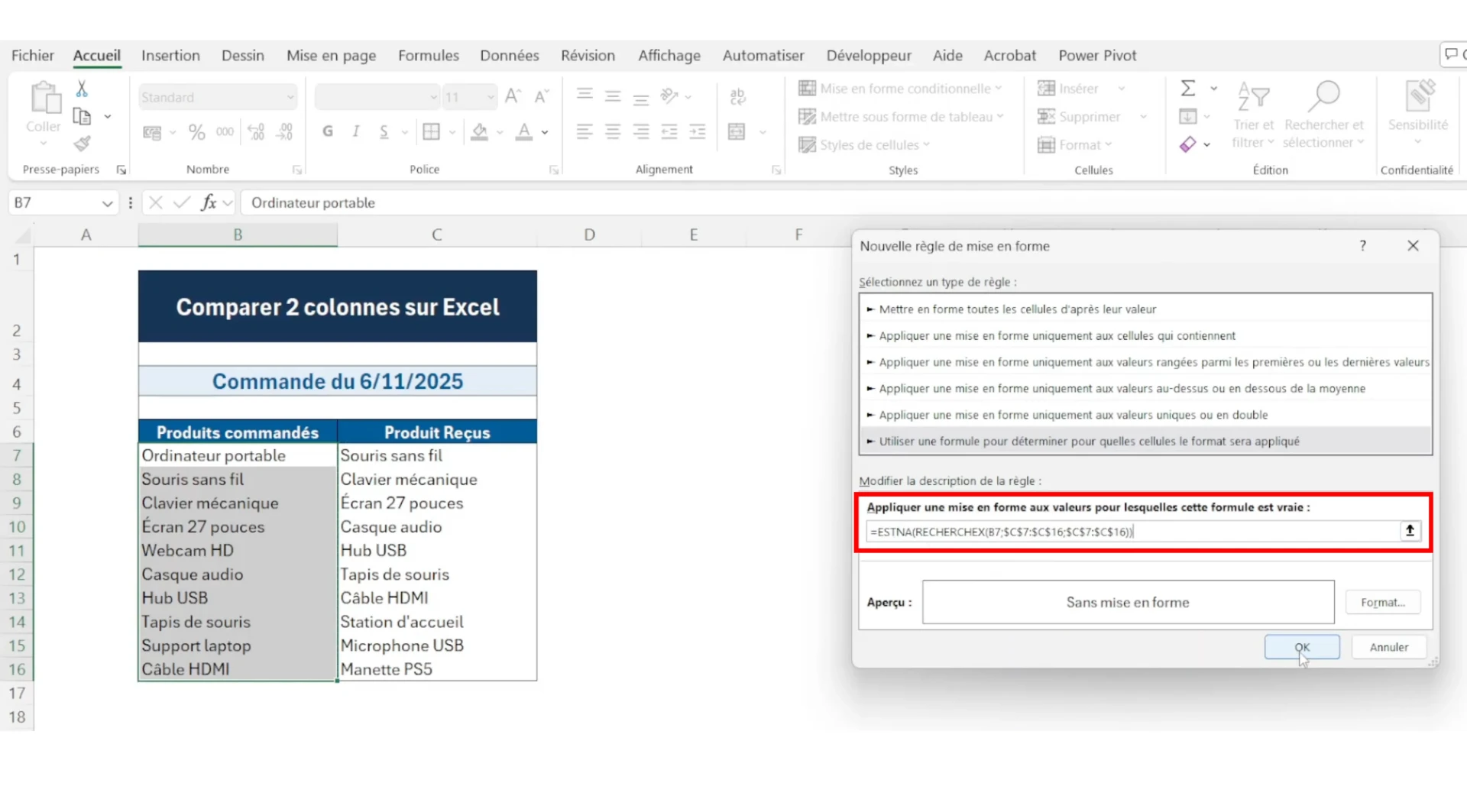
Cette formule indique à Excel :
“Si la valeur de B7 n’existe pas dans la colonne D, applique la mise en forme.”
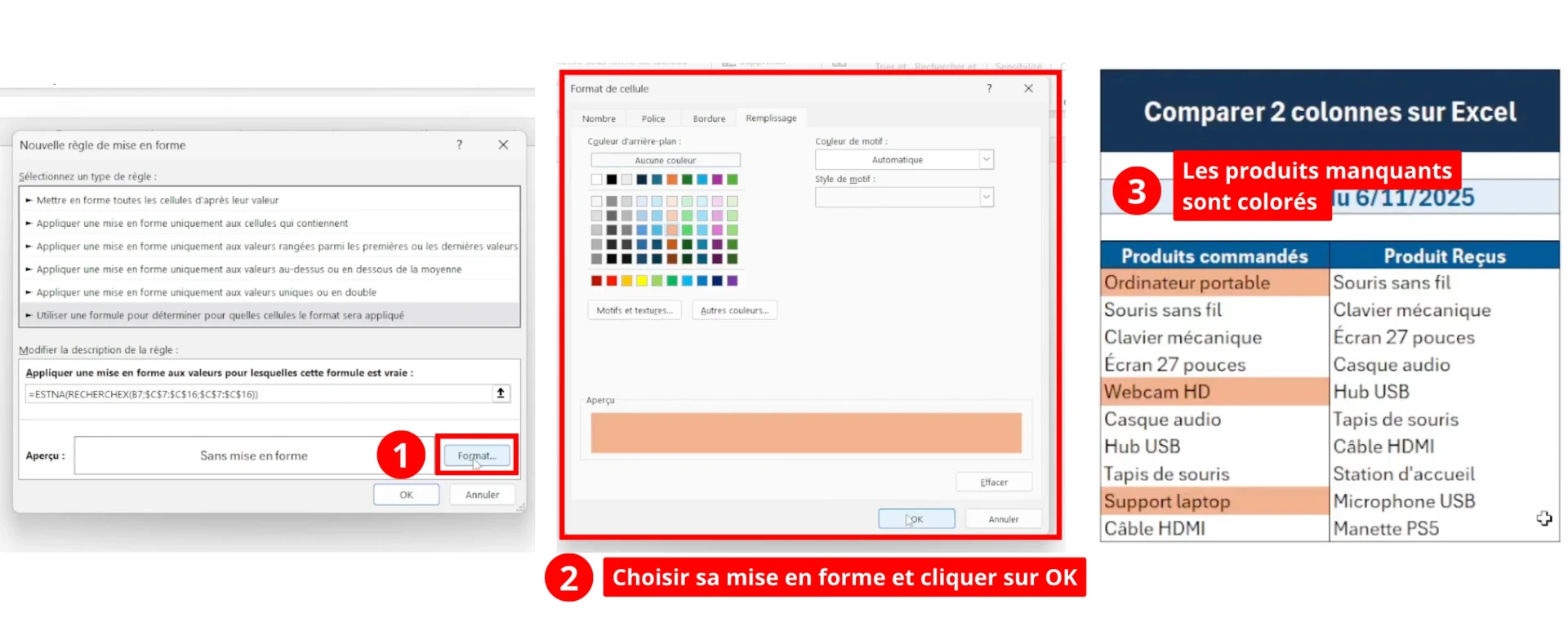
Étape 3 : Choisir le format visuel
Cliquez sur Format, puis définissez un remplissage coloré (par exemple, orange pour les éléments manquants).
Validez avec OK : les cellules correspondant à des produits manquants s’allument instantanément.
Étape 4 : Comparer dans l’autre sens
Pour savoir si des produits ont été reçus sans avoir été commandés, répétez l’opération :
- Sélectionnez la colonne des produits reçus.
- Utilisez la formule suivante :
=ESTNA(RECHERCHEX(D7;$B$7:$B$20;$B$7:$B$20))- Choisissez une autre couleur (par exemple, bleu clair).
Vous pouvez ainsi distinguer d’un coup d’œil :
- Les produits commandés mais non reçus,
- Les produits reçus mais non commandés.

Étape 5 : Gérer les erreurs éventuelles
Si la couleur ne s’affiche pas, vérifiez la formule dans :
Accueil → Mise en forme conditionnelle → Gérer les règles.
Souvent, une faute de frappe dans la fonction (comme “SA” au lieu de “NA”) suffit à bloquer l’affichage.
Résultat : un tableau clair, coloré et sans formule visible !
Idéal si vous travaillez en équipe ou si vous souhaitez gagner du temps sur vos vérifications quotidiennes sans surcharger votre feuille.

Formation gratuite sur Excel en ligne|Sans inscription
Vous pouvez vous amuser avec quelques fonctions d'Excel, mais si vous cherchez à être vraiment efficace, il y a des incontournables à maîtriser, comme les tableaux structurés, les tableaux croisés dynamiques (TCD), les filtres, ou encore les segments.
En résumé...
Vous savez désormais comment comparer deux colonnes Excel efficacement.
Que vous choisissiez RECHERCHEX pour une approche précise ou la mise en forme conditionnelle pour une vision instantanée, ces deux méthodes vous feront gagner un temps considérable au quotidien.
L’essentiel, c’est de comprendre ce que vous cherchez à vérifier : les doublons, les valeurs manquantes, ou les différences entre deux listes. Une fois la bonne méthode en main, tout devient plus fluide.
Et surtout, gardez en tête une chose : la maîtrise d’Excel n’est pas une question de talent, mais de méthode. Chaque heure passée à optimiser vos fichiers est une heure de gagnée sur vos tâches répétitives.
Aller plus loin sur Excel avec une formation sur-mesure
Apprendre à comparer deux colonnes Excel, c’est déjà un gain de temps énorme.
Mais imaginez ce que vous pourriez accomplir en maîtrisant pleinement les fonctions avancées, les tableaux de bord et les automatisations d’Excel.
C’est exactement ce qu’on vous enseigne dans notre formation Excel sur mesure :
- Des programmes adaptés à votre niveau (débutant, intermédiaire ou avancé)
- Un formateur expert qui vous accompagne individuellement
- Des exercices personnalisés à partir de vos propres fichiers
- Des sessions courtes (1h30 à 2h) pour progresser efficacement
- Une certification TOSA à la clé
- Et une formation 100 % éligible CPF et financements OPCO

En moyenne, nos apprenants gagnent jusqu’à 4 heures par semaine après la formation.
Et vous, combien de temps pourriez-vous économiser si vos fichiers Excel étaient enfin simples, fiables et automatisés ?
Nos formations Excel en présentiel à PARIS
Formez-vous avec un expert, directement sur vos propres fichiers.
Des séances courtes, ultra efficaces, et 100 % sur-mesure.
La formation est finançable avec votre CPF, ou prise en charge par votre entreprise.
FAQ - Vos question fréquentes sur la comparaison entre deux colonnes sur Excel
Dans ce cas, utilisez Power Query.
Cet outil, intégré à Excel, permet de fusionner plusieurs fichiers, comparer des données et identifier les écarts automatiquement.
C’est la solution la plus robuste pour les fichiers volumineux ou les comparaisons répétitives.
Plusieurs fonctions peuvent être utilisées selon votre besoin :
- =A2=B2 → compare directement deux cellules. Renvoie VRAI si elles sont identiques, FAUX sinon.
- SI(A2=B2; "Identique"; "Différent") → ajoute un message personnalisé.
- EXACT(A2;B2) → comparaison sensible à la casse (utile pour les codes produits ou identifiants).
- NB.SI(B:B;A2) → vérifie si la valeur d’A2 existe dans la colonne B.
- RECHERCHEV(A2;B:B;1;FAUX) ou RECHERCHEX(A2;B:B;B:B) → affiche la correspondance ou un message d’erreur (#N/A).
- COUNTIF / IFERROR (versions anglaises) → équivalents de NB.SI et SIERREUR.
Ces formules permettent de personnaliser votre comparaison selon que vous cherchez à repérer les doublons, afficher les différences, ou contrôler la cohérence des données.
Utilisez Power Query, l’outil intégré à Excel qui permet de fusionner et comparer plusieurs fichiers automatiquement.
C’est idéal pour les bases de données volumineuses ou les fichiers partagés entre services.
Une fois vos sources connectées, vous pouvez repérer les différences en quelques clics sans formules manuelles.
Oui, vous pouvez étendre la logique à 3 colonnes ou plus avec la fonction ET() ou NB.SI.ENS().
Par exemple :
=SI(ET(A2=B2;B2=C2);"Toutes identiques";"Différentes")Cette approche est utile pour vérifier plusieurs listes en parallèle, comme des fichiers clients ou des inventaires sur plusieurs mois.
Pour comparer deux textes dans Excel (par exemple deux noms ou adresses) :
- Utilisez la fonction EXACT() pour détecter les différences de casse,
- Ou la fonction SOUNDEX() via Power Query pour repérer les similitudes phonétiques (utile pour corriger des erreurs de saisie).
Pour afficher les doublons, deux solutions :
- La mise en forme conditionnelle → colorer les cellules qui apparaissent dans les deux colonnes.
- La fonction NB.SI → détecter les valeurs répétées et les marquer dans une nouvelle colonne.
💡 Consultez notre article sur comment afficher et supprimer les doublons sur Excel
Avant toute comparaison :
- Supprimez les espaces inutiles avec la fonction SUPPRESPACE().
- Uniformisez la casse avec MINUSCULE() ou NOMPROPRE().
- Vérifiez les formats (texte vs nombre).
Ces petites vérifications évitent 90 % des écarts injustifiés entre vos deux colonnes.




 / CPF
/ CPF
 JEUDI 15 OCTOBRE DE 11H À 12H30
 Si vous n’êtes pas disponible, inscrivez-vous pour recevoir la rediffusion et les supports par mail.