

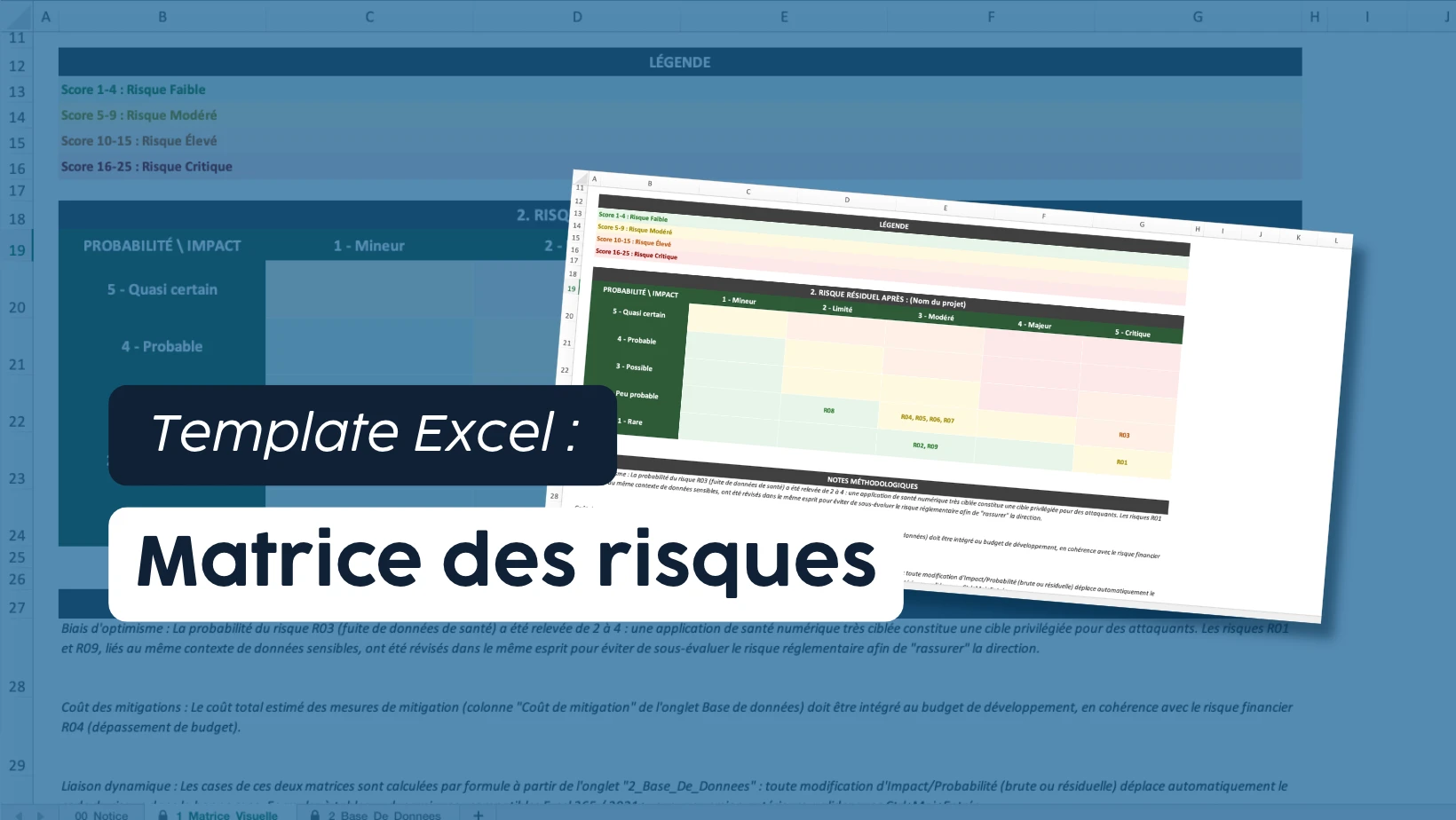

Vous souhaitez identifier, évaluer et suivre les risques d’un projet directement sur Excel ?
Une matrice des risques Excel permet de visualiser rapidement les risques à traiter en priorité en fonction de deux critères : leur probabilité et leur impact. Plus ces deux critères sont importants, plus le niveau de criticité du risque augmente.
Pour vous aider à mettre cette méthode en pratique, nous avons créé un modèle de matrice des risques Excel gratuit. Il vous permet de recenser vos risques, de calculer automatiquement leur niveau de criticité, de définir les actions à mettre en place et de comparer leur niveau avant et après traitement.
Dans cet article, nous allons vous expliquer comment fonctionne une matrice des risques et comment en créer une sur Excel, en nous appuyant directement sur notre modèle à télécharger.
- Une matrice des risques permet de hiérarchiser les risques selon leur impact et leur probabilité.
- Le score de criticité se calcule en multipliant l’impact par la probabilité.
- Une matrice 5 × 5 permet de visualiser rapidement les risques faibles, modérés, élevés et critiques.
- Une fois les actions de réduction définies, il est possible de comparer le risque brut au risque résiduel.
- Notre modèle de matrice des risques Excel gratuit automatise les calculs et le positionnement des risques pour faciliter leur suivi.
Une matrice des risques est un outil qui permet d’évaluer et de hiérarchiser les risques auxquels un projet ou une organisation peut être confronté.
Son principe est assez simple : chaque risque est évalué selon deux critères :
- Son impact : quelles seraient les conséquences si le risque se produisait ?
- Sa probabilité : quelles sont les chances que ce risque se produise ?
Ces deux valeurs permettent ensuite d’obtenir un score de risque, aussi appelé niveau de criticité. Les risques peuvent ainsi être classés selon leur importance et les actions à mettre en place peuvent être priorisées.
Dans notre modèle Excel, nous utilisons une matrice 5 × 5 : l’impact et la probabilité sont chacun évalués sur une échelle de 1 à 5. Le croisement de ces deux critères permet de positionner visuellement chaque risque dans la matrice et de lui attribuer l’un des quatre niveaux suivants : faible, modéré, élevé ou critique.
Cette représentation est également souvent appelée matrice d’évaluation des risques, matrice d’impact ou cartographie des risques. Dans tous les cas, l’objectif reste le même : obtenir une vue d’ensemble des risques pour identifier rapidement ceux qui nécessitent le plus d’attention.
Notre fichier va toutefois un peu plus loin puisqu’il permet de comparer le risque brut, avant traitement, et le risque résiduel après réévaluation, tout en suivant les mesures mises en place pour réduire les risques.
Comment faire une matrice des risques sur Excel ?
Une matrice des risques ne se résume pas à une grille avec des cases vertes, orange ou rouges. Pour qu’elle soit réellement utile, il faut d’abord identifier les risques, les évaluer selon des critères communs, puis les positionner dans la matrice.
C’est exactement le fonctionnement de notre modèle Excel : vous renseignez vos risques dans une base de données Excel, puis le logiciel calcule leur niveau de criticité et les positionne automatiquement dans une matrice 5 × 5. Vous pouvez ensuite définir les actions à mettre en place et réévaluer chaque risque pour comparer la situation avant et après traitement.
Voyons comment construire et utiliser cette matrice étape par étape.
💡 À savoir : la matrice des risques n’a pas d’inventeur unique. Son utilisation s’est progressivement développée et s’inscrit aujourd’hui dans des référentiels comme ISO 31000. En 2008, le chercheur Louis Anthony Cox Jr. en a également étudié les limites dans son article scientifique What’s Wrong with Risk Matrices?, notamment la simplification et la classification des risques.
Étape 1 – Identifiez les risques de votre projet
Avant de calculer quoi que ce soit, commencez par recenser les événements susceptibles d’avoir un impact sur votre projet.
Dans notre modèle, cette première étape se déroule dans la feuille 2_Base_De_Donnees. Pour chaque risque, vous pouvez renseigner :
- Un identifiant, par exemple R01
- Une catégorie
- Un intitulé court permettant d’identifier rapidement le risque
- Une description détaillée du scénario redouté
L’objectif est d’être suffisamment précis pour comprendre immédiatement ce qui pourrait arriver et ce que vous cherchez à évaluer.
Prenons l’exemple déjà intégré à notre fichier. Il s’agit d’un projet d’application de santé numérique dans lequel nous avons identifié différents risques : non-conformité RGPD, panne de la plateforme, fuite de données, dépassement du budget ou encore faible adoption par les utilisateurs.
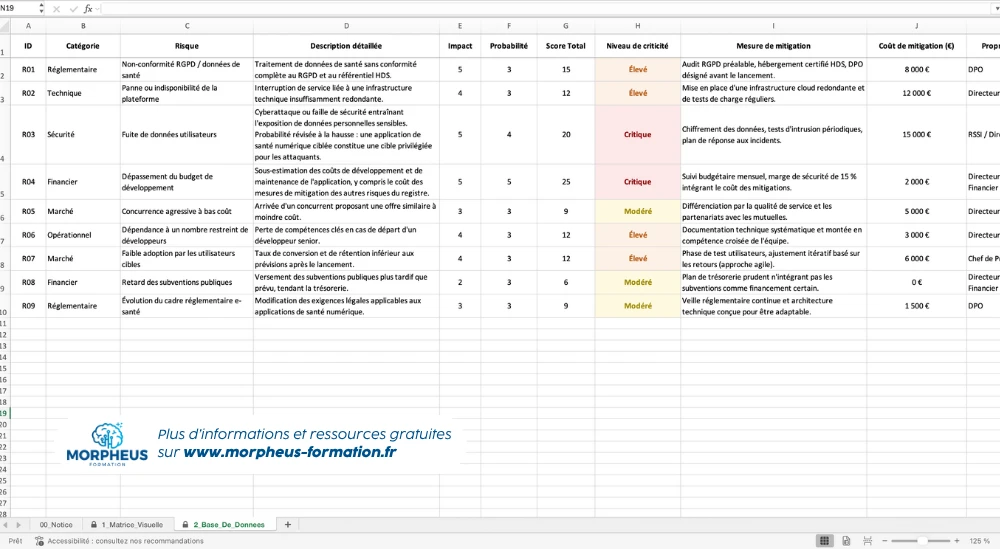
Cette catégorisation permet de ne pas concentrer l’analyse sur un seul type de problème. Dans notre exemple, les neuf risques identifiés couvrent ainsi six catégories : réglementaire, technique, sécurité, financier, marché et opérationnel.
Une fois vos risques clairement identifiés, il reste une question essentielle : lesquels devez-vous traiter en priorité ?
C’est justement le rôle des deux colonnes suivantes de notre fichier : Impact et Probabilité.
Étape 2 – Évaluez l’impact et la probabilité de chaque risque
Une fois vos risques identifiés, il faut pouvoir les comparer pour déterminer lesquels traiter en priorité.
Pour cela, notre matrice s’appuie sur deux critères complémentaires : l’impact du risque s’il se produit et sa probabilité d’occurrence. Ces deux critères sont évalués sur une échelle de 1 à 5.
Évaluez l’impact du risque de 1 à 5
L’impact correspond aux conséquences potentielles du risque sur votre projet. Plus ces conséquences sont importantes, plus la note attribuée est élevée.
Dans notre modèle Excel, nous utilisons l’échelle suivante :
| Note | Niveau | Signification |
|---|---|---|
| 1 | Mineur | Impact négligeable, sans conséquence significative |
| 2 | Limité | Impact mineur, facilement gérable |
| 3 | Modéré | Impact nécessitant une action corrective et un suivi |
| 4 | Majeur | Impact important sur les objectifs, les délais ou le budget |
| 5 | Critique | Crise majeure ou mise en danger du projet |
L’intérêt de cette échelle est d’utiliser les mêmes critères pour tous vos risques. Vous évitez ainsi de comparer uniquement des impressions et obtenez une évaluation plus homogène dans l’ensemble de votre matrice.
Estimez la probabilité du risque
Deuxième critère : quelle est la probabilité que le risque se produise ?
Notre modèle utilise là encore une note comprise entre 1 et 5, avec des pourcentages pour vous aider à vous positionner :
| Note | Niveau | Repère |
|---|---|---|
| 1 | Rare | Moins de 10 % |
| 2 | Peu probable | Environ 10 à 30 % |
| 3 | Possible | Environ 30 à 60 % |
| 4 | Probable | Environ 60 à 90 % |
| 5 | Quasi certain | Plus de 90 % |
Ces pourcentages sont des repères d’évaluation : dans le fichier, vous renseignez directement une note de 1 à 5.
Prenons un exemple présent dans notre matrice : la fuite de données utilisateurs. Son impact est évalué à 5, car les conséquences pourraient être critiques, et sa probabilité à 4.
Ces deux notes vont maintenant permettre à Excel de déterminer automatiquement la criticité du risque et sa position dans la matrice.
Étape 3 – Calculez le score de criticité du risque
Une fois l’impact et la probabilité renseignés, notre fichier Excel calcule automatiquement le score de criticité de chaque risque.
Le calcul est simple :
Score de risque = Impact × Probabilité
Le résultat peut donc aller de 1 à 25. Plus le score est élevé, plus le risque doit attirer votre attention.
Dans notre matrice, nous avons réparti les résultats en quatre niveaux :
- 1 à 4 : Faible
- 5 à 9 : Modéré
- 10 à 15 : Élevé
- 16 à 25 : Critique
Reprenons notre exemple de fuite de données utilisateurs. Avec un impact de 5 et une probabilité de 4, Excel calcule : 5 × 4 = 20
Le risque est donc automatiquement classé comme Critique.
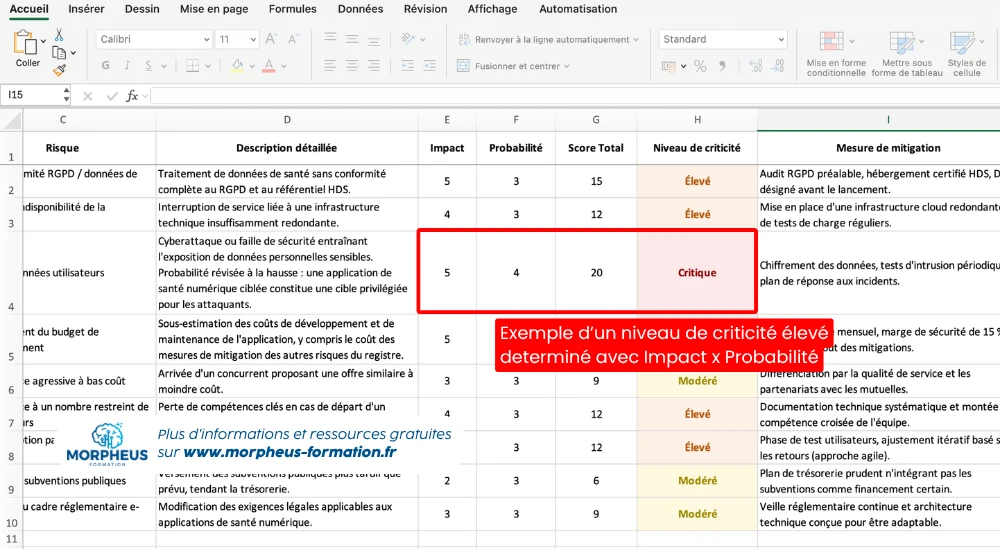
L’intérêt est surtout de ne pas avoir à déterminer manuellement la priorité de chaque risque. Dès que vous renseignez les deux notes, le fichier calcule le score et lui associe son niveau de criticité.
Mais un score seul reste assez abstrait. Pour repérer immédiatement les risques prioritaires, notre modèle les positionne ensuite automatiquement dans une matrice 5 × 5.
Étape 4 – Visualisez vos risques dans la matrice 5 × 5
Une fois les scores calculés, notre fichier positionne automatiquement chaque risque dans une matrice 5 × 5.
La lecture se fait selon deux axes :
- l’impact, de 1 à 5, augmente de gauche à droite ;
- la probabilité, de 1 à 5, augmente du bas vers le haut.
Chaque risque apparaît directement dans la case correspondant à ses deux notes grâce à son identifiant : R01, R02, R03, etc. Si plusieurs risques possèdent les mêmes niveaux d’impact et de probabilité, leurs identifiants apparaissent ensemble dans la même case.
Vous obtenez ainsi une cartographie visuelle de vos risques. Les couleurs permettent de distinguer rapidement les risques faibles, modérés, élevés et critiques, sans devoir parcourir toute la base de données.
Dans notre exemple, le risque R03 – Fuite de données utilisateurs, évalué avec un impact de 5 et une probabilité de 4, apparaît donc dans la zone critique de la matrice.
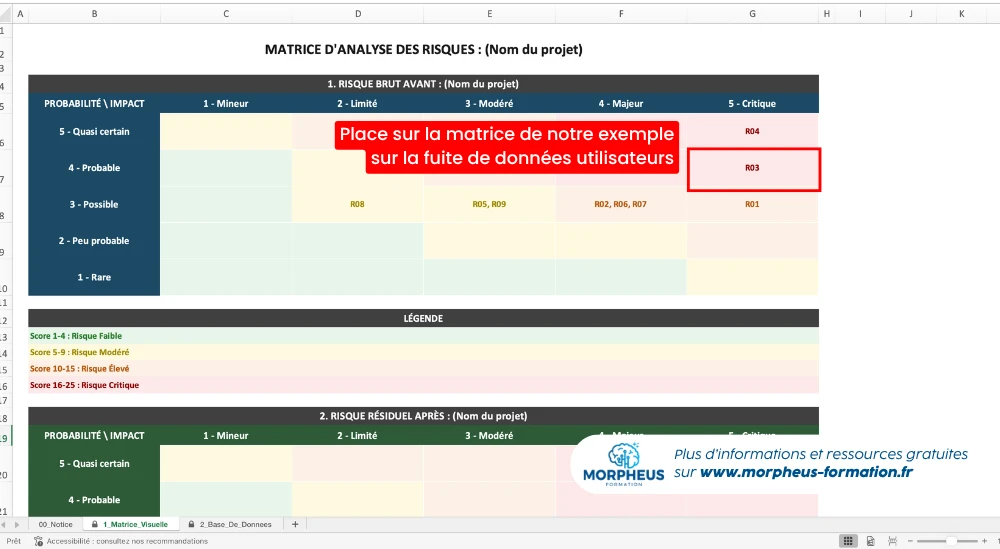
Cette représentation permet surtout de répondre rapidement à une question : sur quels risques devez-vous agir en priorité ?
Une fois ces risques identifiés, l'étape suivante consiste justement à définir les mesures à mettre en place pour réduire leur impact ou leur probabilité.
Étape 5 – Définissez les actions pour réduire les risques
Identifier un risque critique ne suffit pas : l’objectif est ensuite de déterminer comment réduire son impact ou sa probabilité.
Pour chaque risque, notre modèle permet donc de renseigner directement dans la base :
- La mesure de réduction du risque à mettre en place
- Son coût estimé
- Le responsable de l’action
- Son statut
- Sa date d’échéance
Vous pouvez ainsi passer d’une simple cartographie à un véritable plan d’action pour suivre vos risques.
Dans notre exemple, plusieurs mesures sont déjà renseignées : audit de sécurité, tests de charge, sauvegardes automatiques, authentification renforcée ou encore suivi budgétaire mensuel.
Le statut permet ensuite de suivre l’avancement de chaque action directement dans Excel : À faire, En cours, Clôturé ou Risque matérialisé. Le fichier signale également visuellement les actions dont la date d’échéance est dépassée et calcule le coût total des mesures de réduction des risques.
Une fois ces actions définies, vous pouvez alors réévaluer vos risques pour mesurer leur niveau après traitement.
Étape 6 – Réévaluez le risque après traitement
Une fois les mesures de réduction définies ou mises en place, vous pouvez réévaluer chaque risque.
Le principe reste exactement le même : vous attribuez un nouvel impact et une nouvelle probabilité de 1 à 5. Excel recalcule alors automatiquement le nouveau score et le niveau de criticité correspondant.
On distingue ainsi deux évaluations :
- Le risque brut, qui correspond au niveau de risque initial
- Le risque résiduel, qui correspond au niveau estimé après prise en compte des mesures de réduction
Prenons à nouveau notre risque de fuite de données utilisateurs. Son score initial est de 20, soit un niveau Critique. Après réévaluation, sa probabilité passe de 4 à 2 tandis que son impact reste à 5.
Son nouveau score est donc de 10, ce qui fait passer le risque de Critique à Élevé.
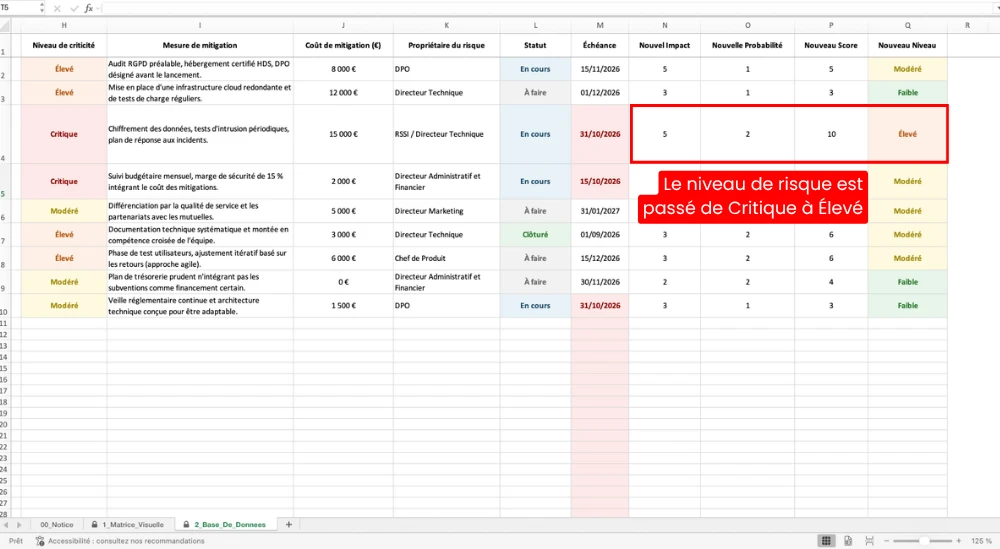
Cette nouvelle évaluation permet de voir si les actions prévues sont suffisantes ou si le niveau de risque reste encore trop important.
Et pour rendre cette évolution immédiatement visible, notre fichier ne propose pas une seule matrice, mais deux matrices à comparer : avant et après traitement.
Étape 7 – Comparez les risques avant et après traitement
Pour visualiser l’effet des actions mises en place, notre fichier affiche deux matrices côte à côte dans la même feuille :
- Une matrice des risques avant traitement
- Une matrice des risques après réévaluation
Les identifiants des risques se repositionnent automatiquement dans la seconde matrice en fonction des nouvelles notes d’impact et de probabilité renseignées.
Vous pouvez ainsi repérer immédiatement les risques qui ont changé de niveau de criticité.
Dans l’exemple présent dans notre fichier, la situation initiale comporte 2 risques critiques, 4 risques élevés et 3 risques modérés. Après réévaluation, il reste 1 risque élevé, 5 risques modérés et 3 risques faibles.
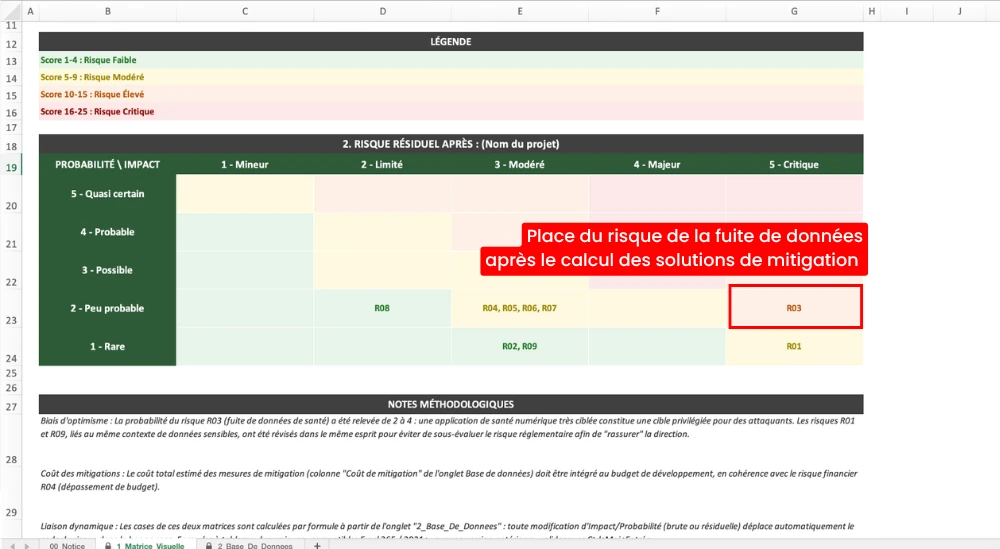
Cette comparaison permet donc de prendre un peu de hauteur sur votre analyse : quels risques ont suffisamment diminué, lesquels restent prioritaires et lesquels nécessitent de nouvelles actions ?
Vous disposez maintenant d’une matrice complète qui relie identification des risques, évaluation, actions de réduction, suivi et réévaluation dans un seul fichier Excel.
Téléchargez notre modèle de matrice des risques sur Excel !
Pour vous éviter de construire toute la matrice à partir de zéro, nous avons créé un modèle de matrice des risques Excel gratuit et prêt à l’emploi.
Le fichier regroupe dans un même outil :
- Une base de données pour recenser et décrire vos risques
- Le calcul automatique du score et du niveau de criticité
- Une matrice 5 × 5 qui positionne automatiquement vos risques
- Le suivi des mesures de réduction, responsables, échéances, statuts et coûts
- Une seconde évaluation pour calculer le risque résiduel
- Deux matrices pour comparer visuellement les risques avant et après traitement
- Une notice d’utilisation avec les échelles d’impact et de probabilité
Vous pouvez partir de l’exemple déjà présent dans le fichier pour comprendre son fonctionnement, puis le remplacer par vos propres risques et vos propres actions.
Téléchargez gratuitement notre matrice des risques Excel et adaptez-la à votre projet.

Tous nos templates Excel !
Découvrez tous nos modèles Excel gratuits pour simplifier la gestion de votre activité : devis, factures, suivi de ventes, budget, notes de frais et bien plus encore.
4 bonnes pratiques pour utiliser votre matrice des risques
Pour que votre matrice reste réellement utile au fil du projet, quelques bonnes pratiques peuvent faire la différence :
1. Définissez les mêmes critères pour tout le monde
Les niveaux d’impact et de probabilité doivent avoir une signification claire afin d’éviter des évaluations trop différentes d’une personne à l’autre.
2. Impliquez les personnes concernées
Un risque technique, financier ou réglementaire sera généralement mieux évalué avec les personnes qui connaissent directement le sujet.
3. Ne vous concentrez pas uniquement sur le score
Regardez également l’impact et la probabilité séparément, ainsi que les conséquences concrètes du risque.
4. Mettez régulièrement la matrice à jour
`Un nouveau risque peut apparaître et un risque existant peut évoluer. Pensez donc à revoir les évaluations et à suivre l’avancement des actions prévues.
Quels sont les avantages et les limites d’une matrice des risques ?
Les avantages d’une matrice des risques
- Prioriser les risques pour identifier rapidement ceux qui nécessitent le plus d’attention.
- Faciliter la prise de décision en concentrant les actions et les ressources sur les risques prioritaires.
- Visualiser les risques grâce à une représentation simple et facile à partager.
- Uniformiser l’évaluation avec les mêmes critères d’impact et de probabilité pour chaque risque.
- Suivre leur évolution en comparant leur niveau de criticité avant et après traitement.
Les limites d’une matrice des risques
- Une part de subjectivité : l’impact et la probabilité restent des estimations qui peuvent varier selon les personnes.
- Une vision simplifiée : la matrice représente principalement les risques à partir de leur impact et de leur probabilité.
- Des scores identiques pour des situations différentes : un risque noté 5 × 2 obtient le même score qu’un risque noté 2 × 5.
- Une analyse qui peut devenir obsolète : les risques évoluent et la matrice doit donc être régulièrement mise à jour.
À vous de créer votre matrice des risques sur Excel !
Vous savez maintenant comment identifier, évaluer et hiérarchiser les risques d’un projet, mais aussi comment suivre les actions mises en place pour les réduire.
Notre modèle vous permet de centraliser cette analyse dans un seul fichier et de visualiser rapidement l’évolution de vos risques avant et après traitement.
Et si vous utilisez Excel pour piloter vos projets, vous pouvez compléter cette matrice avec nos autres modèles Excel gratuits :
- Notre modèle de rétroplanning Excel pour organiser les différentes étapes de votre projet
- Notre plan de charge Excel pour répartir et suivre la charge de travail
- Notre diagramme de Gantt Excel pour visualiser votre planning et vos échéances
- Apprenez créer votre propre To-Do-List sur Excel pour suivre vos tâches à faire
- Notre matrice des compétences RH sur Excel pour évaluer les compétences de vos collaborateurs et identifier les besoins en formation
- Analysez vos forces et faiblesses avec notre modèle SWOT Excel gratuit
Vous disposez ainsi de plusieurs outils complémentaires pour planifier votre projet, suivre son avancement et anticiper ses risques directement sur Excel.
Faites créer votre fichier Excel sur-mesure !
Besoin d’un fichier Excel sur-mesure ?
Nous créons des modèles personnalisés adaptés à votre activité : automatisations, tableaux de bord, calculs avancés…

Découvrez également notre formation Outil de gestion personnalisé Excel pour apprendre à concevoir des fichiers de gestion adaptés aux besoins de votre activité. Cette formation Excel 2.0 est également possible à Paris
FAQ - Vos questions fréquentes sur la matrice des risques
Une matrice des risques peut être utilisée par toute personne chargée d’identifier, d’évaluer ou de suivre les risques d’un projet ou d’une activité.
Elle peut notamment être utile aux chefs de projet, dirigeants, responsables QHSE, responsables financiers, équipes informatiques, responsables cybersécurité ou encore responsables RH. Pour ces derniers, nous proposons également plusieurs fichiers Excel dédiés aux ressources humaines, comme notre matrice des compétences.
Son utilisation ne se limite donc pas à un métier ou à un secteur particulier.
💡 Vous êtes RH et vous utilisez Excel ? Découvrez notre article complet sur les bonnes pratiques à avoir pour un fichier RH sur Excel
La matrice des risques peut être adaptée à de nombreux domaines : gestion de projet, finance, industrie, informatique, cybersécurité, santé, qualité, ressources humaines ou encore secteur public.
Les risques étudiés seront simplement différents selon votre activité. Il peut s’agir par exemple d’un retard de livraison, d’un dépassement budgétaire, d'une panne informatique, d'un incident de sécurité ou d'un risque réglementaire.
Dans notre modèle Excel, vous pouvez justement créer vos propres catégories afin d’adapter la matrice à votre activité.
Oui, Excel est particulièrement pratique pour construire une matrice d’évaluation des risques simple et personnalisable. Il permet de centraliser les risques, calculer leur criticité, les représenter visuellement et suivre les actions associées dans un même fichier.
Pour des organisations ayant un très grand nombre de risques, plusieurs utilisateurs ou des processus de gestion des risques complexes, un logiciel spécialisé pourra toutefois devenir plus adapté.
Oui. Notre modèle est conçu pour vous permettre de remplacer l’exemple fourni par vos propres risques, catégories et actions de réduction.
Vous pouvez notamment renseigner la description de chaque risque, son impact, sa probabilité, les mesures prévues, leur coût, le responsable et l’échéance. Les calculs permettent ensuite d’obtenir automatiquement le niveau de criticité et de positionner les risques dans les matrices avant et après réévaluation.
Vous pouvez ainsi utiliser la même structure pour construire une cartographie des risques adaptée à votre propre projet.



 / CPF


 JEUDI 19 NOVEMBRE DE 11H À 12H30
 Si vous n’êtes pas disponible, inscrivez-vous pour recevoir la rediffusion et les supports par mail.