


Résumer cet article avec :


Vous débutez sur Excel et vous ne savez pas par où commencer ? Cellules, formules, tableaux, mises en forme… le logiciel peut rapidement sembler compliqué lorsqu’on l’ouvre pour la première fois.
Pourtant, quelques bases suffisent déjà pour créer un premier fichier utile et commencer à automatiser ses calculs.
Dans ce tuto Excel pour les nuls, vous allez apprendre gratuitement à prendre en main le logiciel, créer votre premier tableau et utiliser vos premières formules. Le tout à partir d’un exemple concret, expliqué pas à pas dans notre vidéo. L’objectif ? Partir de zéro et construire vous-même un premier tableau Excel fonctionnel !
- Commencez par maîtriser les cellules, lignes, colonnes et formats avant les fonctions avancées.
- Structurez vos données avec des tableaux Excel plutôt qu’avec de simples plages de cellules.
- Apprenez d’abord quelques fonctions essentielles, comme SOMME, avant d’aller plus loin.
- Prenez de bons réflexes dès le début : raccourcis, recopie automatique et mise en forme conditionnelle.
- Surtout, pratiquez régulièrement : utilisez nos exercices Excel, vidéos, e-book et supports gratuits pour reproduire les manipulations sur vos propres fichiers.
En moins de 20 minutes, apprenez les bases essentielles d’Excel : comprendre les cellules, saisir vos premières données, créer un tableau, appliquer une mise en forme et utiliser vos premières formules. Une formation gratuite réalisée par Thibaut MEINERAD, formateur Excel chez Morpheus Formation.
00:00 - Introduction
00:22 - Les 2 façons d'utiliser Excel (gratuit en ligne ou Excel 365)
01:06 - L'écran d'accueil et l'ouverture d'un nouveau classeur
01:44 - Cellules, colonnes, lignes : lire les coordonnées
03:12 - Saisir ses premières données (Entrée, Tab, flèches)
04:16 - Le format date automatique et la recopie des 12 mois
05:16 - Passer les ventes au format € et gérer les décimales
06:52 - Centrer, mettre en gras, ajouter une colonne
08:29 - Ajuster la largeur des colonnes (le double-clic automatique)
10:03 - Masquer et afficher des lignes et des colonnes
11:33 - Transformer sa plage en vrai tableau structuré
12:52 - La ligne de total automatique, sans écrire de formule
13:28 - Supprimer et insérer une ligne : tout se recalcule
13:56 - Mise en forme conditionnelle : les nuances de couleurs
15:24 - Première formule : tout commence par le signe =
17:04 - Les références de cellules (et le piège du calcul en dur)
17:46 - La fonction =SOMME sur toute une plage
18:30 - Calculer le TTC : les opérateurs (* / + -)
20:21 - Recopier une formule sur toute la colonne
20:54 - Conclusion
Découvrir l’interface d'Excel et saisir ses premières données
Avant de créer vos premiers tableaux, il faut comprendre comment Excel est organisé. Rien de compliqué : une feuille Excel repose principalement sur des cellules, des lignes et des colonnes.
Comprendre les cellules, les lignes et les colonnes
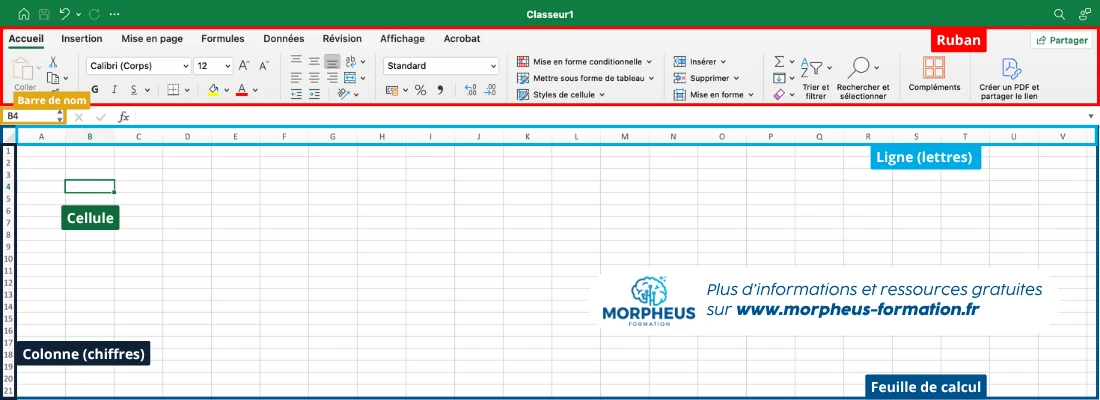
Chaque petit rectangle correspond à une cellule. Les colonnes sont identifiées par des lettres et les lignes par des chiffres.
La combinaison des deux permet de repérer précisément une cellule. Par exemple, D9 correspond à la colonne D et à la ligne 9.
Vous pouvez aussi ajuster l’affichage avec le zoom situé en bas à droite. Autre raccourci pratique : maintenez Ctrl puis utilisez la molette de la souris pour zoomer ou dézoomer.
« Quand on débute sur Excel, inutile d’essayer d’apprendre 50 fonctions immédiatement. Commencez par comprendre les cellules, les lignes, les colonnes et la logique d’un tableau. Le reste devient beaucoup plus simple ensuite. »
- Conseil de Thibaut MEINERAD, formateur Excel chez Morpheus Formation
Saisir et mettre en forme ses premières données
Pour saisir une donnée, cliquez simplement dans une cellule et commencez à écrire.
Une fois votre valeur saisie :
- Entrée vous fait descendre d’une cellule
- Tab vous déplace vers la cellule de droite
- les flèches du clavier permettent de naviguer dans la feuille
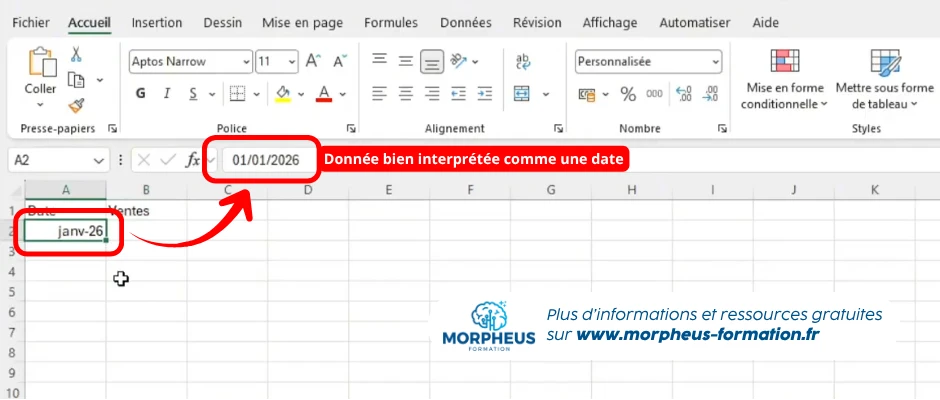
Excel reconnaît aussi automatiquement certains types de données. Si vous saisissez par exemple janvier 2026, il peut interpréter la valeur comme une date.
Vous pouvez ensuite adapter le format depuis l’onglet Accueil : euros, nombres, dates, décimales, alignement ou encore taille du texte.
Un bon réflexe dès le début : choisissez toujours un format cohérent avec vos données. Vos tableaux seront plus lisibles et vos futurs calculs plus fiables.

Vous débutez sur Excel ?
Faites le point en 7 minutes avec notre quiz gratuit. Identifiez les bases que vous maîtrisez déjà et celles à travailler pour progresser.
Créer son premier tableau structuré sur Excel
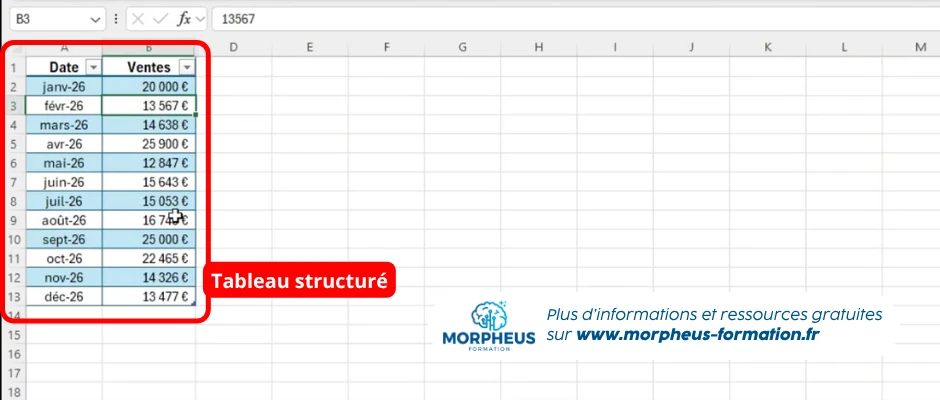
Une fois vos premières données saisies, vous pouvez les transformer en véritable tableau Excel. Cela améliore la lisibilité du fichier et facilite les mises à jour.
Transformer ses données en tableau structuré
Pour créer un tableau structuré sur Excel, sélectionnez votre plage de données, puis allez dans Insertion > Tableau.
Vérifiez que l’option Mon tableau comporte des en-têtes est cochée, puis validez.
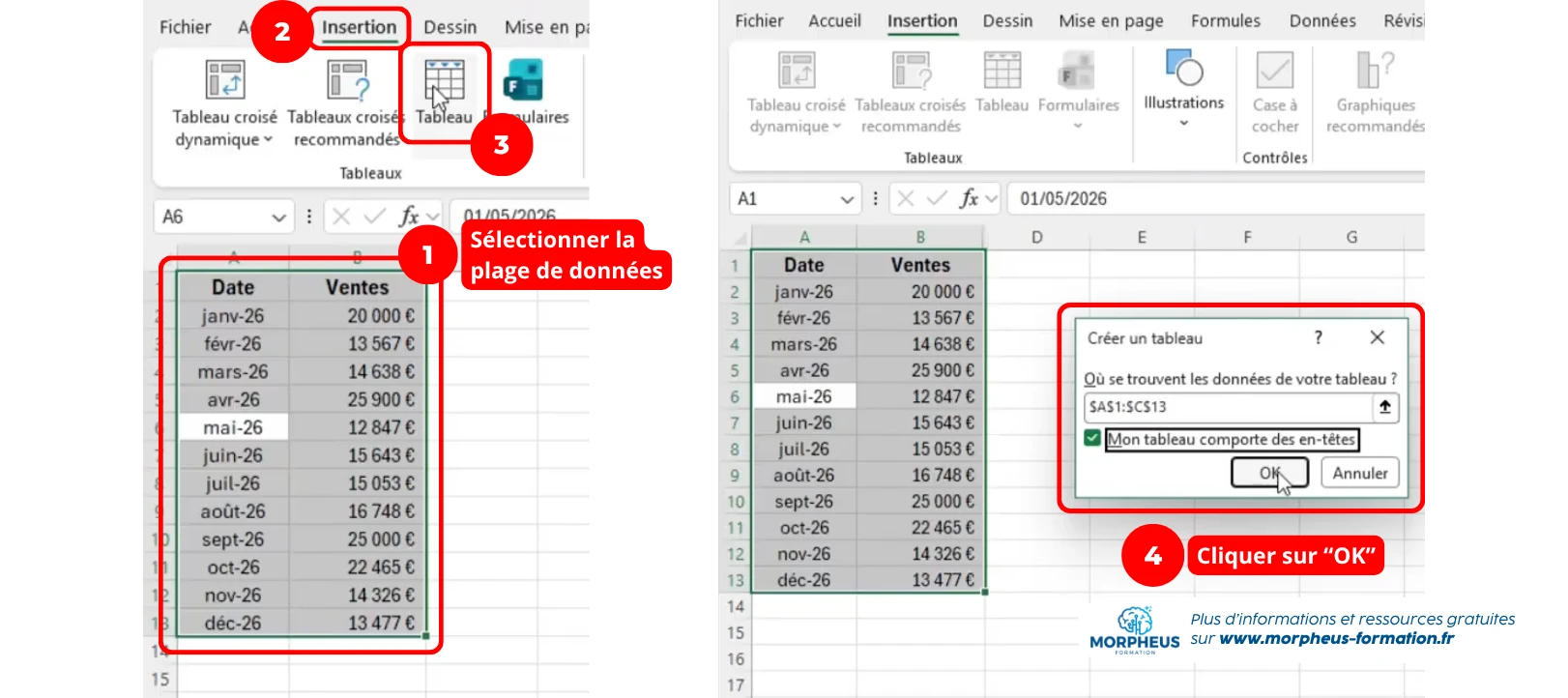
Excel applique automatiquement une mise en forme et étend le tableau lorsque vous ajoutez de nouvelles lignes. Vous pouvez aussi choisir un autre style depuis l’onglet Création de tableau.
Ajouter une ligne de total
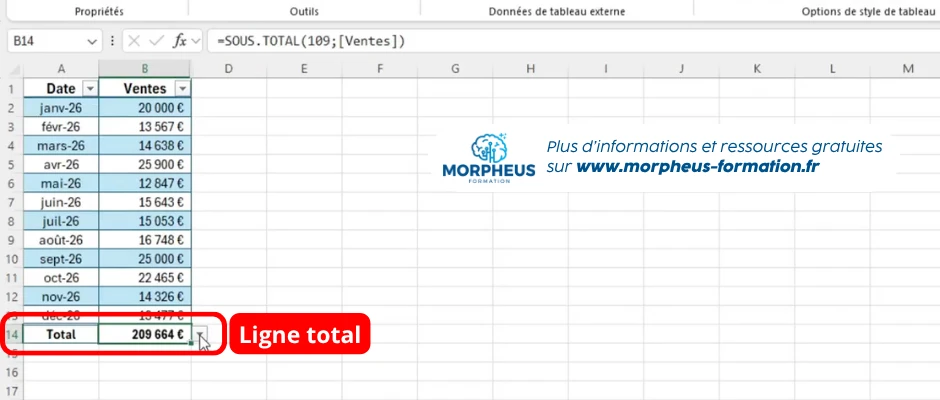
Depuis l’onglet Création de tableau, activez l’option Ligne des totaux.
Excel ajoute alors une nouvelle ligne en bas du tableau. Vous pouvez y afficher automatiquement :
- Une somme
- Une moyenne
- Un nombre de valeurs
Le résultat se met à jour automatiquement si vous ajoutez ou supprimez des données.
Utiliser la mise en forme conditionnelle
Pour faire ressortir rapidement les meilleures et les moins bonnes valeurs, utilisez la mise en forme conditionnelle. Pour cela, sélectionnez la colonne concernée puis allez dans Accueil > Mise en forme conditionnelle > Nuances de couleurs.
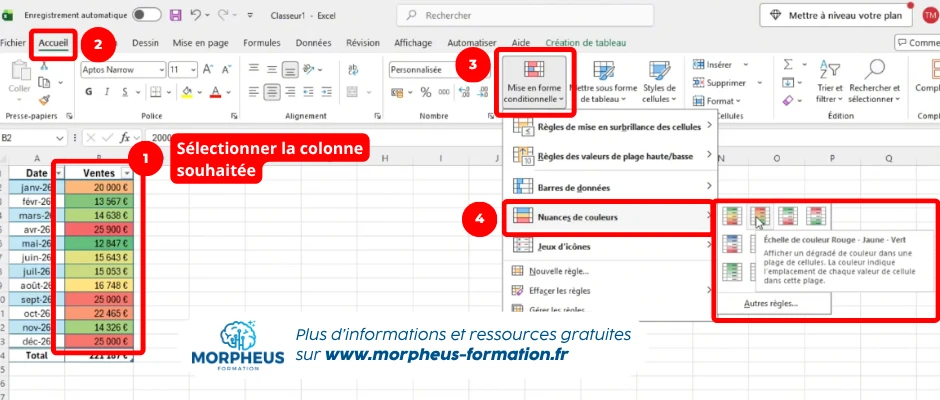
Vous pouvez ainsi afficher automatiquement les valeurs les plus élevées en vert et les plus faibles en rouge.
En un coup d’œil, vous repérez immédiatement les périodes les plus performantes sans comparer chaque chiffre manuellement.
Formation Excel débutant gratuite en ligne | Avec PDF
Vous partez de zéro sur Excel ? Suivez gratuitement 4 modules progressifs pour apprendre les bases, créer vos premiers tableaux, utiliser vos premières fonctions et découvrir les TCD, RECHERCHEV et RECHERCHEX. Vidéos, exercices et support PDF inclus.
Faire ses premiers calculs sur Excel
Une fois votre tableau créé, vous pouvez commencer à automatiser les calculs. Sur Excel, une formule commence toujours par le signe =.
Comprendre le signe = et les opérateurs
Pour additionner deux cellules, saisissez par exemple : =B2+B3
Excel utilise notamment :
+pour additionner-pour soustraire*pour multiplier/pour diviser
L’intérêt est simple : si la valeur d’une cellule change, le résultat se met automatiquement à jour.
Utiliser la fonction SOMME
Pour additionner rapidement plusieurs valeurs, utilisez la fonction SOMME.
- Saisissez
=SOMME(. - Sélectionnez la plage de cellules à additionner.
- Fermez la parenthèse.
- Appuyez sur Entrée.
Vous évitez ainsi d’écrire chaque cellule une par une.
« Un bon réflexe sur Excel : évitez d’écrire vos nombres directement dans les formules. Utilisez les références des cellules. Si vos données changent, vos calculs se mettront automatiquement à jour. »
- Thibaut MEINERAD, formateur Excel chez Morpheus Formation
Recopier automatiquement une formule
Vous pouvez aussi créer une formule une seule fois, puis la recopier sur toute une colonne.
Dans la vidéo, Thibaut calcule par exemple les ventes TTC à partir des ventes hors taxes avec une multiplication par 1,2.
Une fois la première formule créée, utilisez le petit carré situé en bas à droite de la cellule et faites-le glisser vers le bas. Excel adapte automatiquement la formule à chaque ligne.
Nos astuces pour bien débuter
Quelques réflexes simples permettent déjà de gagner du temps sur Excel.
- Remplir une suite de dates : saisissez janvier 2026, puis faites glisser le petit carré de la cellule vers le bas.
- Ajuster une colonne : double-cliquez entre deux en-têtes pour adapter automatiquement sa largeur.
- Masquer une ligne ou une colonne : clic droit > Masquer. Utilisez Afficher pour la faire réapparaître.
Ces manipulations sont simples, mais très utiles pour travailler plus rapidement sur vos premiers fichiers.
Aller plus loin sur Excel
Vous connaissez maintenant les bases indispensables pour débuter sur Excel : comprendre l’interface, saisir et mettre en forme des données, créer un tableau structuré, utiliser vos premières formules et automatiser quelques tâches simples.
Vous souhaitez continuer à apprendre Excel gratuitement ? Plusieurs ressources peuvent compléter ce tutoriel :
- Des exercices Excel gratuits pour pratiquer sur des cas concrets
- Notre e-book Excel pour débutants, pour revoir les fonctions essentielles
- Notre sélection de livres Excel pour progresser à votre rythme
- Notre guide des meilleures formations Excel gratuites en PDF

L’idéal est de combiner la vidéo, la pratique et un support écrit. Vous retenez beaucoup plus facilement les manipulations en les reproduisant directement sur Excel.
💡 Bien débuter sur Excel, c’est aussi prendre de bonnes habitudes dès ses premiers fichiers. Découvrez les 10 erreurs à éviter sur vos fichiers Excel pour partir sur de bonnes bases.
Aller plus loin avec une formation Excel complète pour débutant
Si vous souhaitez progresser plus rapidement et être accompagné pas à pas, Morpheus Formation propose une formation Excel débutant complète et sur mesure.
Vous bénéficiez notamment :
- D’un formateur Excel dédié
- D’un programme adapté à votre niveau
- D'exercices pratiques et de fichiers fournis
- De séances en individuel ou en groupe
- D’une formation certifiante et éligible au CPF et aux OPCO
FAQ
Vous pouvez commencer avec Excel gratuit en ligne, accessible gratuitement avec un compte Microsoft depuis votre navigateur. Cette version suffit pour découvrir les bases, même si certaines fonctionnalités sont limitées.
Pour un usage plus complet et professionnel, vous pouvez utiliser Excel avec Microsoft 365, installé directement sur votre ordinateur.




 / CPF
/ CPF