


Résumer cet article avec :


Vous souhaitez connaître le coût de fabrication de vos produits et savoir quelle marge vous réalisez sur chaque vente ?
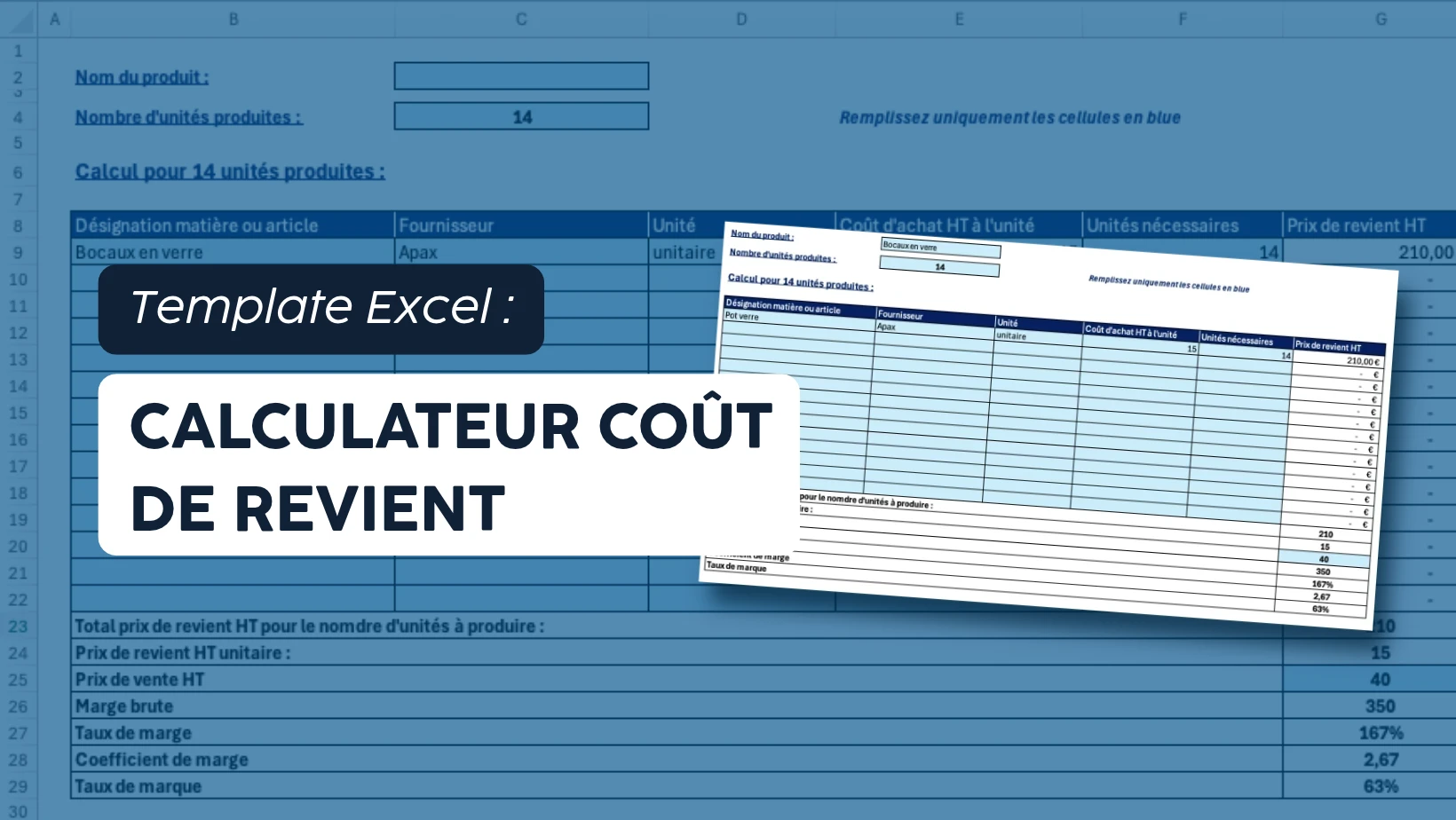
Pour vous simplifier la tâche, nous avons créé un tableau de coût de revient Excel gratuit. Ce modèle calcule automatiquement le coût total de fabrication d'un lot, le coût unitaire de chaque produit et les marges réalisées à partir de votre prix de vente.
Un outil simple et pratique pour mieux maîtriser vos coûts et évaluer la rentabilité de vos produits.
Vous fabriquez un produit, mais vous ne savez pas exactement combien il vous coûte ? Entre le prix des matières premières, les quantités utilisées et le prix de vente, les calculs peuvent vite devenir compliqués.
Pour vous simplifier la tâche, nous vous mettons à votre disposition un tableau de coût de revient Excel gratuit, prêt à compléter.
L'objectif est simple : calculer automatiquement vos coûts de fabrication et vos marges, sans avoir à créer vos propres formules Excel.
Étape 1 : Renseignez votre produit et la quantité fabriquée
Commencez par ouvrir notre modèle Excel, puis complétez les deux premières informations :
- Le nom de votre produit : pour identifier ce que vous souhaitez fabriquer.
- Le nombre d'unités produites : pour calculer le coût de fabrication de chaque unité.
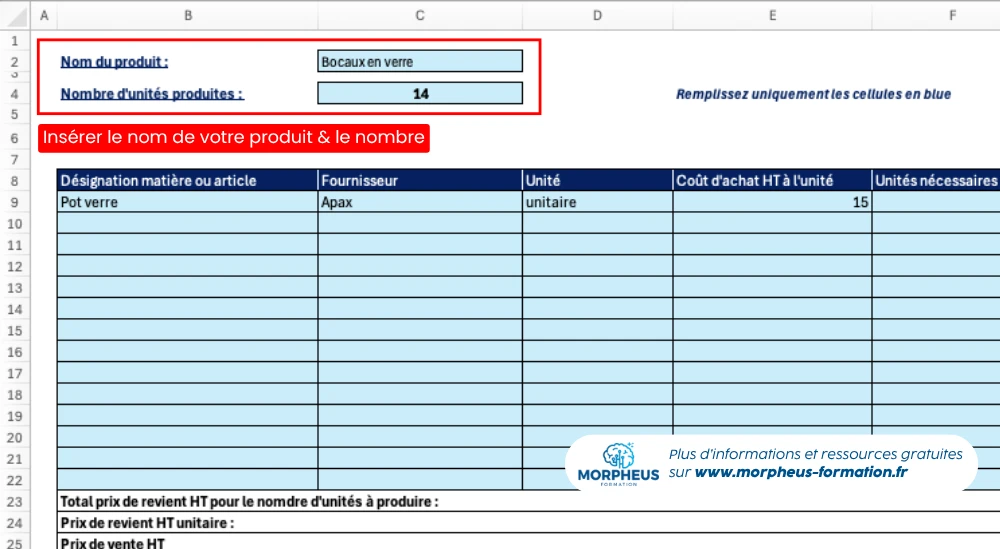
Par exemple, imaginons que vous fabriquiez 14 bocaux en verre. Indiquez simplement « Bocaux en verre » et « 14 » dans les cellules correspondantes.
Le tableau adapte automatiquement son intitulé à la quantité renseignée.
Étape 2 : Ajoutez vos matières premières et leurs coûts
C'est ici que notre tableau Excel devient particulièrement pratique.
Pour chaque composant nécessaire à la fabrication, renseignez :
- Le composant : matière première, emballage ou autre élément utilisé.
- Le fournisseur : pour retrouver facilement l'origine de votre achat.
- L'unité : pièce, kilogramme, litre, etc.
- Le coût unitaire HT : le prix d'achat d'une unité.
- La quantité nécessaire : le nombre d'unités utilisées pour votre production.
Excel calcule automatiquement le coût de chaque composant, en multipliant son prix unitaire par la quantité nécessaire.
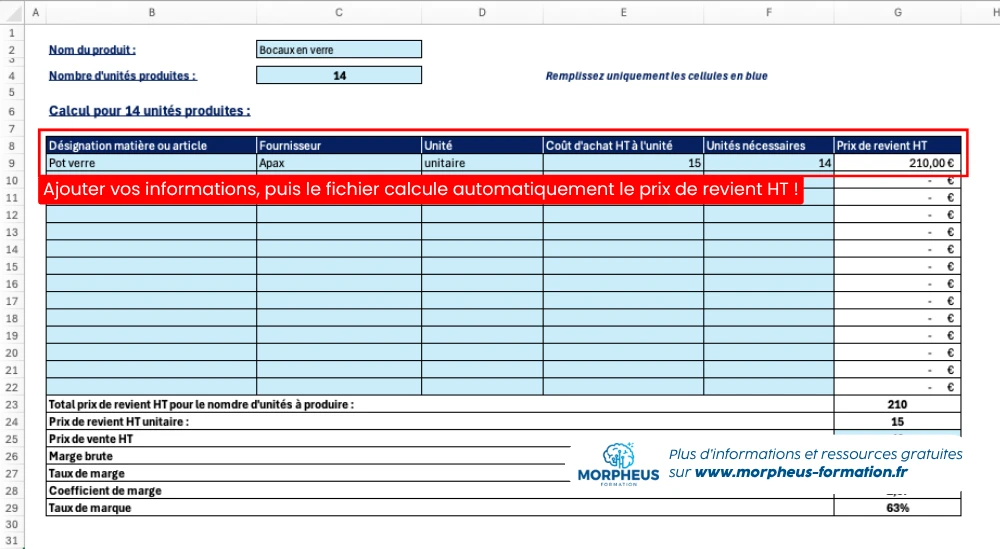
Vous disposez de 14 lignes pour détailler vos dépenses de fabrication.
Étape 3 : Découvrez automatiquement votre coût de revient
Une fois vos composants renseignés, inutile de sortir votre calculatrice !
Notre fichier Excel calcule directement :
- Le coût total de fabrication : la somme des dépenses renseignées.
- Le coût par produit : le coût total divisé par le nombre d'unités produites.
Prenons un exemple : vous fabriquez 14 produits pour un coût total de 210 € HT.
Votre tableau affiche automatiquement un coût unitaire de 15 € HT.
Vous connaissez désormais le coût de fabrication de chaque produit, sur la base des dépenses renseignées.
Attention, si vous modifiez le nombre de produits fabriqués, pensez également à actualiser les quantités de composants nécessaires dans le tableau.
Étape 4 : Indiquez votre prix de vente pour calculer votre marge
Connaître son coût de fabrication est une première étape. Mais votre prix de vente vous permet-il de dégager une marge suffisante ?
Pour le découvrir, renseignez simplement votre prix de vente unitaire HT dans la cellule prévue.
Notre tableau Excel calcule alors automatiquement :
- La marge totale réalisée si tous les produits sont vendus au prix indiqué.
- Le taux de marge, calculé par rapport au coût.
- Le taux de marque, calculé par rapport au prix de vente.
- Le coefficient de marge, qui compare le prix de vente au coût unitaire.
Reprenons notre exemple : vos 14 produits vous coûtent 210 € HT à fabriquer, soit 15 € par unité.
Si vous fixez un prix de vente de 40 € HT, Excel affiche :
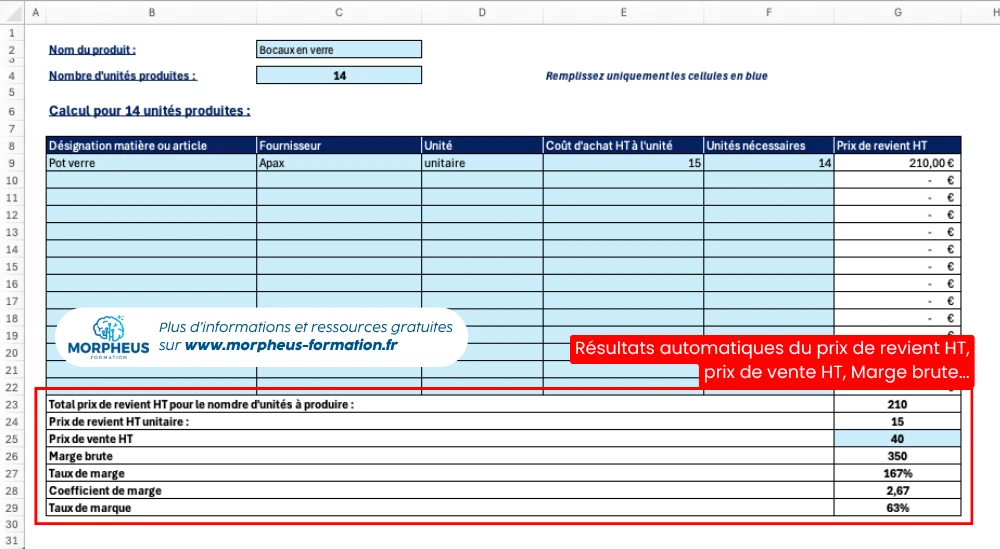
Vous pouvez ensuite modifier votre prix de vente pour comparer les résultats et choisir un tarif adapté à votre activité.
À retenir : notre fichier ne fixe pas automatiquement votre prix de vente. Il vous aide à mesurer les marges obtenues à partir du tarif que vous choisissez. Ces marges ne constituent pas nécessairement votre bénéfice net si certaines charges ne sont pas intégrées.
💡 Vous souhaitez aller plus loin dans les calculs sur Excel ?
Notre modèle réalise les calculs automatiquement, sans que vous ayez à saisir de formules. Mais si vous souhaitez créer vos propres fichiers, découvrez comment utiliser la fonction SOMME pour additionner des dépenses, la fonction SOMMEPROD pour calculer des montants à partir de prix et de quantités, ou encore calculer des pourcentages sur Excel pour analyser vos résultats.
Pourquoi calculer son coût de revient ?
Calculer son coût de revient permet de savoir combien coûte réellement la fabrication d'un produit. C'est une étape essentielle pour fixer un prix de vente cohérent, préserver ses marges et prendre les bonnes décisions pour son activité.
Concrètement, connaître son coût de revient permet de :
- Fixer un prix de vente adapté : éviter de vendre un produit à un prix inférieur à son coût de fabrication.
- Mesurer sa rentabilité : comparer le coût de revient au prix de vente pour connaître la marge réalisée.
- Identifier les dépenses à optimiser : repérer les matières premières, fournitures ou autres charges qui pèsent le plus sur vos coûts.
- Anticiper les variations de prix : mesurer l'impact d'une augmentation du prix des matières premières ou d'un changement de fournisseur.
Prenons un exemple : vous fabriquez un produit pour 15 € HT et le vendez 40 € HT. Vous réalisez une marge de 25 € par produit, à condition que les 15 € comprennent bien l'ensemble des coûts à prendre en compte.
Avec notre tableau de coût de revient Excel, vous pouvez facilement modifier vos dépenses ou votre prix de vente pour observer leur impact sur vos marges.
Téléchargez votre tableau de coût de revient Excel
Plus besoin de construire votre tableau de zéro ni de saisir vos formules manuellement.
Téléchargez gratuitement notre modèle Excel, renseignez vos composants, vos quantités et votre prix de vente, puis laissez Excel effectuer les calculs.
Vous pourrez ainsi retrouver vos coûts et vos marges dans un seul fichier, facile à adapter à vos produits.

Tous nos templates Excel !
Découvrez tous nos modèles Excel gratuits pour simplifier la gestion de votre activité : devis, factures, suivi de ventes, budget, notes de frais et bien plus encore.
Les 4 erreurs à éviter avec votre tableau de coût de revient Excel
Notre modèle Excel automatise vos calculs, mais la fiabilité des résultats dépend des informations que vous renseignez.
Voici quatre erreurs fréquentes à éviter pour obtenir des résultats cohérents.
1. Oublier certaines dépenses de fabrication
Vous avez renseigné vos matières premières ? Très bien. Mais avez-vous pensé aux emballages, aux fournitures et aux autres frais nécessaires à votre production ?
Un coût oublié peut donner l'impression qu'un produit est plus rentable qu'il ne l'est réellement.
Notre tableau additionne automatiquement les dépenses saisies. En revanche, les charges indirectes, comme le loyer ou l'électricité, doivent être intégrées manuellement si vous souhaitez les prendre en compte.
2. Confondre coût unitaire et coût total
Le coût total correspond à l'ensemble des dépenses renseignées pour fabriquer votre lot de produits.
Le coût unitaire représente, lui, le coût moyen de fabrication d'un seul produit.
Par exemple, si vous dépensez 210 € pour fabriquer 14 produits, votre coût unitaire est de 15 €.
Bonne nouvelle : notre fichier Excel calcule automatiquement ces deux montants à partir de vos données.
3. Modifier la quantité produite sans ajuster les matières premières
Vous souhaitez passer de 14 à 28 produits ?
Pensez à modifier également les quantités de matières premières nécessaires dans le tableau.
Changer uniquement le nombre de produits fabriqués ne suffit pas : notre modèle recalcule le coût unitaire, mais n'augmente pas automatiquement les quantités de matières premières.
4. Confondre marge et bénéfice net
Votre tableau indique une marge de 350 € ? Cela ne signifie pas nécessairement que vous avez gagné 350 €.
Cette marge correspond à la différence entre le chiffre d'affaires potentiel de votre lot et les coûts renseignés dans le fichier.
Si certaines dépenses n'ont pas été intégrées, elles devront encore être déduites pour évaluer votre rentabilité réelle.
À retenir : notre tableau de coût de revient Excel vous permet de gagner du temps sur les calculs. Pour obtenir des résultats utiles, prenez simplement le temps de renseigner vos coûts avec précision.
Maîtrisez vos coûts et vos marges avec Excel !
Vous connaissez maintenant les étapes pour calculer votre coût de revient et analyser vos marges sur Excel.
Avec notre tableau de coût de revient Excel gratuit, plus besoin de créer vos propres formules. Renseignez vos dépenses, vos quantités et votre prix de vente : Excel s'occupe des calculs !
Vous gagnez ainsi du temps et disposez d'une meilleure visibilité sur les coûts de fabrication de vos produits.
Complétez votre gestion avec nos autres modèles Excel gratuits
Calculer votre coût de revient, c'est une première étape. Mais pour bien gérer votre activité, il est aussi important de suivre vos stocks, vos achats et vos dépenses.
Pour vous aider, nous avons créé d'autres modèles Excel gratuits, prêts à télécharger :
- Tableau de gestion de stock Excel : suivez vos entrées, sorties et quantités disponibles.
- Bon de commande Excel : simplifiez vos achats et la gestion de vos fournisseurs.
- Tableau recettes et dépenses Excel : gardez une vue claire sur les mouvements financiers de votre activité.
- Business plan Excel gratuit : construisez votre prévisionnel et anticipez la rentabilité de votre projet.
L'objectif reste le même : moins de temps passé sur les calculs, plus de temps pour développer votre activité.
Faites créer votre fichier Excel sur-mesure !
Besoin d’un fichier Excel sur-mesure ?
Nous créons des modèles personnalisés adaptés à votre activité : automatisations, tableaux de bord, calculs avancés…

Besoin d'un outil de gestion Excel adapté à votre activité ?
Suivi des coûts, calcul des marges, gestion des stocks ou tableaux de bord… Avec notre formation Excel création d'outil de gestion, apprenez à concevoir un fichier sur mesure, adapté à vos besoins professionnels, avec l'accompagnement d'un formateur expert.



 / CPF


 JEUDI 19 NOVEMBRE DE 11H À 12H30
 Si vous n’êtes pas disponible, inscrivez-vous pour recevoir la rediffusion et les supports par mail.