


Résumer cet article avec :


Vous souhaitez récupérer le cours d’une action directement dans Excel, sans rechercher et importer manuellement les données ?
La fonction HISTORIQUE.ACTIONS d’Excel permet de récupérer l’historique des données financières d’une action sur une période donnée : cours d’ouverture, de clôture, plus haut, plus bas ou encore volume d’échanges.
Pratique pour suivre l’évolution d’un titre, analyser ses performances ou construire un tableau de bord financier directement dans votre fichier Excel.
- La fonction HISTORIQUE.ACTIONS récupère automatiquement des données financières historiques directement dans Excel.
- Elle fonctionne avec les actions, mais aussi les paires de devises, comme EUR/USD.
- Vous pouvez définir précisément la période et la fréquence des données à récupérer.
- La fonction permet de choisir les informations affichées : ouverture, clôture, plus haut, plus bas, volume…
- Les données obtenues peuvent ensuite servir à créer des analyses, graphiques ou tableaux de bord financiers.
Découvrez en vidéo comment utiliser la fonction HISTORIQUE.ACTIONS sur Excel pour récupérer facilement les données historiques d’une action. Un tutoriel réalisé par Antoine ADAM, formateur Excel chez Morpheus Formation.
💡 CHAPITRAGE
00:00 - Introduction
00:24 - Exercice 1 : Initiation à la fonction
03:52 - Exercice 2 : Comparer des devises
04:39 - Conclusion
Syntaxe de la fonction HISTORIQUE.ACTIONS
Avant de passer à un exemple concret, regardons comment se construit la fonction HISTORIQUE.ACTIONS. Elle comporte plusieurs arguments qui permettent de préciser l’action recherchée, la période à analyser et les données que vous souhaitez récupérer.
Voici sa syntaxe : HISTORIQUE.ACTIONS(Action;Date_début;[Date_fin];[Intervalle];[En-têtes];[Propriété1];[Propriété2];…)
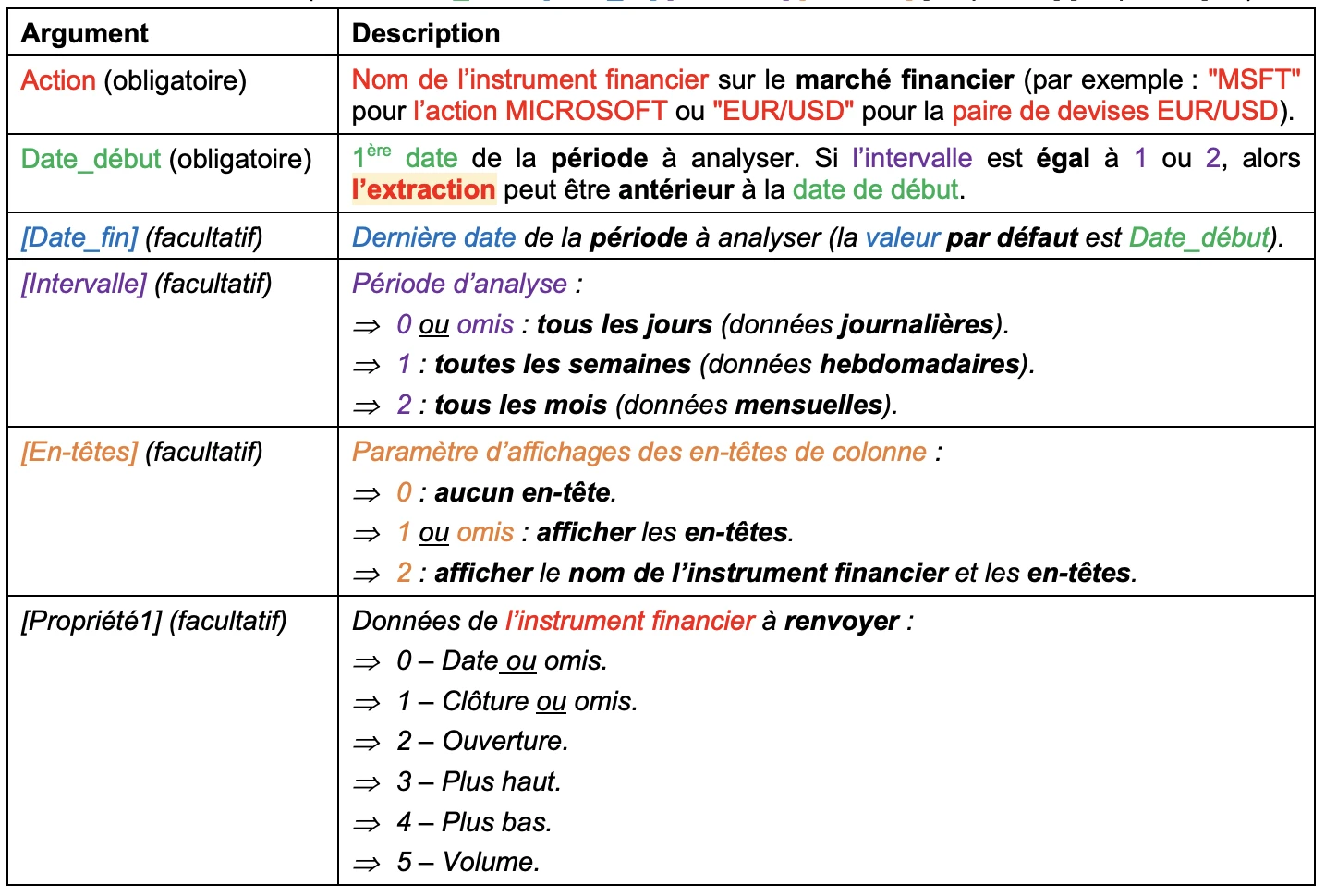
Tous les arguments ne sont pas obligatoires. Vous pouvez donc commencer avec une formule relativement simple, puis la compléter selon les données dont vous avez besoin.

Connaissez-vous vraiment les fonctions Excel ?
Testez gratuitement vos connaissances avec notre quiz dédié aux fonctions Excel. Formules, fonctions incontournables et usages pratiques : découvrez celles que vous maîtrisez… et celles qu’il vous reste à découvrir.
Exemple 1 - Comment extraire les informations boursières d’une action sur Excel ?
Pour ce premier exemple, nous souhaitons récupérer l’historique de l’action Microsoft (MSFT) entre le 6 et le 12 janvier 2025.
Nous voulons afficher plusieurs informations pour chaque journée :
- La date : 0
- Le cours de clôture : 1
- Le cours d’ouverture : 2
- Le cours le plus haut : 3
- Le cours le plus bas : 4
Nous renseignons la date de début en C2 et la date de fin en C3, puis utilisons la formule suivante : =HISTORIQUE.ACTIONS("MSFT";C2;C3;;;0;1;2;3;4)
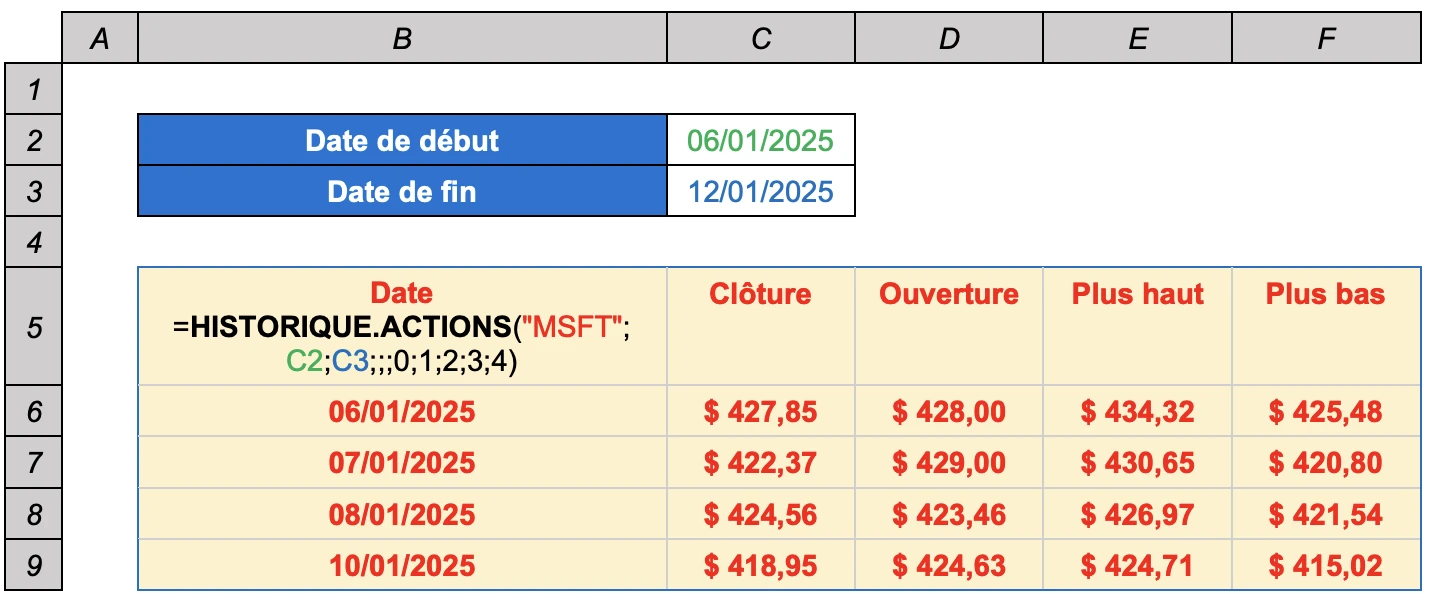
Excel renvoie alors automatiquement un tableau avec les différentes données disponibles pour l’action Microsoft sur cette période.
Vous pouvez ainsi récupérer plusieurs informations boursières en une seule formule, sans avoir à rechercher manuellement les cours de chaque journée.
💡 Pour aller plus loin, découvrez également nos articles complets sur Excel pour le contrôle de gestion et la comptabilité sur Excel, avec des conseils, méthodes et exemples concrets pour mieux exploiter Excel dans les métiers de la finance.
Exemple 2 - Comment renvoyer le taux de change d’une paire de devises (EUR/USD) sur Excel ?
La fonction HISTORIQUE.ACTIONS ne se limite pas aux actions. Elle peut également être utilisée pour récupérer l’historique d’une paire de devises.
Dans cet exemple, nous souhaitons obtenir le taux de change EUR/USD chaque semaine pendant le mois de janvier 2025.
La date de début est renseignée en C2 et la date de fin en C3. Nous utilisons ensuite :
=HISTORIQUE.ACTIONS("EUR/USD";C2;C3;1)
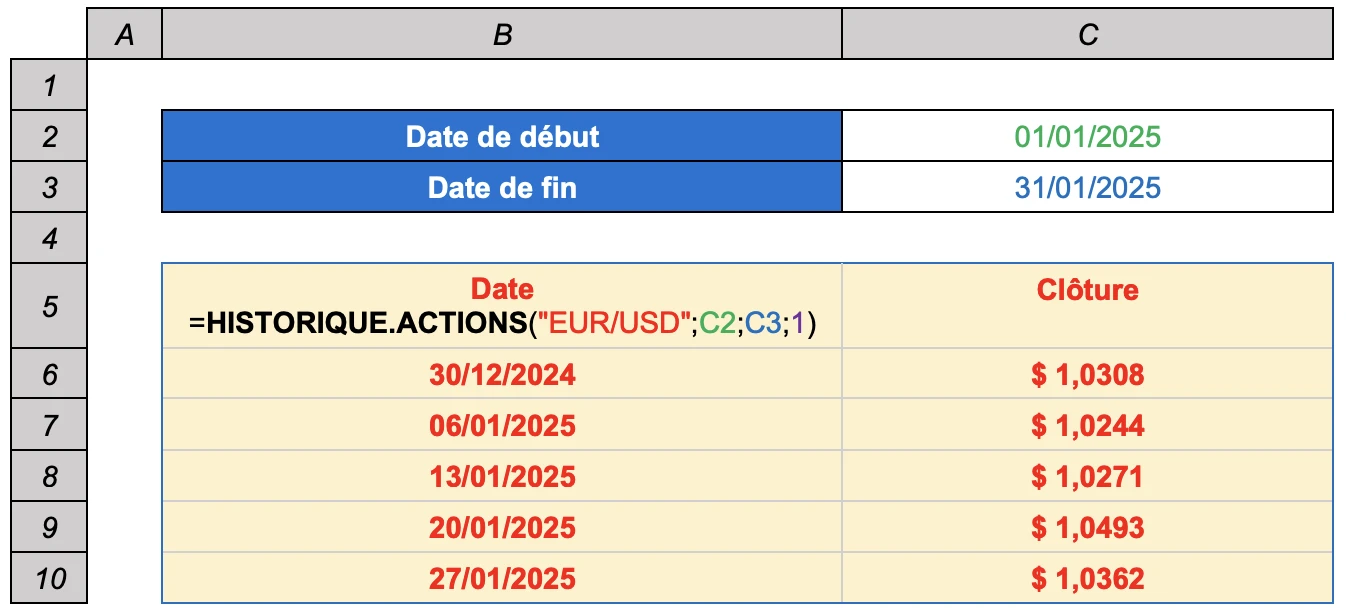
Le 1 utilisé dans l’argument intervalle indique à Excel que nous souhaitons récupérer les données avec une fréquence hebdomadaire.
Nous n’avons également indiqué aucune propriété particulière à retourner. Excel affiche donc par défaut la date et le cours de clôture.
Nous obtenons ainsi l’évolution hebdomadaire du taux EUR/USD directement dans notre feuille Excel.
À vous de tester la fonction HISTORIQUE.ACTIONS avec notre fichier d’exercice !
Passez à la pratique avec notre fichier d’exercice Excel et reproduisez les exemples de la fonction HISTORIQUE.ACTIONS directement dans votre feuille de calcul.
Profitez-en également pour vous entraîner sur d’autres fonctions financières d’Excel avec des exercices consacrés à la fonction VAN, la fonction VPM, la formule VC, la fonction TAUX ou encore VA sur Excel.
Téléchargez la fiche mémo HISTORIQUE.ACTIONS
Retrouvez la syntaxe, les arguments et les exemples de la fonction HISTORIQUE.ACTIONS dans une fiche PDF à conserver pour l’avoir toujours sous la main.
Aller plus loin avec les fonctions Excel
La fonction HISTORIQUE.ACTIONS permet de récupérer directement dans Excel des données financières historiques, sans avoir à les rechercher et les importer manuellement.
Actions, taux de change, cours de clôture, d’ouverture, plus hauts ou plus bas : vous pouvez sélectionner les informations dont vous avez besoin et les exploiter ensuite dans vos analyses, graphiques ou tableaux de bord.
Comme souvent sur Excel, le plus simple reste maintenant de pratiquer. Téléchargez l’exercice proposé dans cet article et testez la fonction avec vos propres données.

Découvrez notre livre complet sur les fonctions Excel
Vous souhaitez aller plus loin et découvrir les fonctions Excel réellement utiles à votre quotidien ? Retrouvez-les dans notre livre complet consacré aux fonctions Excel.
Chaque fonction est accompagnée d’une fiche explicative et d’exercices pratiques pour comprendre son fonctionnement et apprendre à l’utiliser concrètement.
Vous travaillez dans la finance ? HISTORIQUE.ACTIONS n’est qu’une fonction parmi d’autres.
Reporting, budgets, prévisions, KPI, modèles financiers… Excel est au cœur de votre quotidien. Mais encore faut-il maîtriser les bons outils pour éviter les fichiers fragiles et les heures de retraitement.
Avec notre formation Excel Finance, vous apprenez les méthodes réellement utiles à votre métier : formules financières, tableaux croisés dynamiques, tableaux de bord, Power Query, Power Pivot ou encore automatisation selon votre niveau.
Surtout, vous ne suivez pas un programme figé. Nous l’adaptons à votre niveau, à vos missions et à vos propres problématiques : analyse financière, contrôle de gestion, trésorerie, budget, reporting… Vous pouvez même travailler directement sur vos fichiers avec votre formateur.

💡 Découvrez notre programme de formation Excel en présentiel à Paris et éligible CPF !



 / CPF
/ CPF