


Vous préparez chaque mois un reporting à partir de plusieurs exports Excel ? Ventes, production, RH, administratif, comptabilité…
Pour un contrôleur de gestion, Excel ne sert pas seulement à faire des calculs. Bien utilisé, il permet de :
- structurer les données,
- d’automatiser les imports avec Power Query (on en parle plus bas)
- d’analyser les résultats,
- de fiabiliser les indicateurs avec les bonnes fonctions.
Dans cet article, vous allez voir comment construire un reporting mensuel adapté au métier de contrôleur de gestion.
- Structurez votre fichier dès le départ
- Automatisez les imports avec Power Query
- Analysez les données avec les TCD
- Utilisez les bonnes fonctions Excel
- Actualisez le reporting chaque mois.
Nous allons voir cela en profondeur dans cet article.
Dans cette vidéo, notre formateur Thibault (alias Mister Excel), nous montre les fonctionnalités Excel indispensables à maîtriser en tant que contrôleur de gestion en 2026.
Thibault parle surtout de l'outil... indispensable... encore méconnu : Power Query.
- Introduction, le problème du reporting manuel en contrôle de gestion
- Créer le fichier maître et organiser ses exports
- Importer et nettoyer automatiquement les données
- Ventes avec Power Query
- Automatisation et traiter les autres fichiers (RH, Production, Admin)
- Comparer le Réel du mois face au Budget prévisionnel
- Actualiser tout le rapport en un seul clic
Revenons maintenant sur les points abordés durant cette vidéo.
Structurer vos données de gestion dans Excel
Tout d'abord, vous devez structurer votre fichier. Un bon fichier de contrôle de gestion doit distinguer les données sources, le budget, les calculs et la synthèse.
Voyons comment le créer.
Créer un fichier de reporting mensuel
Ce fichier sert à regrouper vos données :
- votre budget
- vos calculs
- votre feuille de récap.
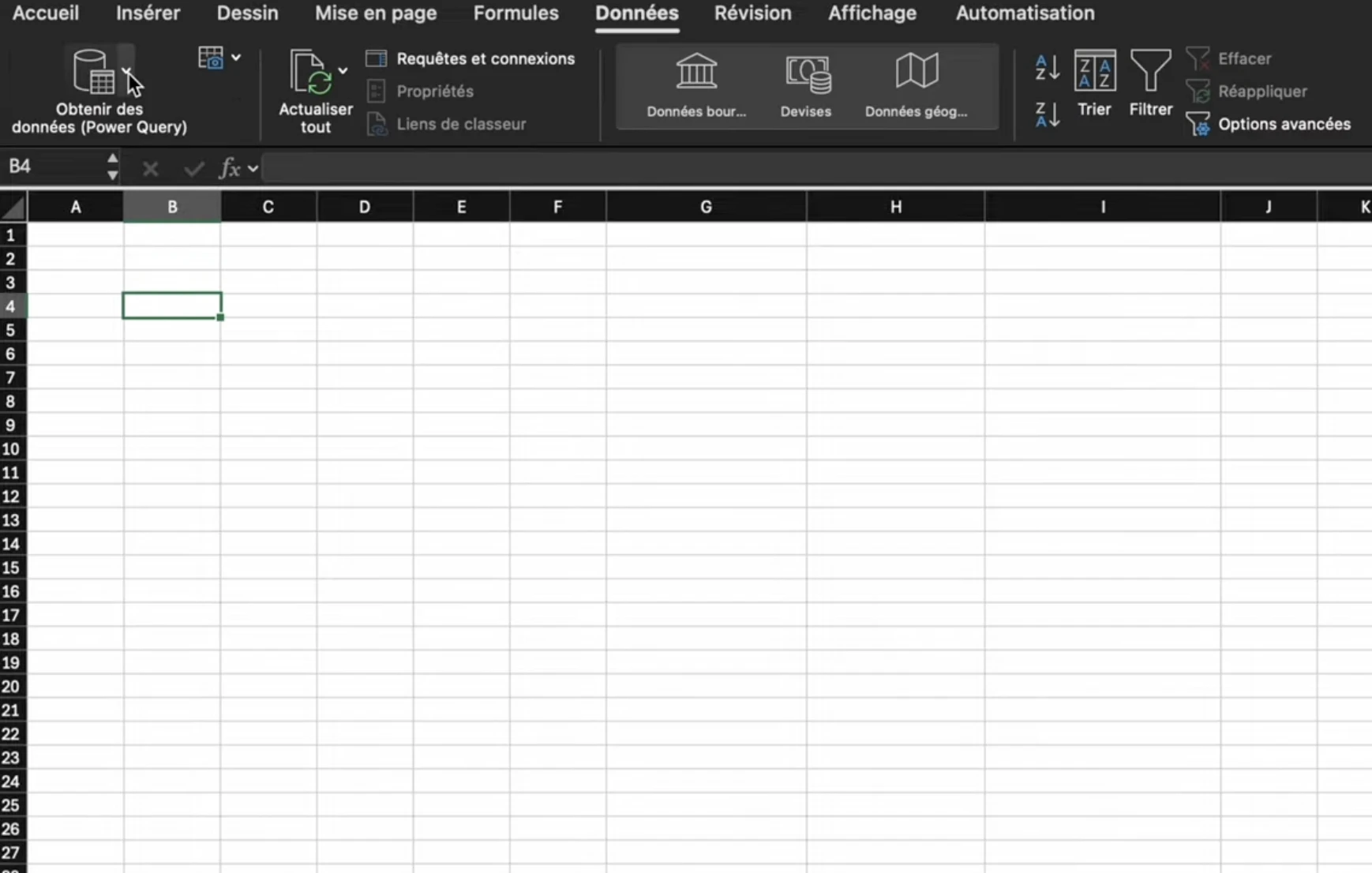
Il est vide pour l'instant, c'est normal !
L’objectif est simplement de préparer le fichier dans lequel vous allez construire votre récap, vos calculs et vos indicateurs. Il pourra ensuite être mis à jour en quelques clics.
Ensuite, nous allons séparer les différents exports.
Séparer les exports, le budget et la feuille de récap
Voici les éléments que doit contenir votre fichier et leur rôle :
| Élément | Rôle |
|---|---|
| Exports | Accueillir les données du mois : ventes, production, RH, administratif |
| Budget | Stocker les montants prévisionnels |
| Feuille de récap | Comparer le budget, le réalisé et les écarts |
À ce stade, les exports ne sont pas encore importés. Vous préparez simplement le fichier pour qu’il puisse les recevoir proprement ensuite, comme ceci :

Ces feuilles seront ensuite alimentées à partir de fichiers Excel séparés.
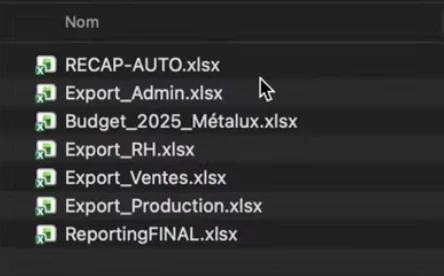
Chaque fichier source correspond à un export du mois. L’intérêt est que votre reporting puisse se mettre à jour automatiquement lorsque vous remplacez ou modifiez ces fichiers.

Quel est mon niveau sur Excel ?
Testez gratuitement votre niveau avec notre quiz Excel (≈ 7 min). Accédez immédiatement à vos résultats, avec un corrigé détaillé et des ressources pour progresser.
Maintenant, nous allons voir comment importer les données dans Excel. Et surtout, comment automatiser votre import.
Utiliser Power Query pour importer et nettoyer vos exports
L'outil Power Query dans Excel automatise vos imports. Au lieu de copier-coller les fichiers et de corriger les formats à la main, cet outil se charge de tout mettre à jour.
En savoir plus :
Power Query ? Power Query est un outil intégré dans Excel depuis des années, et pourtant, peu de personnes l’utilisent.
Si c’est votre cas, nous avons créé une formation gratuite sur Power Query pour vous aider à découvrir les bases de l’automatisation dans Excel.
Ici, nous allons justement voir comment vous pouvez utiliser Power Query.
Importer vos fichiers Excel depuis l’onglet Données
La première étape est d'importer vos données dans le fichier Excel. Pour importer vos données avec Power Query :
- Importez vos exports depuis l’onglet Données,
- puis Obtenir des données,
- choisissez ensuite "Classeur Excel" pour importer vos fichiers.
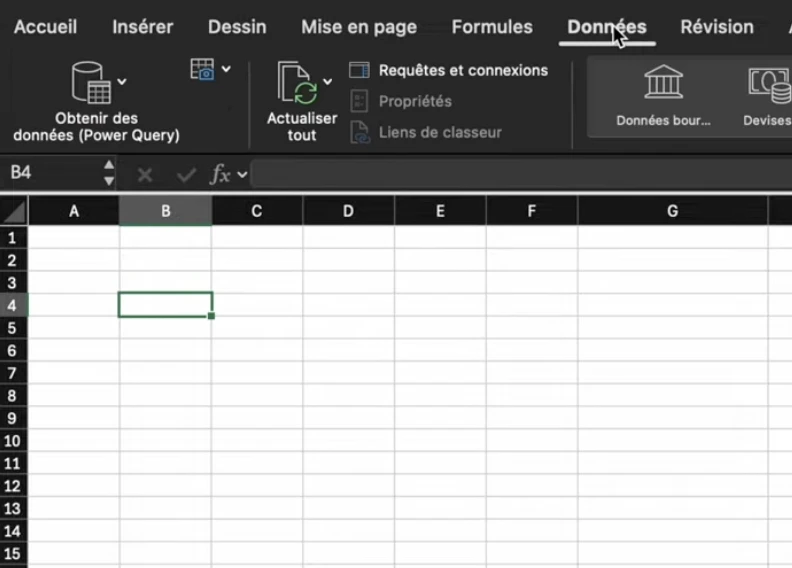
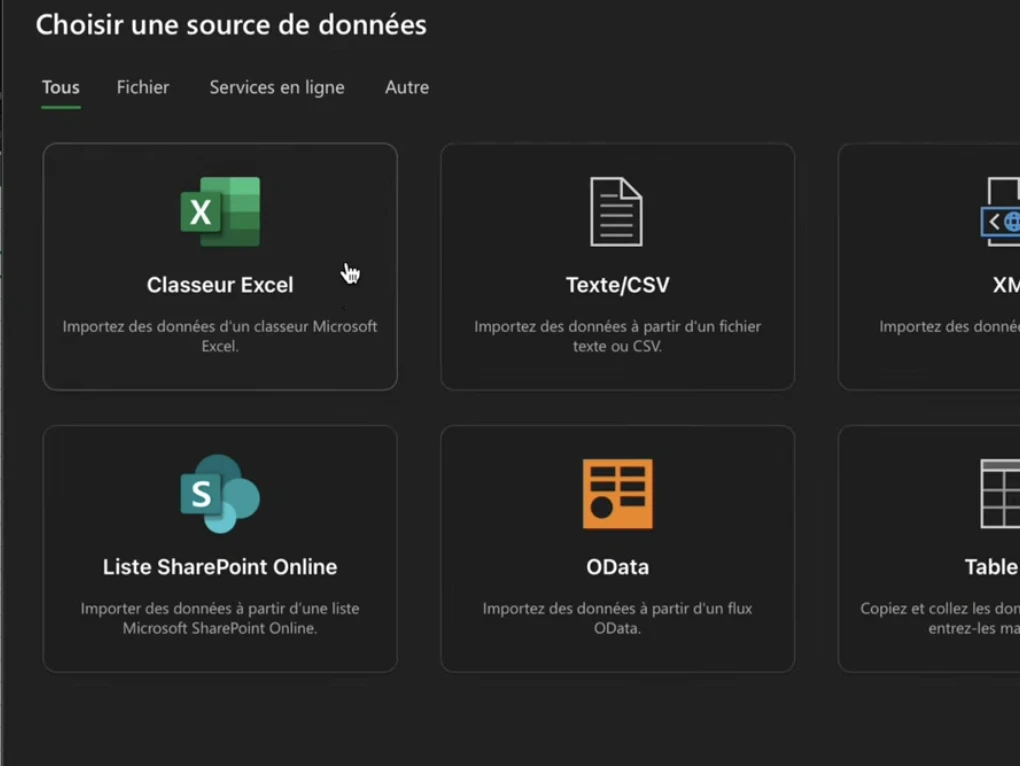
Cela permet de connecter votre fichier de reporting aux fichiers sources, sans copier-coller les données. Imaginez le gain de temps !
Dans l’exemple, chaque export est importé séparément : ventes, production, RH et administratif.
On voit comment bien importer vos données dans la partie suivante.
Transformer les données avant de les charger dans le reporting
Cliquez sur Transformer les données avant de charger l’export dans Excel. Cette étape ouvre Power Query et permet de nettoyer le fichier avant qu’il alimente votre reporting.
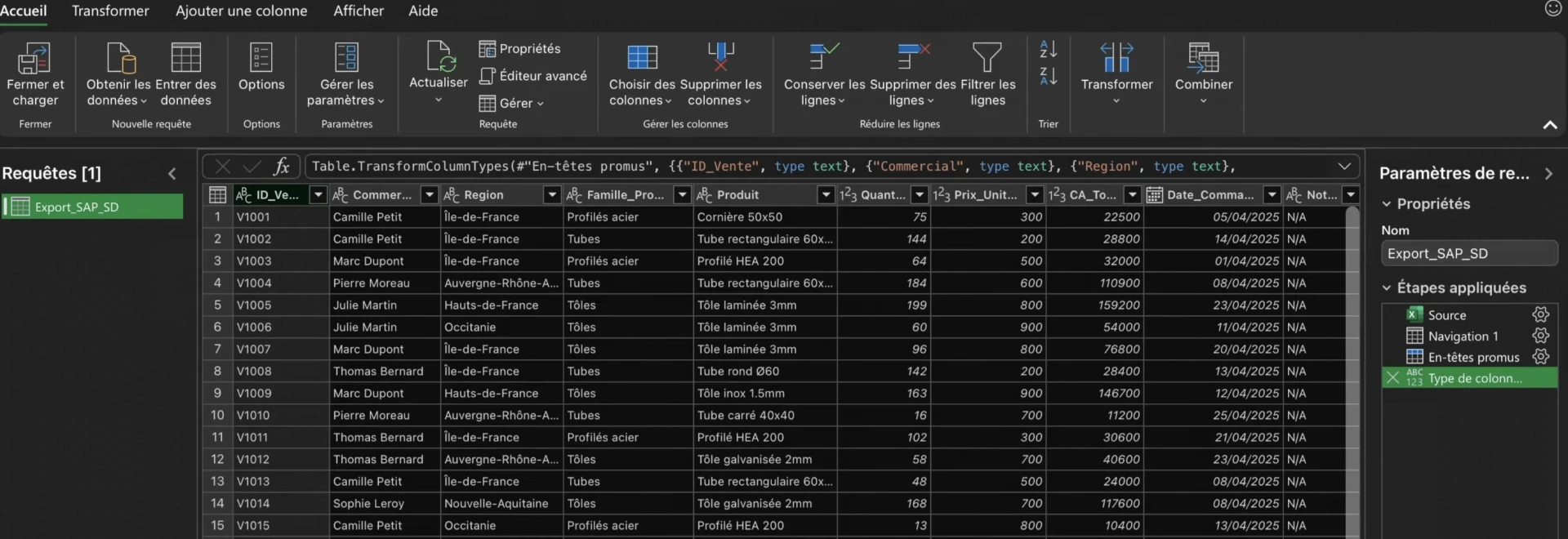
Une fois le fichier paramétré dans Power Query, Excel garde les transformations en mémoire. Chaque actualisation sera automatiquement répétée.

Formation gratuite sur Excel en ligne|Sans inscription
Vous pouvez vous amuser avec quelques fonctions d'Excel, mais si vous cherchez à être vraiment efficace, il y a des incontournables à maîtriser, comme les tableaux structurés, les tableaux croisés dynamiques (TCD), les filtres, ou encore les segments.
Supprimer les lignes vides et corriger les en-têtes
Pour supprimer les lignes vides :
- Ouvrez votre export dans Power Query.
- Allez dans l’onglet Accueil.
- Cliquez sur Supprimer les lignes.
- Sélectionnez Supprimer les lignes vides.
- Vérifiez que l’étape apparaît dans les paramètres de requête à droite.
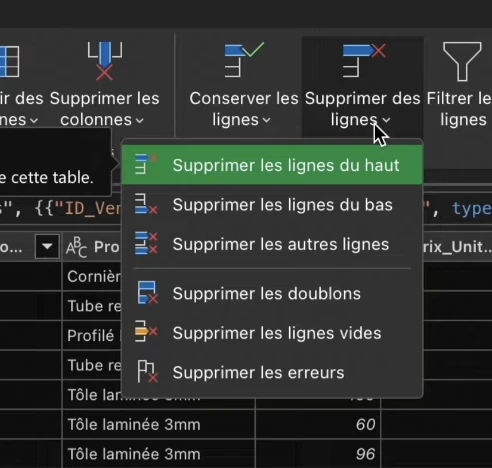
Supprimez les lignes vides dans Power Query avant de charger vos données. Même si l’export semble propre, cette étape évite que des lignes inutiles perturbent vos calculs.
Vérifiez aussi les en-têtes de colonnes. Si Power Query ne reconnaît pas la bonne première ligne, cliquez sur Utiliser la première ligne pour les en-têtes.
Mettre les dates et les montants au bon format
Pour modifier le format d’une colonne :
- Sélectionnez la colonne concernée.
- Cliquez sur l’icône de type de données dans l’en-tête de colonne.
- Choisissez le bon format : Date, Nombre décimal ou Devise.
- Vérifiez que l’étape est ajoutée dans les paramètres de requête.
Définissez le bon type de données dans Power Query avant de charger l’export.
Par exemple : CA TOTAL -> format "Monnaie"
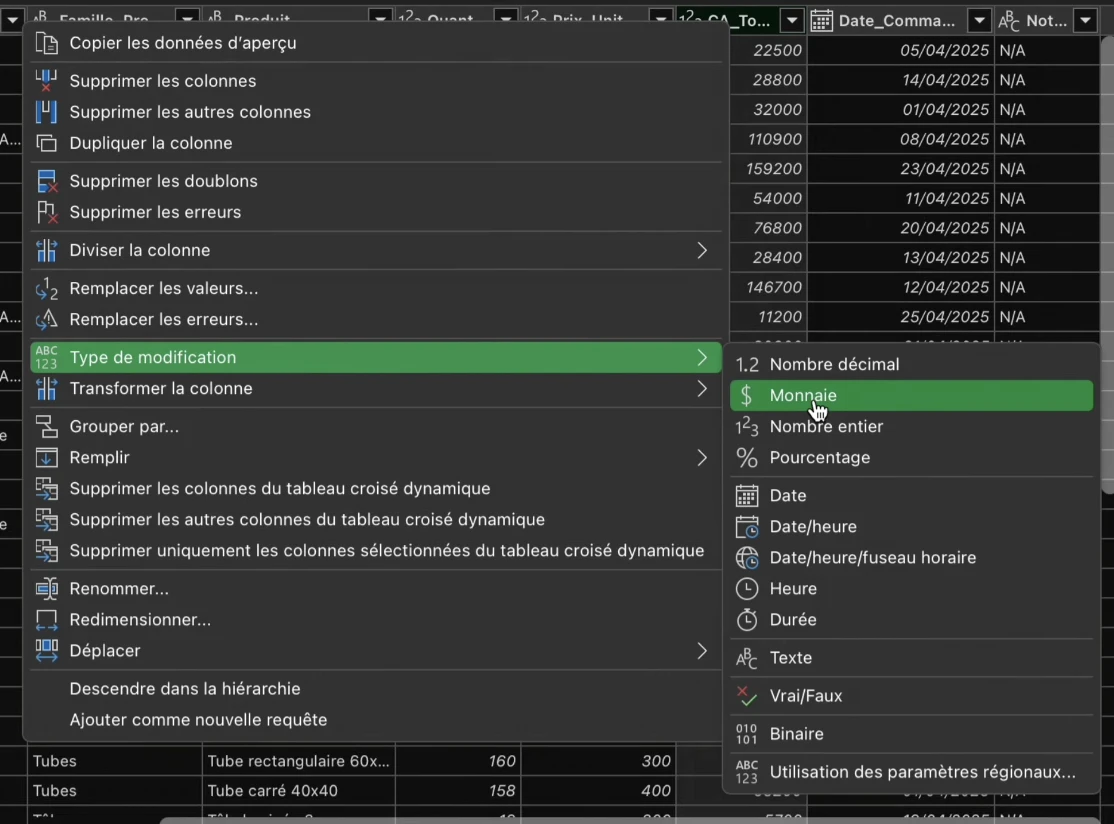
Cette étape est essentielle pour un contrôleur de gestion.
Si un montant est reconnu comme du texte, Excel ne pourra pas l’additionner correctement.
Maintenant, voyons comment calculer le réalisé du mois, grâce aux exports que nous venons d'obtenir dans Power Query.
Calculer le réalisé du mois à partir des exports
Une fois les exports importés et nettoyés, utilisez-les pour calculer le réalisé du mois dans la feuille de récap.
Dans l’exemple, chaque poste du reporting récupère un total depuis un export :
| Poste du reporting | Donnée utilisée |
|---|---|
| Ventes | Somme du CA total |
| Production | Somme des coûts matière et main-d’œuvre |
| RH | Somme du coût total |
| Administratif | Somme des montants |
L’objectif est de ne plus ressaisir ces chiffres à la main. Imaginez comme ce serait long…
La feuille de récap va chercher les montants dans les exports importés. Quand les exports sont remplacés puis actualisés, le réalisé se met à jour. Magique non ?
Nous venons d'obtenir le réalisé du mois, comment le comparer au budget ?
Comparer le budget et le réalisé dans Excel
Une fois le réalisé calculé, comparez-le au budget prévisionnel dans votre feuille de récap.
Calculer l’écart en valeur
L’écart en valeur mesure la différence en euros entre le budget prévu et le réalisé.
Vous pouvez choisir le sens du calcul selon votre logique de lecture :
- Réalisé - Budget pour faire ressortir un dépassement en positif ;
- Budget - Réalisé pour faire ressortir un budget restant en positif.
Le plus important est de garder la même logique dans tout le fichier.
Calculer l’écart en pourcentage
L’écart en pourcentage permet de mesurer l’importance de la dérive par rapport au budget.
Le calcul est généralement :
= Écart en valeur / Budget
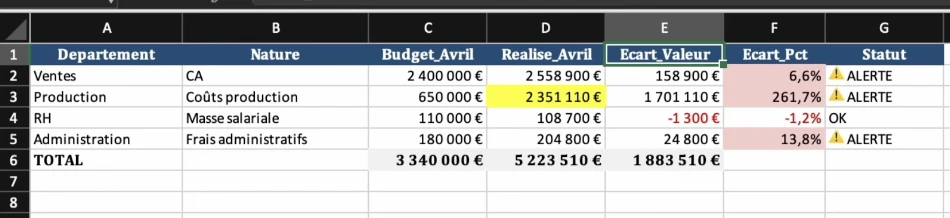
Vous ne tapez la formule qu'une seule fois, après c'est automatique. Mais encore faut-il automatiser ce tableau. C'est la partie suivante.
Mettre à jour le reporting mensuel automatiquement
Une fois que le fichier est structuré, la mise à jour devient très simple.
Vous remplacez les exports sources par ceux du nouveau mois, puis vous cliquez sur le bouton magique.
Comment ?
- Remplacez les anciens exports par les nouveaux dans votre dossier.
- Gardez les mêmes noms de fichiers. ⚠️⚠️
- Ouvrez le fichier de reporting.
- Bouton magique -> cliquez sur Données > Actualiser tout.
Que se passe-t-il ?
- Excel recharge alors les fichiers,
- Rejoue les étapes Power Query,
- Lance la mise à jour des calculs liés aux données.
Votre reporting se met à jour sans refaire les imports, les nettoyages et les calculs à la main.
On en a fini avec Power Query. C'était long ? Eh bien maintenant vous avez juste à appuyer sur un bouton et tout sera à jour, ça vaut quand même le coup, non ?
On va maintenant revenir aux bases d'Excel pour un contrôleur de gestion. Tableaux Croisés Dynamiques (TCD), ça vous parle ?

Toutes nos templates Excel !
Découvrez tous nos modèles Excel gratuits pour simplifier la gestion de votre activité : devis, factures, suivi de ventes, budget, notes de frais et bien plus encore.
Utiliser les tableaux croisés dynamiques pour analyser vos données de gestion
Avec les tableaux croisés dynamiques (TCD), à partir d’un export nettoyé, vous pouvez obtenir en quelques clics :
- le total des charges par département ;
- le chiffre d’affaires par mois ;
- les coûts de production par poste ;
- les dépenses RH par période.
Power Query prépare vos données, les tableaux croisés dynamiques, eux, permettent ensuite d’exploiter ces données.
En tant que contrôleur de gestion, c’est utile pour regrouper les montants par mois, par département, par centre de coût ou par nature de charge.
Power Query, c'est bon. Les tableaux croisés dynamiques, c'est bon aussi. Qu'est-ce qu'il vous manque maintenant ? Les fonctions Excel, bien sûr, c'est la base pour utiliser Excel en tant que contrôleur de gestion.
Vous n'êtes pas encore à l'aise avec les TCD ? Nous proposons justement une formation gratuite sur les tableaux croisés dynamiques pour apprendre à visualiser, regrouper et analyser vos données dans Excel
Les fonctions Excel utiles aux contrôleurs de gestion
Power Query prépare les données. Les formules permettent ensuite de calculer et d’analyser les indicateurs du reporting.
Or, il existe plus de 500 fonctions Excel. Autant vous dire qu'on va faire un tri pour vous ! Pas question d'apprendre les 500 !
Un contrôleur de gestion utilise les fonctions Excel pour :
- calculer leurs indicateurs,
- comparer le budget au réalisé,
- contrôler les données,
- repérer les écarts à analyser.
Voici donc 6 fonctions Excel indispensables en tant que contrôleur de gestion :
Additionner les montants importés depuis les exports : chiffre d’affaires, coûts RH, coûts de production ou charges administratives.
SOMME.SI.ENSTotaliser un montant selon plusieurs critères, par exemple un centre de coût, un mois et une nature de charge.
SICréer une alerte automatique lorsqu’un écart dépasse un seuil défini.
RECHERCHEXRécupérer une information dans un référentiel, comme un budget, un libellé de compte, un département ou un responsable.
NB.SI.ENSCompter les anomalies dans les données, comme les lignes sans centre de coût, les montants vides ou les écritures hors période.
ARRONDIPrésenter des montants propres dans une synthèse, par exemple au millier d’euros pour un reporting direction.
Une doute sur une fonction ? Vous avez juste à cliquer sur son nom pour obtenir un TUTO.
En résumé
Pour automatiser un reporting Excel en contrôle de gestion, retenez surtout l’essentiel :
- structurez votre fichier avant de commencer ;
- utilisez Power Query pour importer et nettoyer les exports ;
- analysez vos données avec les tableaux croisés dynamiques ;
- complétez avec les fonctions Excel comme SOMME, SOMME.SI.ENS, SI, RECHERCHEX ou ARRONDI.
En combinant ces outils, vous gagnez du temps à chaque clôture et vous fiabilisez vos reportings mensuels.
Aller plus loin avec une formation Excel Finance
Vous utilisez Excel pour vos reportings, vos budgets ou vos analyses d’écarts, mais vos fichiers restent longs à mettre à jour ?
Morpheus Formation a conçu un programme Excel conçu spécialement les contrôleurs de gestion.
L'objectif ?
- Gagner du temps sur la préparation des données,
- Vous aider à structurer vos fichiers,
- Automatiser vos reportings,
- Fiabiliser vos analyses avec les bons outils : formules, tableaux croisés dynamiques, Power Query, Power Pivot.
Nous avons déjà accompagné plus de 20 contrôleurs de gestion en individuel avec ce programme. Résultat ? Un taux de satisfaction qui atteint 97 %.
Ils ont notamment apprécié :
- Suivre une formation adaptée à leur métier.
- Bénéficier d’un accompagnement flexible, avec des séances courtes animées par un expert Excel.
- Pouvoir travailler directement sur leurs propres fichiers.
- S’entraîner sur des cas concrets autour du reporting, du budget et de l’analyse.





 / CPF
/ CPF
 JEUDI 15 OCTOBRE DE 11H À 12H30
 Si vous n’êtes pas disponible, inscrivez-vous pour recevoir la rediffusion et les supports par mail.