

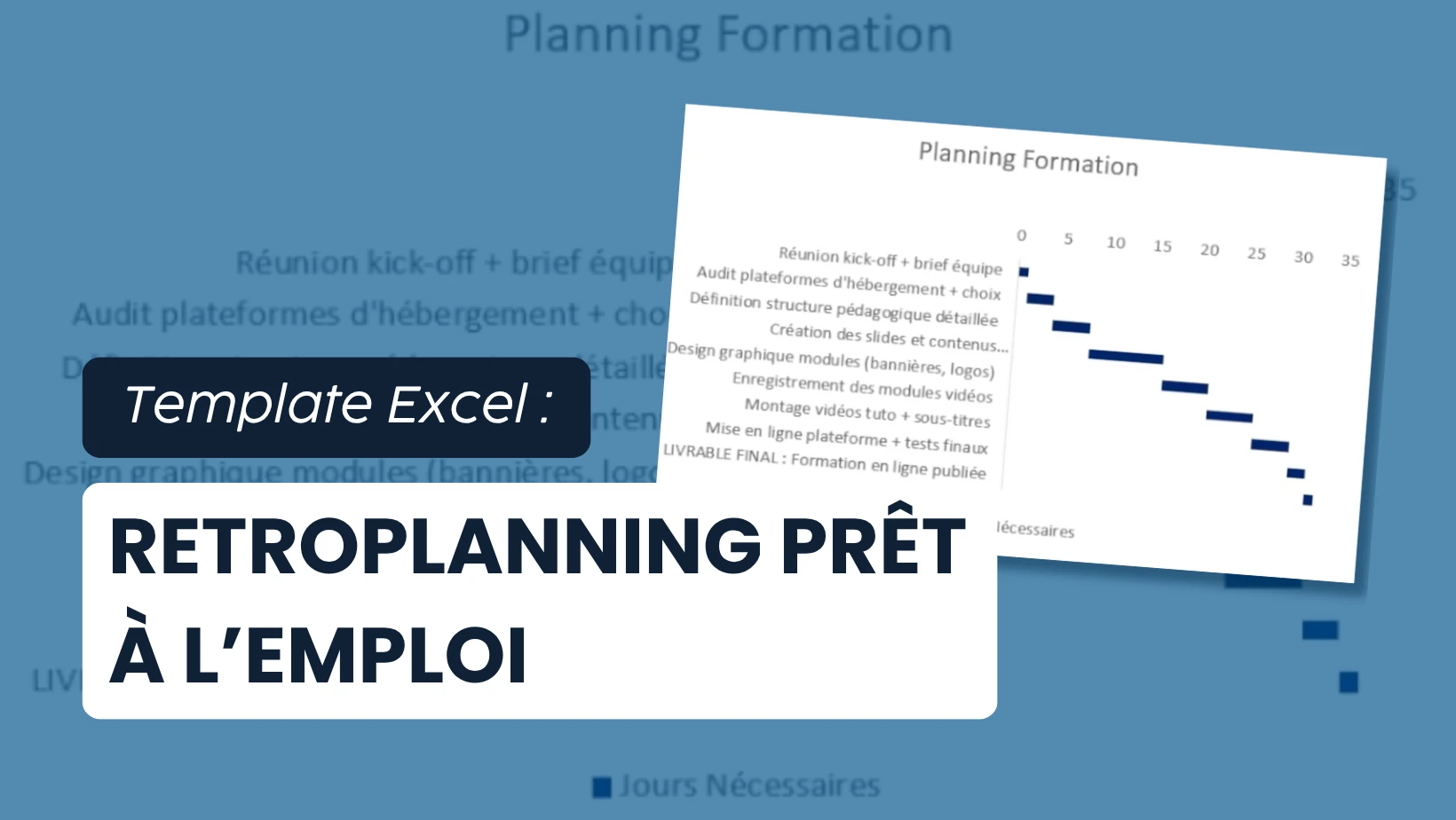


Quand on travaille sur un projet, on a souvent tendance à avancer étape par étape… sans forcément avoir une vision claire de l’ensemble. Résultat : on prend du retard, on oublie des tâches, et les deadlines deviennent difficiles à tenir. C’est là que le rétroplanning Excel devient un outil indispensable.
Le principe est simple : au lieu de commencer par aujourd’hui, vous partez de la date de fin de votre projet, puis vous remontez étape par étape pour planifier toutes vos actions.
Que ce soit pour un projet professionnel, un événement ou un objectif personnel, créer un rétroplanning sur Excel permet de :
- Structurer clairement vos tâches
- Anticiper les délais
- Savoir exactement quand commencer chaque étape
Dans cet article, vous allez apprendre à créer facilement votre propre modèle de rétroplanning Excel, avec des calculs automatiques et un visuel clair.
Vidéo : Comment créer un RETROPLANNING sur EXCEL ?
Dans cette vidéo, Gauthier LAIRET, vous montre comment créer un retro planning sur Excel. Un outil très pratique pour vous organiser dans vos projets.
💡 CHAPITRES
00:00 - Introduction
01:45 - Dates et délais
03:10 - Organisation des tâches
05:00 - Exemple concret
06:30 - Conclusion
Créer un rétroplanning sur Excel étape par étape
Avant de faire des calculs ou des graphiques, il faut commencer par structurer correctement votre tableau.
Le principe d’un rétroplanning Excel est simple : vous partez de la dernière étape (le livrable final), puis vous remontez toutes les tâches nécessaires pour arriver jusqu’au début du projet.
Les colonnes à créer
Pour construire votre modèle de rétroplanning, vous pouvez utiliser les colonnes suivantes :
- Tâches : toutes les étapes du projet
- Date de fin : la date à laquelle chaque tâche doit être terminée
- Durée (jours) : le temps estimé pour chaque tâche
- Date de début : calculée automatiquement (on va le voir juste après)
La logique à respecter
Contrairement à un planning classique, vous ne partez pas du début.
Vous commencez par :
- Définir la date finale du projet
- Identifier la dernière tâche
- Remonter progressivement toutes les étapes
Par exemple :
- Livraison du projet → 22 janvier
- Finalisation → quelques jours avant
- Préparation → encore avant
👉 Cette méthode permet de ne rien oublier et de sécuriser vos délais.
Une fois que vous avez listé toutes vos tâches et estimé leur durée, vous êtes prêt à automatiser votre rétroplanning.

Quel est mon niveau sur Excel ?
Testez gratuitement votre niveau avec notre quiz Excel (≈ 7 min). Accédez immédiatement à vos résultats, avec un corrigé détaillé et des ressources pour progresser.
Calculer automatiquement les dates de début
Une fois votre tableau structuré, vous allez pouvoir automatiser votre rétroplanning.
L’objectif est simple : calculer automatiquement la date de début de chaque tâche à partir de la date de fin et de sa durée.
La formule à utiliser
Dans la colonne “Date de début”, il suffit d’écrire :
=Date_de_fin - Durée
Excel va simplement soustraire le nombre de jours à la date de fin.
👉 Vous obtenez instantanément la date à laquelle la tâche doit commencer.
Ensuite, vous pouvez utiliser la poignée de recopie pour appliquer la formule à toutes les lignes.
Attention au format de cellule
Si vous voyez apparaître un nombre (ex : 45123) au lieu d’une date, pas de panique.
Cela signifie simplement que votre cellule est au format “Standard”.
Pour corriger ça :
- Allez dans l’onglet Accueil
- Changez le format en Date courte
👉 Vous aurez alors un affichage correct.
Avec cette étape, vous savez exactement quand démarrer chaque tâche.
Et surtout, vous obtenez une vision claire du timing global de votre projet.
Suivre l’avancement du projet (statuts + visuel)
Une fois votre rétroplanning en place, l’étape suivante consiste à suivre l’avancement de vos tâches.
Pour cela, vous pouvez ajouter une colonne Statut.
Créer une liste déroulante
L’idée est de pouvoir sélectionner facilement l’état de chaque tâche, sans faire d’erreur de saisie.
Par exemple, vous pouvez utiliser :
- Planifié
- En cours
- À faire
- Fait
Pour créer la liste déroulante :
- allez dans Données → Validation des données
- choisissez Liste
- sélectionnez les valeurs que vous avez définies
👉 Vous pouvez maintenant choisir un statut en un clic.
Ajouter de la mise en forme conditionnelle
Pour rendre votre rétroplanning plus visuel, vous pouvez associer une couleur à chaque statut grâce à la mise en forme conditionnelle.
Par exemple :
- Planifié → jaune
- En cours → orange
- Fait → vert
- À faire → rouge
Pour cela :
- sélectionnez votre colonne Statut
- allez dans Accueil → Mise en forme conditionnelle
- choisissez Texte qui contient
- appliquez la couleur souhaitée
En un coup d’œil, vous voyez l’état d’avancement de votre projet. Cette étape permet de transformer votre tableau en véritable outil de pilotage.
Téléchargez le fichier modèle de retro planning Excel
Pour vous faire gagner du temps, nous vous avons préparé un modèle de rétroplanning Excel complet et prêt à l’emploi. Vous pourrez :
- Structurer rapidement vos tâches
- Automatiser le calcul des dates de début
- Visualiser clairement votre planning
- Adapter facilement le fichier à tous vos projets
Aller plus loin avec un diagramme de Gantt sur Excel
Pour aller plus loin, vous pouvez transformer votre rétroplanning en un visuel beaucoup plus parlant : un diagramme de Gantt. C’est ce qui permet de visualiser votre projet dans le temps, tâche par tâche.
Créer le graphique
Pour commencer :
- Sélectionnez les colonnes Tâches, Durée cumulée et Durée
- Allez dans Insertion
- Choisissez un graphique en barres empilées
Excel va créer un premier visuel de votre planning.
💡 Découvrez notre article complet sur comment créer un graphique sur Excel
Rendre visible un graphique
Par défaut, le graphique n’est pas très clair.
Mais avec une petite astuce, vous pouvez obtenir un vrai diagramme de Gantt.
- Sélectionnez la série correspondant à la durée cumulée
- Appliquez un remplissage blanc pour la masquer
Résultat : seules les barres utiles (les tâches) restent visibles.
Améliorations simples
Vous pouvez ensuite :
- Inverser l’ordre des tâches (axe vertical)
- Supprimer le quadrillage
- Ajouter un titre (ex : “Planning projet”)
- Personnaliser les couleurs
En quelques clics, vous obtenez un visuel clair et professionnel de votre rétroplanning.
C’est un excellent moyen de suivre l’avancement de votre projet et de communiquer facilement avec votre équipe.
Téléchargez notre modèle de diagramme de Gantt
Visualisez facilement votre planning avec un diagramme de Gantt prêt à utiliser.
En résumé...
Le rétroplanning est une méthode simple mais redoutablement efficace pour mieux gérer vos projets.
Sur Excel, vous pouvez rapidement mettre en place un rétroplanning clair et automatisé :
- Vous partez de la date de fin
- Vous structurez vos tâches
- Vous calculez automatiquement les dates de début
- Vous suivez l’avancement avec des statuts
- Vous visualisez le tout avec un diagramme de Gantt
Résultat : vous gagnez en visibilité, en organisation et en sérénité sur vos deadlines. Un outil idéal pour avoir une bonne gestion de ces projets en marketing et communication sur Excel, par exemple.
Besoin d’un fichier Excel pour VOS besoin ?
Faites créer votre fichier Excel sur-mesure !
Besoin d’un fichier Excel sur-mesure ?
Nous créons des modèles personnalisés adaptés à votre activité : automatisations, tableaux de bord, calculs avancés…

Automatiser vos fichiers avec une formation Excel complète et certifiante
Créer un rétroplanning, c’est une excellente base. Mais pour vraiment gagner en efficacité sur Excel, il faut aller plus loin que la mise en forme d’un tableau.
Chez Morpheus Formation, on vous accompagne pour structurer vos fichiers, automatiser vos calculs et piloter vos projets plus efficacement, avec une formation éligible CPF et entièrement personnalisée.
Concrètement, vous allez :
- Automatiser vos plannings et vos suivis de projet
- Créer des outils fiables (rétroplanning, Gantt, tableaux de bord)
- Gagner plusieurs heures chaque semaine sur vos fichiers
- Maîtriser les fonctions clés d’Excel (formules, TCD, Power Query…)
- Travailler sur des cas concrets, souvent issus de vos propres fichiers
- Être accompagné en direct par un formateur expert

Aujourd’hui, plus de 850 professionnels ont été formés, avec un taux de satisfaction de 9,8/10.

 / CPF
/ CPF