


Saviez-vous qu’il était possible de traduire sur Excel sans quitter votre feuille de calcul ?
Plus besoin de copier-coller des phrases dans un traducteur externe. Excel intègre une fonction puissante et souvent ignorée : TRADUIRE.
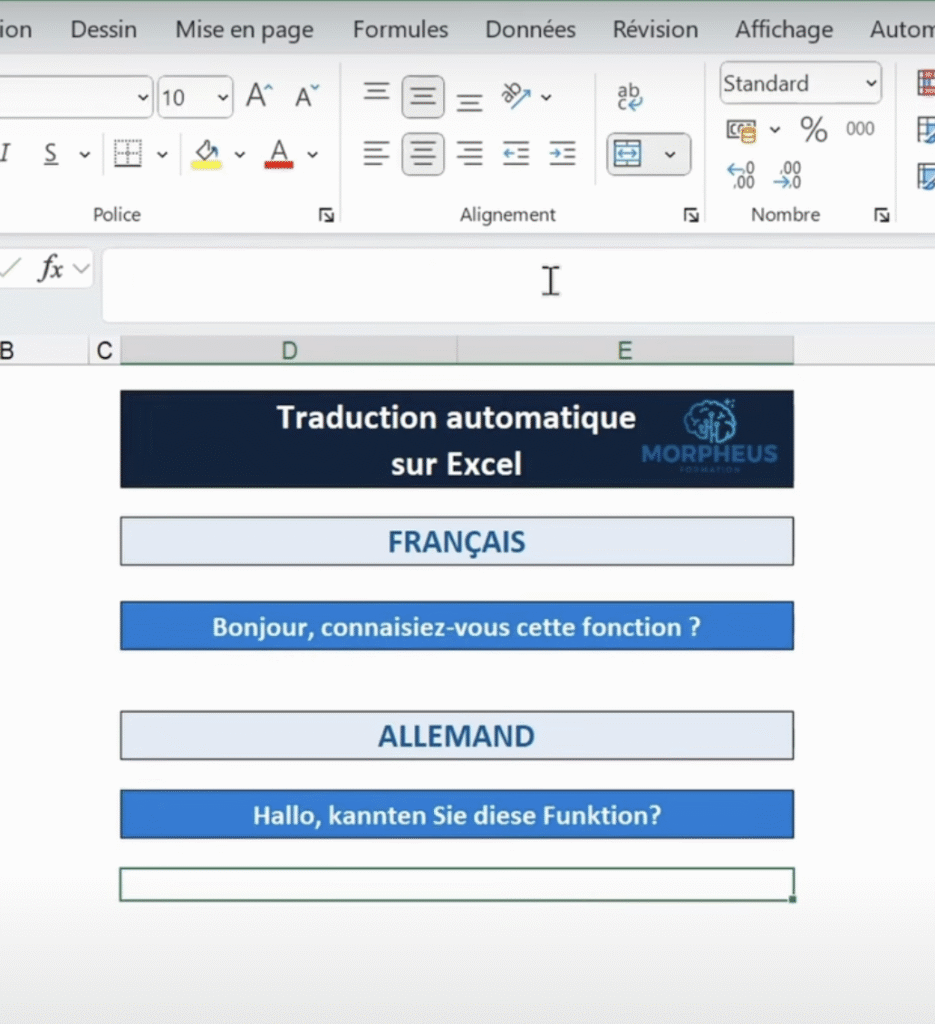
Comment faire ? Utilisez simplement la formule =TRADUIRE(texte; "langue_source"; "langue_cible"). En quelques secondes, votre texte est traduit automatiquement dans la cellule de votre choix.
Dans cet article, vous allez voir comment tirer le meilleur parti de cette fonction, comment détecter la langue d’un texte, et surtout comment automatiser tout ça pour gagner un temps fou.
Quel est mon niveau sur Excel ?
Testez gratuitement votre niveau avec notre Quiz Excel (≈ 7min)
Vidéo : Découvrez comment traduire sur Excel !
Dans cette vidéo, notre formateur Benjamin vous montre comment traduire votre fichier Excel en moins d'une minute.
Fonction TRADUIRE : la base à connaître
Excel permet de traduire automatiquement du texte sans quitter votre feuille. La fonction s’appelle TRADUIRE, et elle fait exactement ce que son nom indique.
À quoi sert la fonction TRADUIRE ?
Elle traduit une cellule contenant du texte, d’une langue source vers une langue cible, directement dans Excel. C’est idéal pour gérer des tableaux multilingues, des bases de données produits ou des contenus clients.
Comment l’utiliser ?
Voici la syntaxe à connaître :=TRADUIRE(texte; "langue_source"; "langue_cible")
Exemple concret
Vous avez une cellule avec le mot Bonjour, et vous souhaitez la traduire en allemand.
Tapez cette formule dans une cellule vide :=TRADUIRE(A1; "FR"; "DE")
- FR = français
- DE = allemand
- Le texte à traduire est dans la cellule D6
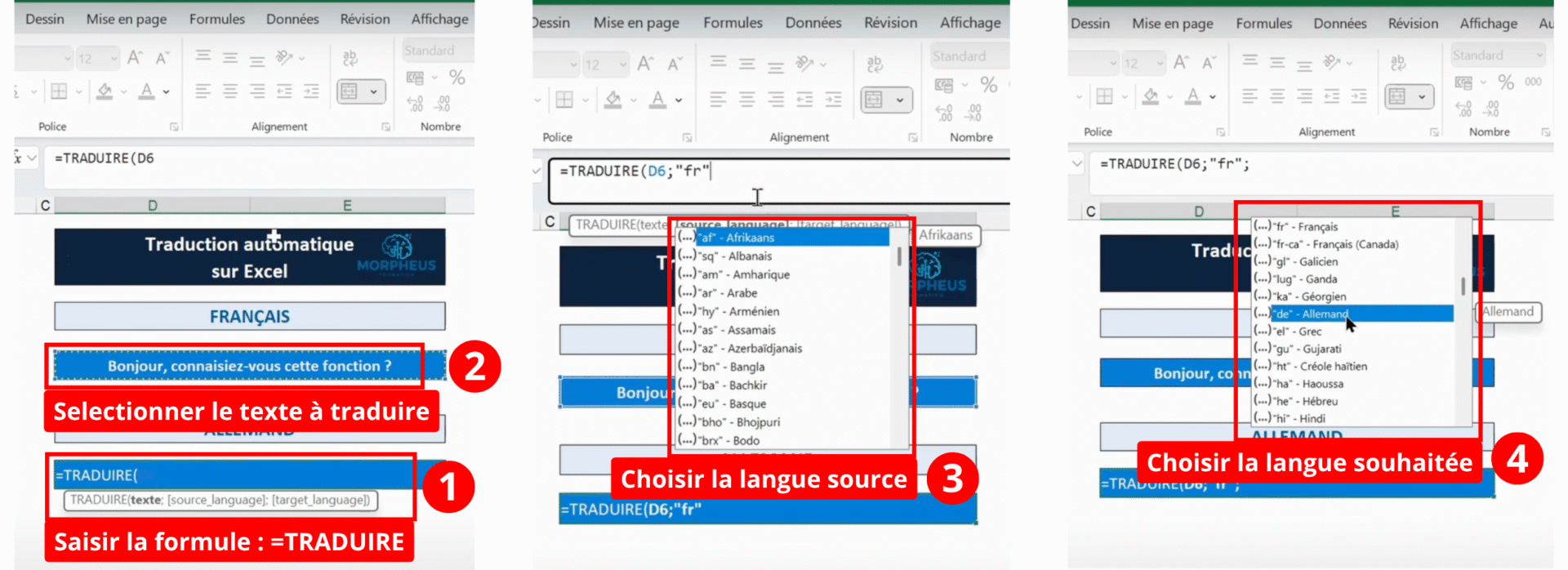
Appuyez sur Entrée, et la traduction apparaît.
Excel s’appuie sur un traducteur automatique connecté à Internet, donc pas besoin d’installer quoi que ce soit.
Où trouver les codes de langue ?
Les codes sont basés sur la norme ISO à deux lettres. Voici quelques exemples :
| Langue | Code |
|---|---|
| Français | FR |
| Anglais | EN |
| Allemand | DE |
| Espagnol | ES |
| Italien | IT |
| Portugais | PT |
Et si vous avez un doute, pas d’inquiétude : on voit ça juste après.

Formation Excel 2.0 Offerte 🎁
Nous avons élaboré une série d'emails, spécialement conçue pour vous permettre de vous former sur Excel à un rythme constant et soutenu. Voilà ce que vous allez recevoir :
- 5 mails d'initiation pour gagner du temps avec Excel.
- + des 15 fichiers d'exercices sur Excel.
- 2 heures de vidéos offertes sur les bonnes pratiques, TCD et Power Query.
Bonnes pratiques pour éviter les erreurs en traduction sur Excel
La fonction TRADUIRE est simple, mais quelques détails peuvent vite faire perdre du temps si on ne les connaît pas. Voici les points à surveiller pour éviter les blocages.
1. Utilisez les bons codes de langue
Les codes doivent être écrits en majuscules et respecter la norme à deux lettres (ex. : "FR", "EN", "DE"). Si vous tapez un code incorrect ou mal orthographié, la cellule renverra une erreur.
2. Vérifiez votre connexion Internet
Cette fonction dépend de la connexion à Microsoft via le cloud. Si vous êtes hors ligne, la formule ne fonctionne pas. En cas de doute, testez la formule avec un mot simple (comme "Bonjour") pour vérifier.
3. Attention aux cellules vides ou trop longues
Si la cellule à traduire est vide, Excel affichera aussi une cellule vide.
Et si le texte est très long (plusieurs centaines de caractères), le traitement peut être plus lent. Pensez à découper le contenu si besoin.
4. Ne combinez pas avec d'autres fonctions sans test
Évitez de combiner TRADUIRE avec des fonctions comme CONCATENER ou SI sans vérifier les résultats. Faites un test sur une ligne avant de l’appliquer à tout un tableau.
💡 Apprenez-en davantage sur la fonction Excel CONCAT et la fonction SI sur Excel ?
Détecter la langue d’un texte sur Excel
Avant de pouvoir traduire sur Excel, encore faut-il savoir dans quelle langue est écrit le texte. Si vous travaillez avec des fichiers multilingues, cette étape peut vous faire gagner un temps précieux.
La fonction DETECTLANGUE
Excel intègre une fonction dédiée : DETECTLANGUE.
Sa syntaxe est encore plus simple :=DETECTLANGUE(texte)
Elle analyse le texte sélectionné et retourne automatiquement le code langue correspondant (par exemple, "FR" pour français, "DE" pour allemand).
Exemple pratique
Vous avez dans la cellule A2 le mot Guten Morgen, mais vous ne savez pas s’il est en allemand ou en néerlandais ?
Tapez simplement dans une cellule vide :=DETECTLANGUE(A2)
Résultat : Excel vous indique "DE" (allemand).
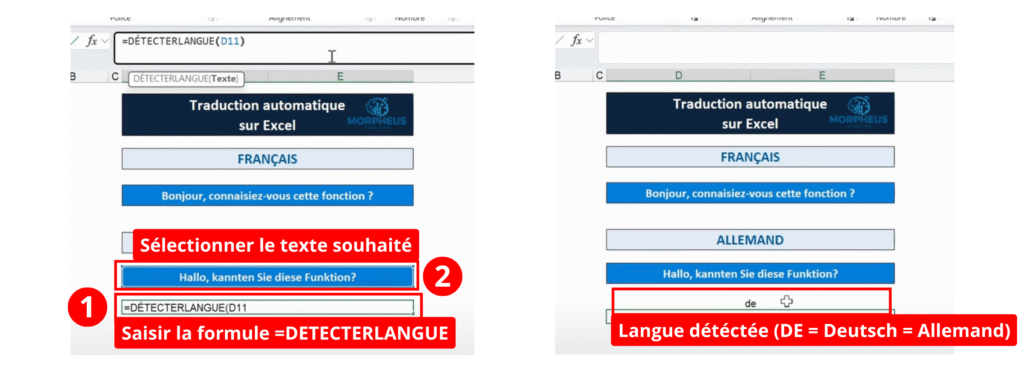
Vous pouvez alors enchaîner directement avec la fonction TRADUIRE si besoin.
Un duo redoutable
L’association de DETECTLANGUE et TRADUIRE permet de créer une traduction intelligente : vous détectez la langue automatiquement, puis vous appliquez une traduction ciblée vers la langue souhaitée.
Vous aimeriez aussi lire
- Votre formule Excel ne se calcule pas ? Identifiez et résolvez-là en quelques minutes !
- Gagnez du temps avec la fonction FILTRE sur Excel
- Créez une liste déroulante dans Excel et dites adieu aux erreurs de saisie
- Fini les pertes de temps en évitant les doublons dans Excel
Pour aller plus loin
Pouvoir traduire sur Excel directement dans vos cellules change tout. Plus besoin de jongler entre vos fichiers et un traducteur en ligne. Avec les fonctions TRADUIRE et DETECTLANGUE, vous automatisez des tâches répétitives, vous gagnez en précision… et surtout, vous économisez un temps précieux.
Testez ces formules sur vos fichiers du quotidien. Et posez-vous cette question : combien d’heures pourriez-vous gagner si Excel faisait le travail à votre place ?
Vous voulez aller plus loin et vraiment maîtriser Excel ?
Notre formation Excel sur-mesure est conçue pour ça :
- Vous progressez à votre rythme, en travaillant directement sur vos propres fichiers
- Vous êtes accompagné·e par un formateur expert, en séances individuelles ou en petits groupes
- Chaque formation est 100 % finançable avec le CPF ou par votre entreprise
En 2024, nos apprenants ont gagné en moyenne 4h/semaine en optimisant leurs fichiers Excel.
Et vous, combien de jours avez-vous perdus cette année à chercher des formules ou corriger des erreurs ?


Excel : l'outil que tout le monde connait… mais que personne n'exploite à plein potentiel !
Morpheus Formation est un organisme certifié Qualiopi spécialisé sur Excel.
Nous proposons des formations Excel par niveau, métier ou compétences recherchées qui sont finançables (CPF & OPCO).
Notre méthode d'apprentissage est déjà testée et approuvée par plusieurs grandes entreprises (CAC 40) et plus de 850 apprenants avec un taux de satisfaction de 9,7 sur 10 depuis 2021 !
À Paris ? Rejoignez notre formation Excel en présentiel
Nous proposons également une formation Excel à Paris idéale pour les professionnels qui veulent :
- Automatiser leurs tableaux de bord
- Supprimer les copier-coller manuels
- Mettre à jour leurs rapports sans tout refaire chaque mois
En quelques séances, vous passez du mode « je me débrouille » au mode « je maîtrise Excel, pour de vrai ».
Et ça, c’est du temps (et de la charge mentale) en moins chaque semaine.
Nos formations Excel en présentiel à PARIS
Formez-vous avec un expert, directement sur vos propres fichiers.
Des séances courtes, ultra efficaces, et 100 % sur-mesure.
La formation est finançable avec votre CPF, ou prise en charge par votre entreprise.
Vos questions fréquente sur la traduction dans Excel
Pour traduire automatiquement un texte dans Excel, utilisez la formule =TRADUIRE(texte; "langue_source"; "langue_cible"). Excel traduira instantanément le contenu dans la cellule de votre choix.
La formule pour traduire dans Excel est =TRADUIRE(A1; "FR"; "EN"). A1 est la cellule à traduire, "FR" la langue source, et "EN" la langue cible.
Pour activer la fonction TRADUIRE dans Excel, rien à faire : elle est intégrée nativement dans Excel 365 ou Excel en ligne, à condition d’avoir une connexion Internet.
Pour détecter automatiquement la langue d’un texte dans Excel, utilisez la fonction =DETECTLANGUE(texte). Elle retourne un code à deux lettres, comme "FR" ou "DE".
Oui, Excel peut traduire plusieurs cellules en même temps avec la fonction TRADUIRE, en l’appliquant sur une plage via le copier-coller ou en étendant la formule.
Si la fonction TRADUIRE ne fonctionne pas, vérifiez votre connexion Internet, le code langue, et que vous utilisez Excel 365 ou Excel en ligne. Elle ne marche pas sur les versions plus anciennes.



 / CPF
/ CPF
 JEUDI 15 OCTOBRE DE 11H À 12H30
 Si vous n’êtes pas disponible, inscrivez-vous pour recevoir la rediffusion et les supports par mail.