


Afficher un pourcentage du total général dans un tableau croisé dynamique est une astuce simple, mais redoutablement efficace. Elle vous permet de visualiser, en un coup d'œil, le poids de chaque élément dans l’ensemble de vos données.
Dans cet article, on voit ensemble comment transformer un tableau classique en outil d’analyse puissant. Étape par étape. Avec des exemples concrets.
Envie d’aller plus loin ? Découvrez notre formation Excel certifiante
Vidéo : Comment calculer un % du total général dans un tableau croisé dynamique ?
Nicolas vous montre comment calculer un pourcentage du total général dans un tableau croisé dynamique.
Pourquoi afficher un pourcentage du total général dans un tableau croisé dynamique ?
Quand vous travaillez avec des données volumineuses, les chiffres seuls ne suffisent pas. Un montant peut sembler élevé, mais que représente-t-il réellement dans l’ensemble ? C’est là que le pourcentage du total général devient essentiel.
Prenons un exemple : vous analysez les salaires par qualification. La ligne “Cadres” affiche 493 000 €. Est-ce beaucoup ? Difficile à dire sans contexte. Mais si vous savez que la masse salariale totale est de 5 000 000 €, alors ce montant pèse 9,86 % du total. Là, vous avez une information claire, immédiate, directement exploitable.
Afficher un pourcentage du total général dans un tableau croisé dynamique permet de :
- comparer rapidement plusieurs catégories entre elles,
- évaluer leur poids relatif sans faire de calcul manuel,
- rendre vos tableaux de bord plus parlants, surtout en réunion.
Et surtout : vous évitez les formules complexes. Tout est automatique et visuel.
Étape 1 : Créer un tableau croisé dynamique à partir de vos données
Avant de pouvoir afficher un pourcentage du total général, encore faut-il disposer d’un tableau croisé dynamique.
Voici comment le créer en quelques clics :
- Sélectionnez votre plage de données.
Exemple : une table contenant les colonnes Qualification et Salaire. - Allez dans l’onglet Insertion, puis cliquez sur Tableau croisé dynamique.
- Dans la boîte de dialogue qui s’affiche :
- Vérifiez que la plage est correcte,
- Choisissez “Nouvelle feuille de calcul” (ou existante si besoin),
- Cliquez sur OK.
- Dans le panneau des champs à droite :
- Glissez le champ Qualification dans la zone Lignes,
- Glissez le champ Salaire dans la zone Valeurs.
Excel l’ajoutera automatiquement en tant que “Somme de Salaire”.
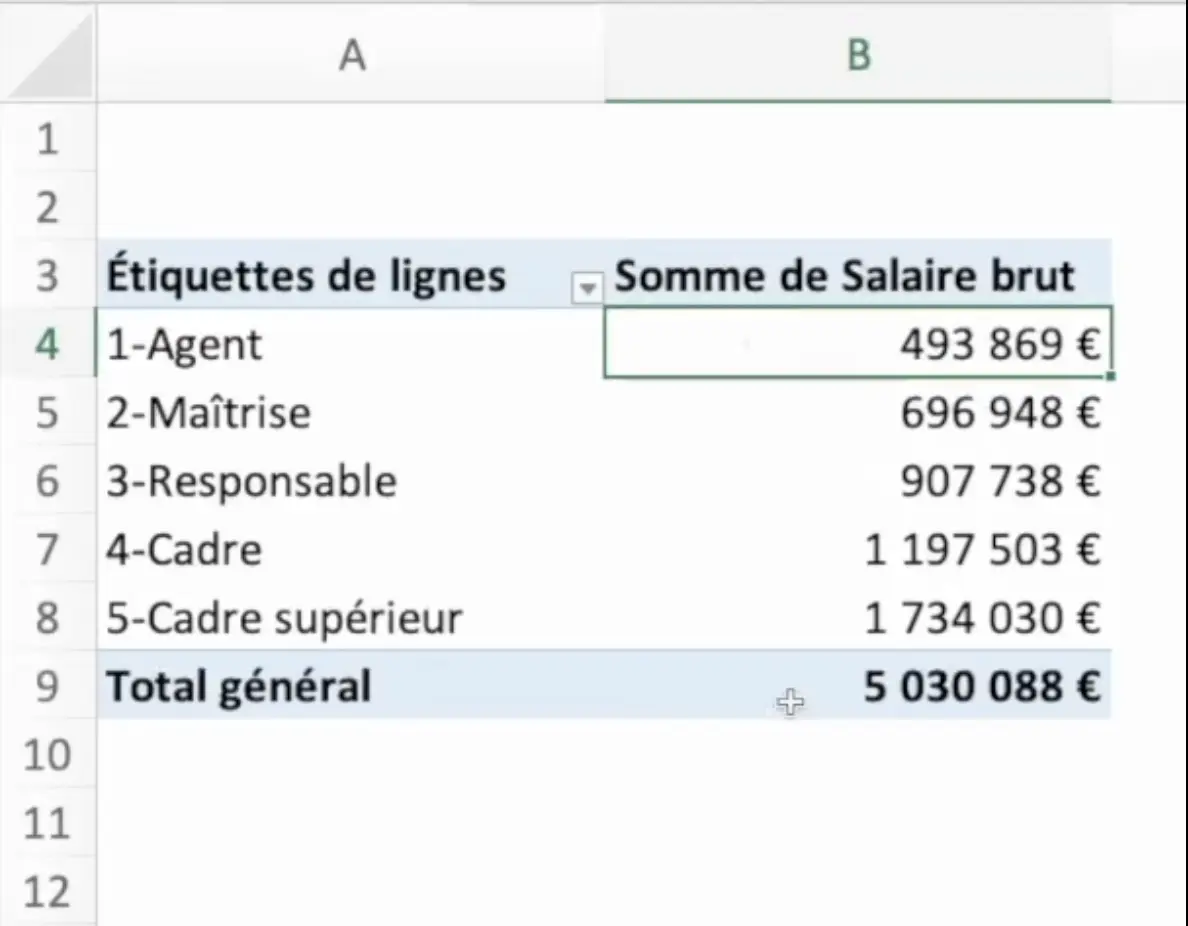
Et voilà. Vous avez votre tableau croisé dynamique de base. Prochaine étape : transformer ces montants en pourcentages.
Étape 2 : Convertir les valeurs en pourcentage du total général
Maintenant que votre tableau croisé dynamique est prêt, voyons comment afficher chaque montant en pourcentage du total général.
Voici la méthode, simple et rapide :
- Faites un clic droit sur l’un des chiffres de la colonne “Somme de Salaire”.
- Cliquez sur Afficher les valeurs.
- Dans le menu qui s’ouvre, choisissez % du total général.
Voici le résultat :

Chaque valeur se transforme automatiquement : Excel calcule le poids de chaque ligne par rapport au total.
Par exemple, si le salaire total des cadres est de 493 000 € et que la masse salariale globale est de 5 000 000 €, alors Excel vous affichera 9,86 %.
Inutile de faire la division vous-même. Le tableau croisé dynamique s’en occupe.
C’est une fonction redoutablement utile pour :
- repérer des déséquilibres budgétaires,
- valoriser les postes clés,
- simplifier la lecture d’un reporting.
Étape 3 : Améliorer l’affichage du pourcentage
Maintenant que vos pourcentages du total général sont affichés, il est temps d’optimiser leur lisibilité.
Voici trois astuces à appliquer :
1. Réduire le nombre de décimales
Trop de chiffres après la virgule ? Voici comment simplifier :
- Sélectionnez les pourcentages dans le tableau.
- Dans l’onglet Accueil, cliquez sur Réduire les décimales (l’icône avec la flèche et un zéro).
👉 Deux décimales suffisent dans la plupart des cas. Au-delà, c’est souvent inutile.
2. Formater en pourcentage (si nécessaire)
Normalement, Excel applique le bon format automatiquement. Si ce n’est pas le cas :
- Sélectionnez les cellules concernées,
- Faites un clic droit > Format de cellule > Pourcentage.
3. Ajouter un graphique pour visualiser
Pour appuyer vos analyses :
- Sélectionnez le tableau croisé dynamique,
- Allez dans l’onglet Insertion > Graphique recommandé,
- Choisissez un graphique en secteurs ou en colonnes.
Votre tableau devient un outil visuel de décision, parfait pour un reporting RH, financier ou commercial.
Erreurs fréquentes et bonnes pratiques
Même avec une fonction simple comme le pourcentage du total général dans un tableau croisé dynamique, certaines erreurs peuvent vous faire perdre du temps — ou pire, fausser vos analyses.
Voici ce qu’il faut éviter, et ce que vous devez adopter.
Les erreurs courantes
- Changer la formule manuellement dans les cellules du croisé dynamique.
Cela casse la structure du tableau. Utilisez toujours les options intégrées. - Appliquer le format % sans passer par “Afficher les valeurs en % du total général”.
Le chiffre reste absolu, seul l’affichage change : vos pourcentages seront faux. - Oublier de filtrer vos données sources.
Si des lignes sont incomplètes ou incohérentes, les résultats le seront aussi.
Les bonnes pratiques
- Toujours dupliquer votre feuille avant de modifier un croisé dynamique.
Cela vous permet de tester sans perdre votre configuration de départ. - Nommez vos champs de données avec précision.
“Somme de Salaire” est plus clair que “Valeur1”. - Validez vos pourcentages par un contrôle rapide.
Par exemple, la somme des pourcentages doit bien être 100 %. - Pensez à la lisibilité : deux décimales max, et un format clair.
Avec ces quelques réflexes, vous gagnez en fiabilité, et vous évitez les erreurs sournoises qui plombent vos présentations.
Pour aller plus loin
Afficher un pourcentage du total général dans un tableau croisé dynamique transforme un simple tableau en outil d’analyse stratégique.
En quelques clics, vous gagnez en clarté, en précision et en impact.
Retenez bien les trois étapes :
- Créer un tableau croisé dynamique propre,
- Appliquer l’affichage en pourcentage du total général,
- Soigner la présentation pour mieux communiquer vos résultats.
Ces petits ajustements, répétés chaque semaine, peuvent vous faire gagner plusieurs jours par an.
En 2024, mes clients ont économisé jusqu’à 4 heures par semaine juste en optimisant leurs fichiers Excel.

Maîtrisez les fonctions de A à Z sur Excel
Vous souhaitez exploiter pleinement les fonctions d'Excel et gagner du temps dans la réalisation de vos tâches ? Notre e-book est fait pour vous !
Il contient une fiche et des exercices pratiques pour chaque fonction Excel. C'est l'ouvrage idéal pour maîtriser les fonctions dont vous avez besoin, stimuler votre créativité et améliorer la qualité de vos fichiers.
Encore un doute ? Profitez d'un aperçu avec notre -> eBook Excel gratuit.
Pour explorer encore plus de fonctionnalités et astuces sur Excel, visitez notre Formation Excel Certifiante.
Envie d'exploiter pleinement la puissance des TCD sur Excel ? Découvrez notre formation Excel sur les tableaux croisés dynamiques !



 / CPF
/ CPF
 JEUDI 15 OCTOBRE DE 11H À 12H30
 Si vous n’êtes pas disponible, inscrivez-vous pour recevoir la rediffusion et les supports par mail.