


Résumer cet article avec :


Vous gérez le suivi des non-conformités sur Excel et votre fichier devient difficile à maintenir ? Actions oubliées, échéances dépassées, indicateurs mis à jour manuellement… Le suivi qualité peut vite devenir une source de stress.
Excel reste pourtant incontournable en entreprise. Selon une étude Smartsheet publiée en 2025, 94 % des professionnels interrogés l’ont utilisé au cours des 12 derniers mois. Pour le contrôle qualité, l’enjeu consiste donc surtout à structurer correctement le fichier afin de fiabiliser les données et automatiser le suivi.
Un tableau de bord contrôle qualité Excel centralise vos non-conformités, actions en retard, niveaux de gravité et principaux KPI.
Dans cette formation gratuite, vous allez construire un fichier clair et automatisé. L’objectif : gagner du temps et suivre vos actions plus sereinement.
- Un tableau structuré facilite l’ajout de nouvelles non-conformités et propage automatiquement les formules et la mise en forme.
- Les listes déroulantes fiabilisent la saisie des niveaux de gravité, des statuts et des responsables.
- Les fonctions SI et AUJOURDHUI() permettent de suivre automatiquement les délais et les échéances.
- Le plan CAPA centralise les actions correctives, leurs responsables et leur état d’avancement.
- Les fonctions NB.SI permettent de calculer les principaux KPI qualité : non-conformités critiques, taux de clôture et actions en retard.
- Les graphiques transforment ces indicateurs en un tableau de bord lisible et automatiquement actualisé.
Dans cette vidéo, Thibaut, formateur Excel chez Morpheus Formation, vous montre comment construire un fichier complet de suivi qualité.
Vous partez d’un tableau simple pour créer un outil automatisé. Vous pourrez suivre les non-conformités, repérer les retards et visualiser vos principaux indicateurs sans refaire vos calculs à la main.
💡 CHAPITRES
00:00 - Introduction
01:48 - Création d'un tableau strcturé pour faciliter saisie
02:20 - Créer des listes déroulantes avec sources automatiques
03:28 - Mise en forme conditionnelle simple
05:40 - Fonction logique =SI
08:03 - Fonction =SI imbriquées
15:10 - Mise en forme conditionnelle avancée
17:12 - Création du tableau de bord automatique (Récap et graphique)
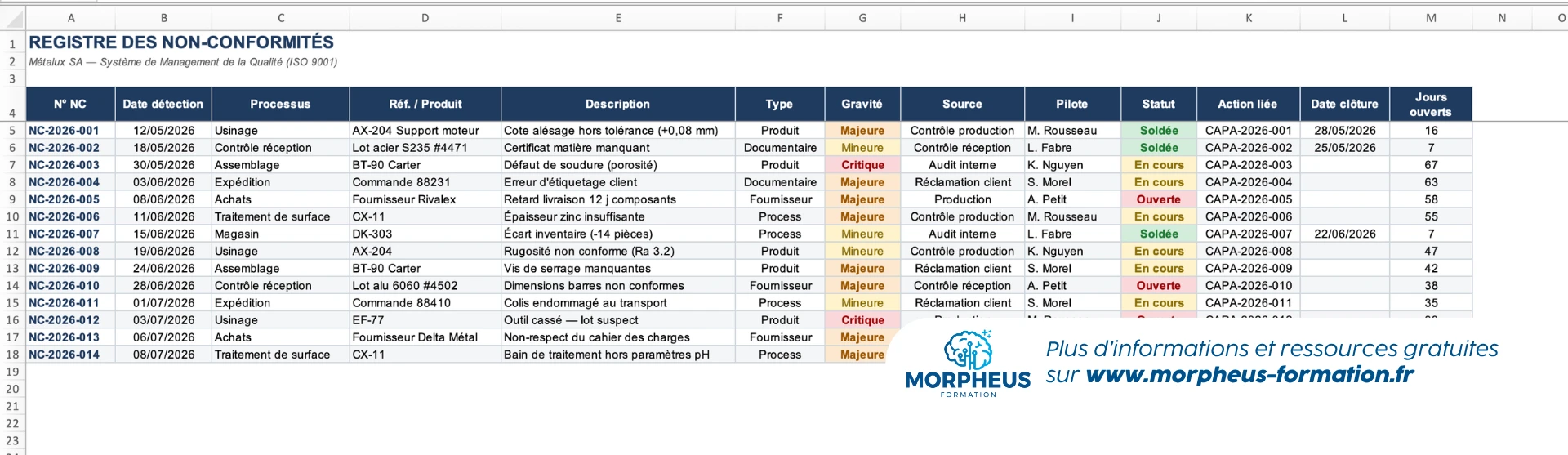
Créer et automatiser votre base de données des non-conformités
Commencez par transformer votre base en tableau Excel via Insertion > Tableau. Vous pourrez ainsi ajouter de nouvelles non-conformités sans recopier les formules ou la mise en forme.
Structurer la saisie correctement avec les listes déroulantes
Créez des listes déroulantes pour standardiser les informations importantes :
- Le niveau de gravité
- Le statut de la non-conformité
- Le responsable
- Le type d’action corrective
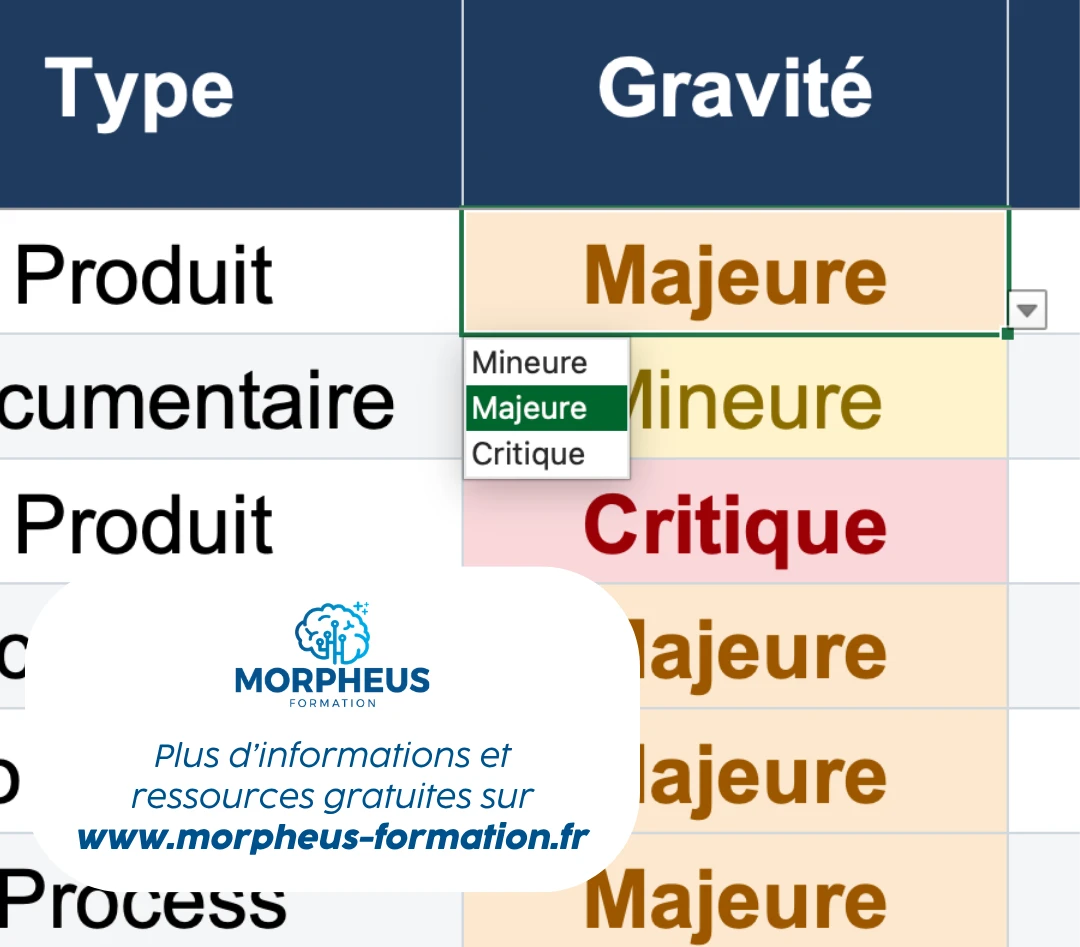
Pour cela, sélectionnez la colonne concernée, puis ouvrez Données > Validation des données. Choisissez Liste et utilisez votre feuille de paramètres comme source.
Ajoutez ensuite une mise en forme conditionnelle. Les non-conformités mineures, majeures ou critiques ressortent automatiquement avec des couleurs différentes.
💡 Besoin d'aide pour créer une liste ? Consultez notre guide complet sur comment créer une liste déroulante sur Excel
Suivre automatiquement les délais avec la fonction AUJOURDHUI
Ajoutez une colonne pour calculer le nombre de jours d’ouverture. Si la non-conformité est soldée, Excel utilise la date de clôture. Sinon, la fonction AUJOURDHUI() permet de calculer le délai jusqu’à la date actuelle.
Une mise en forme conditionnelle appliquée à toute la ligne permet enfin de repérer immédiatement les actions en retard ou proches de leur échéance.
« La fiabilité d’un tableau de bord commence toujours par une saisie bien structurée. Des listes déroulantes, des statuts cohérents et des niveaux de gravité clairement définis permettent d’éviter de nombreuses erreurs dans votre fiche de contrôle qualité Excel. »
Conseil de Thibaut Meinerad, formateur Excel chez Morpheus Formation

Faites le point sur votre niveau Excel !
Testez gratuitement votre niveau avec notre quiz Excel (≈ 7 min). Accédez immédiatement à vos résultats, avec un corrigé détaillé et des ressources pour progresser.
Suivre le plan d’actions correctives et préventives (CAPA)
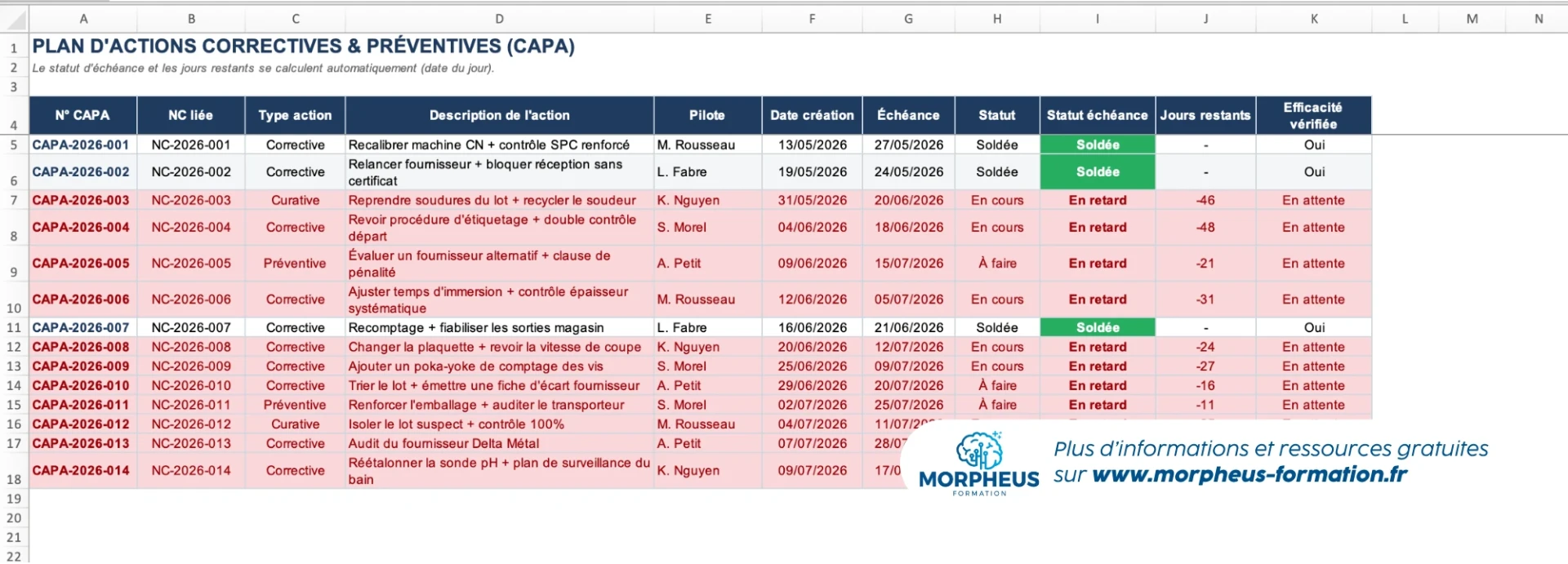
Le plan CAPA permet de suivre les actions mises en place après une non-conformité. Chaque ligne peut contenir l’action à réaliser, son responsable, sa date d’échéance et son statut.
Calculer le nombre de jours restants
Ajoutez une colonne Nombre de jours restants, puis soustrayez la date du jour à la date d’échéance :
=Date_d’échéance-AUJOURDHUI()
Un résultat négatif indique que l’échéance est dépassée. Un résultat positif indique le nombre de jours disponibles avant la date prévue.
Afficher automatiquement le statut de l’action avec la fonction SI
Utilisez ensuite plusieurs fonctions SI pour classer chaque action :
- Soldée si l’action est terminée
- En retard si l’échéance est dépassée
- Échéance proche s’il reste moins de sept jours
- À venir si le délai est encore suffisant
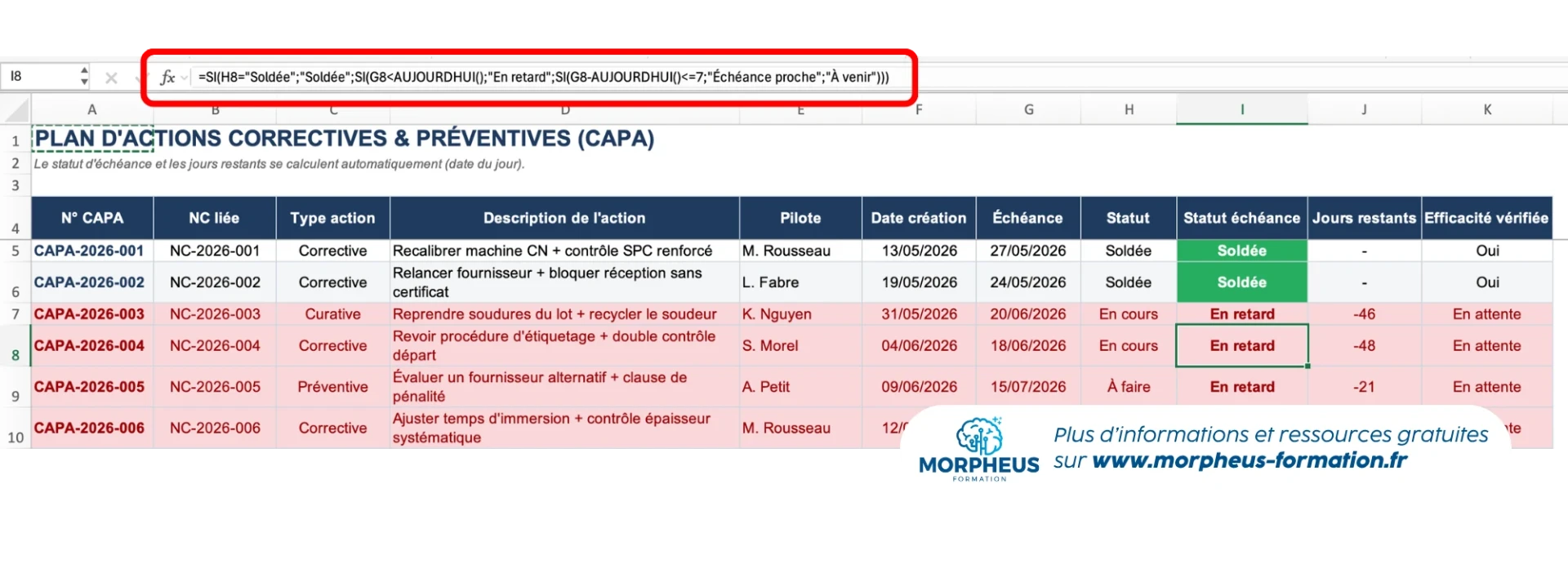
Le statut se met ainsi à jour automatiquement selon la date du jour.
Mettre en évidence les actions prioritaires avec la mise ne forme conditionnelle
Ajoutez une règle de mise en forme conditionnelle appliquée à toute la ligne :
- Les actions en retard apparaissent en rouge ;
- Les échéances proches apparaissent en jaune.
Vous repérez immédiatement les actions prioritaires, sans contrôler chaque date manuellement.

Formation Excel gratuite en ligne|Sans inscription
Vous souhaitez créer des tableaux de suivi plus fiables et des tableaux de bord automatisés ? Découvrez les fonctionnalités essentielles d'Excel pour structurer vos données, automatiser vos calculs et suivre vos indicateurs qualité plus efficacement.
Créer un tableau de bord contrôle qualité avec les principaux KPI sur Excel
Le tableau de bord permet de regrouper les indicateurs de performance qualité essentiels sur une seule feuille. Vous visualisez rapidement les non-conformités critiques, les actions en retard et l’avancement global du traitement.
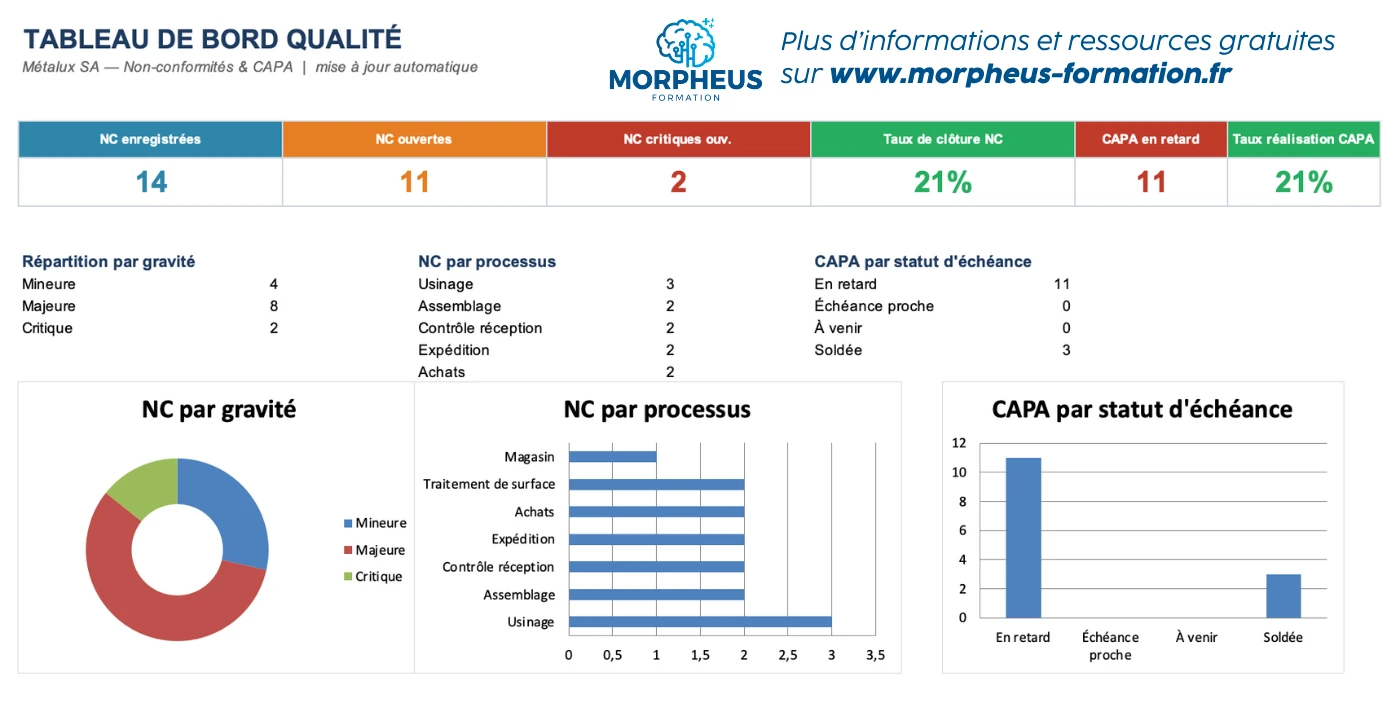
Compter les non-conformités enregistrées avec la fonction NB.SI
Utilisez la fonction NB.SI pour compter les références qui commencent par « NC ».
Par exemple : =NB.SI(plage;"NC*")
L’astérisque permet de prendre en compte toutes les références commençant par NC, quel que soit le numéro qui suit.
Suivre les non-conformités critiques
Appliquez ensuite NB.SI à la colonne consacrée au niveau de gravité.
Avec le critère "Critique", Excel affiche automatiquement le nombre de non-conformités nécessitant une attention prioritaire.
Calculer le taux de clôture
Comptez d’abord les non-conformités dont le statut est Soldée. Divisez ensuite ce résultat par le nombre total de non-conformités enregistrées.
Passez enfin la cellule au format Pourcentage pour obtenir votre taux de clôture.
Suivre les actions CAPA (Actions Correctives et Préventives)
Vous pouvez également compter les actions :
- En retard
- En échéance proche
- À venir
- Soldées
Ces KPI reposent sur les statuts automatiques créés dans le plan CAPA.
Vous pouvez compter les actions soldées, puis diviser ce résultat par le nombre total d’actions enregistrées. Appliquez ensuite le format Pourcentage.
Cet indicateur permet de suivre rapidement l’avancement du plan d’actions correctives et préventives.
Ajouter des graphiques qualité
Créez un petit tableau de synthèse avec les niveaux de gravité et le nombre associé à chacun.
Sélectionnez ensuite les données, puis ouvrez Insertion > Graphiques recommandés. Vous pouvez ainsi visualiser :
- La répartition des non-conformités par gravité
- L’état d’avancement des actions CAPA
- Le nombre d’actions en retard
Les KPI et les graphiques se mettent à jour lorsque de nouvelles données sont ajoutées au fichier.
« Les KPI présentés dans cette vidéo constituent une excellente base. Selon votre activité, vous pouvez compléter votre tableau de bord qualité Excel avec d'autres indicateurs de performance qualité, comme un taux de défaut, un taux de rebut ou le suivi des réclamations clients. L'important est de construire un tableau de bord qui réponde réellement à vos objectifs de contrôle qualité. »
- Conseil de Thibaut Meinerad, formateur Excel chez Morpheus Formation
💡 Consultez notre article complet sur comment créer un graphique sur Excel
Télécharger la fiche de contrôle qualité Excel et sa correction
Pour mettre en pratique les notions abordées dans cette formation, téléchargez gratuitement le fichier Excel utilisé dans la vidéo ainsi que sa correction complète.
Vous pourrez recréer le tableau de suivi des non-conformités, construire votre tableau de bord qualité et reproduire chaque manipulation à votre rythme. Fichier d'exercices réutilisables pour vos propres données et sa correction inclus !
En résumé
Vous savez désormais structurer un fichier de suivi qualité, automatiser le traitement des non-conformités et suivre un plan d’actions CAPA.
Grâce aux fonctions Excel, aux listes déroulantes et aux mises en forme conditionnelles, vous pouvez aussi créer des KPI fiables et un tableau de bord qualité qui se met à jour automatiquement.
L’objectif est simple : gagner du temps, repérer plus vite les priorités et préparer vos audits plus sereinement.
Découvrez d’autres modèles de tableaux de bord Excel
Vous souhaitez créer d’autres outils de pilotage sur Excel ? Découvrez également :
- Notre guide pour créer un tableau de bord de contrôle de gestion sur Excel, avec les bonnes pratiques à suivre pour structurer vos indicateurs ;
- Notre modèle de tableau de bord de suivi de projet sur Excel, idéal pour suivre l’avancement, les délais et les principales actions.
Développez vos compétences Excel pour le contrôle qualité
Vous souhaitez aller plus loin et construire des outils adaptés à vos missions qualité, production ou supply chain ?
Chez Morpheus Formation, vous apprenez à structurer vos bases de données, automatiser vos indicateurs et créer des tableaux de bord fiables.
Nos formations reposent sur :
- Un formateur Excel expert dédié
- Un programme adapté à votre niveau et à votre métier
- Des exercices pratiques et des fichiers fournis
- Des cas concrets issus de vos besoins professionnels
- Des séances flexibles à distance ou en présentiel
- Une formation certifiante et finançable par le CPF ou les OPCO

FAQ
Un tableau de bord permet de centraliser les non-conformités, les actions CAPA et les principaux KPI qualité. Vous repérez ainsi plus rapidement les retards, les écarts et les actions prioritaires.
Cette organisation est particulièrement pertinente sur Excel : 94 % des professionnels interrogés déclarent avoir utilisé le logiciel au cours des 12 derniers mois, selon une étude Smartsheet publiée en 2025.
La fiabilité des données reste également un enjeu majeur. IBM rapporte que les problèmes de qualité des données coûtent en moyenne 12,9 millions de dollars par an aux organisations, selon une estimation de Gartner. Un tableau structuré et automatisé réduit notamment les risques liés aux données manquantes, incohérentes ou dupliquées.
Les KPI varient selon votre activité. Les plus courants sont le nombre de non-conformités, le taux de clôture, les actions CAPA en retard, le taux de défaut, le taux de rebut, le nombre de réclamations clients ou encore le taux de résolution des actions correctives.
Oui. Excel est parfaitement adapté pour créer une fiche de contrôle qualité, suivre les non-conformités, gérer un plan CAPA et construire un tableau de bord avec des KPI. Pour des processus très complexes ou multi-sites, un logiciel qualité spécialisé pourra toutefois être plus adapté.


 / CPF
/ CPF
 JEUDI 15 OCTOBRE DE 11H À 12H30
 Si vous n’êtes pas disponible, inscrivez-vous pour recevoir la rediffusion et les supports par mail.