


Résumer cet article avec :


Vous travaillez sur un fichier Excel important et soudain, l’erreur valeur Excel apparaît. Impossible de continuer vos calculs, vos totaux affichent seulement #VALEUR! et la frustration monte. On est tous passés par là.
Bonne nouvelle : la solution est simple. Cette erreur survient quand Excel rencontre du texte là où il attend un nombre. Pour la corriger, deux méthodes rapides existent : remplacer les mauvais caractères avec Ctrl+H, ou utiliser les fonctions CNUM et SUBSTITUE pour convertir vos données en nombres exploitables.
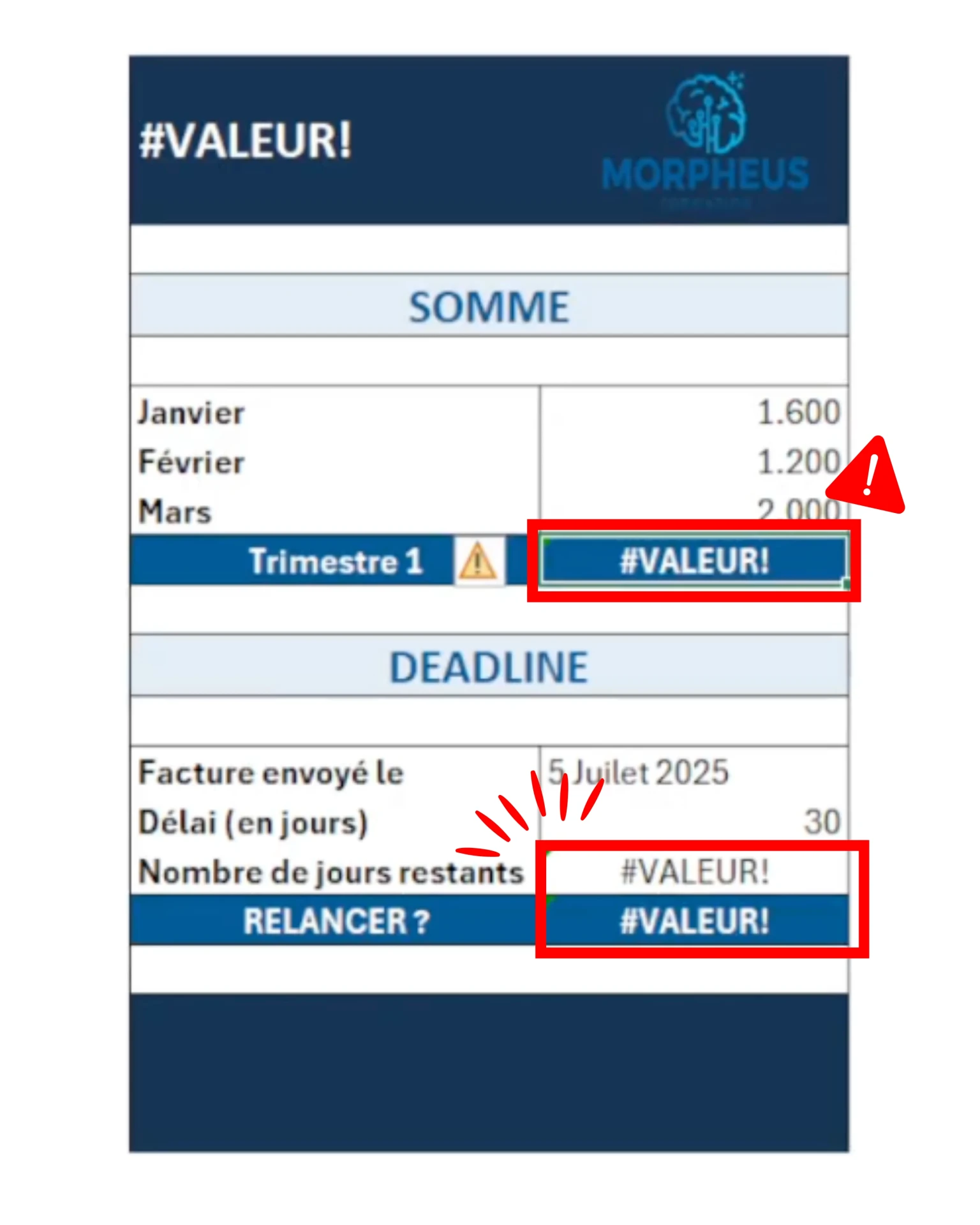
Dans cet article, vous allez comprendre d’où vient l’erreur #VALEUR!, apprendre à la corriger en moins d’une minute et surtout, éviter qu’elle ne revienne.
Vidéo courte : Erreur #VALEUR! Excel : CORRIGÉE en 1 MINUTE ⏱️
Dans cette vidéo, Gauthier parle de l'erreur #Valeur et les pistes possibles pour la corriger rapidement dans Excel.
2 Méthodes rapides pour corriger l’erreur #VALEUR! Excel
Une fois la cause identifiée, il existe deux méthodes simples pour corriger l’erreur valeur Excel.
1. Méthode 1 : rechercher et remplacer
Si vos cellules contiennent des caractères parasites (points, espaces, textes), vous pouvez les supprimer en quelques secondes.
- Sélectionnez la plage de cellules.
- Utilisez le raccourci Ctrl+H.
- Dans Rechercher, saisissez le caractère fautif (par exemple “.”).
- Laissez vide le champ Remplacer par.
- Cliquez sur Remplacer tout.
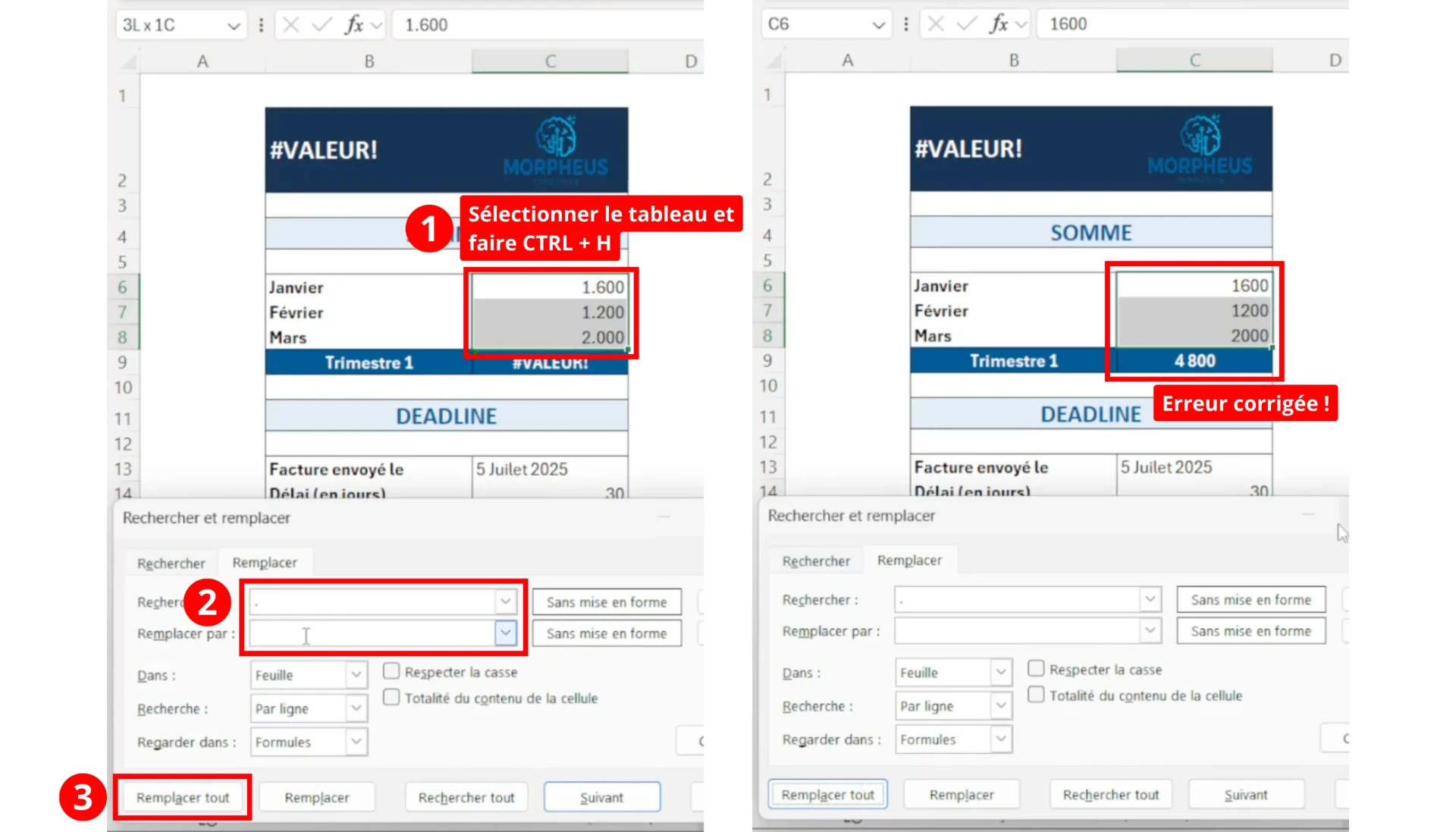
Résultat : vos données redeviennent numériques et vos formules fonctionnent immédiatement.
💡 Vous avez des espaces dans votre fichier et vous ne savez pas comment vous en débarrasser ? Découvrez comment supprimer les espaces avec SUPRESPACE sur Excel
2. Méthode 2 : utiliser les fonctions CNUM et SUBSTITUE
Si le problème est plus complexe (texte ou séparateurs multiples), appliquez une formule intermédiaire.
- CNUM : convertit un texte en nombre.
- SUBSTITUE : remplace un caractère ou un mot par un autre.
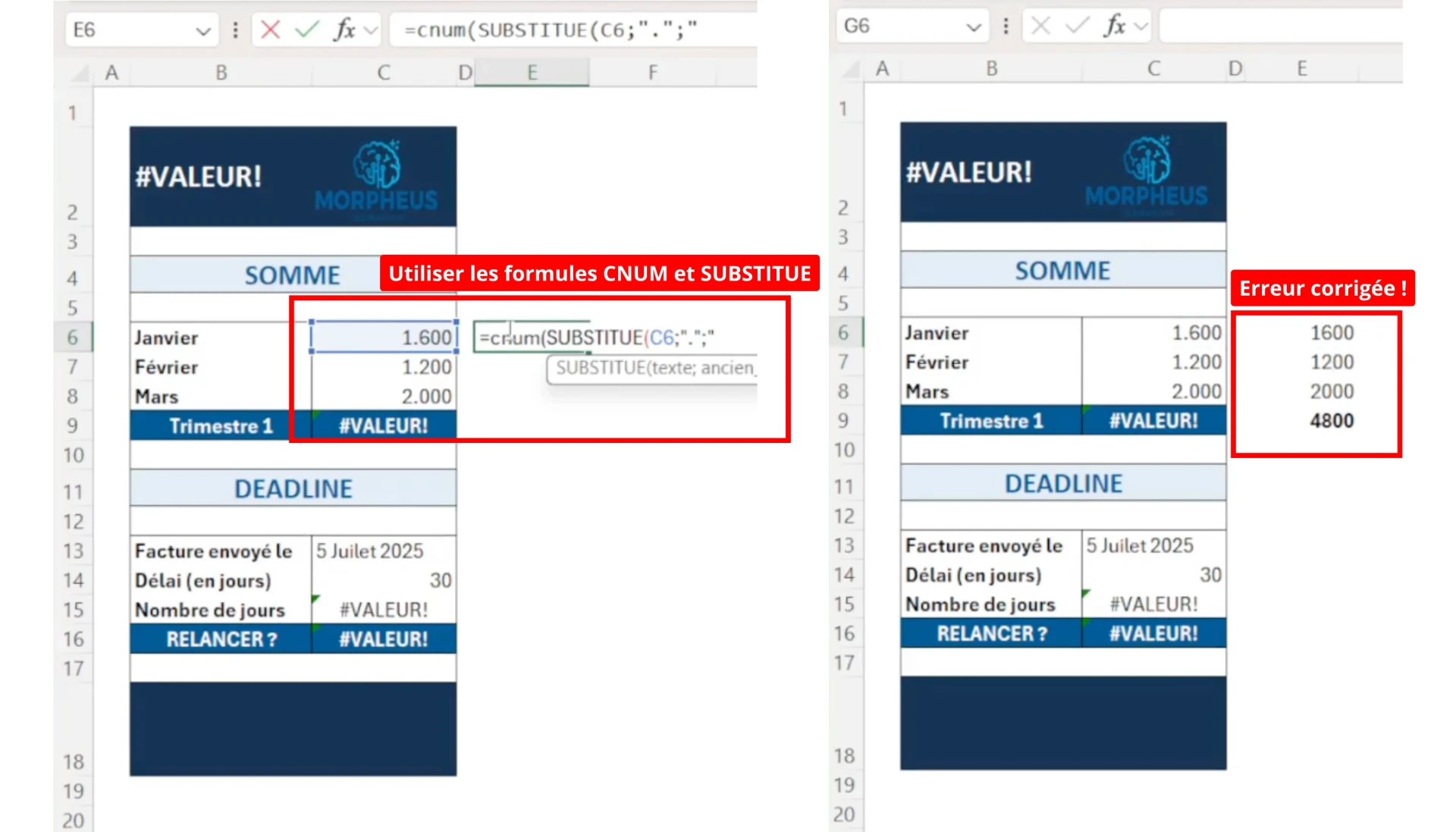
Ici, SUBSTITUE supprime le point, puis CNUM transforme le texte corrigé en nombre. Votre calcul devient exploitable.
En combinant ces deux approches, vous éliminez la majorité des erreurs #VALEUR! en moins d’une minute.
💡 Pour les dates importées en texte, la fonction Excel DATEVAL est idéale : elle convertit une chaîne de caractères en date reconnue par Excel.

Formation Excel 2.0 Offerte 🎁
Nous avons élaboré une série d'emails, spécialement conçue pour vous permettre de vous former sur Excel à un rythme constant et soutenu. Voilà ce que vous allez recevoir :
- 5 mails d'initiation pour gagner du temps avec Excel.
- + des 15 fichiers d'exercices sur Excel.
- 2 heures de vidéos offertes sur les bonnes pratiques, TCD et Power Query.
Identifier rapidement la source du problème de #VALEUR!
Quand l’erreur valeur Excel surgit, le plus dur n’est pas de la corriger mais de comprendre d’où elle vient. Quelques vérifications simples permettent de gagner beaucoup de temps.
Les réflexes à avoir
- Vérifiez les formats des cellules : un nombre saisi en texte (par exemple 1.600 avec un point) bloque vos calculs.
- Affichez toutes les formules avec le raccourci Excel Ctrl+` (accent grave, juste au-dessus de la touche Tab). Vous verrez en un coup d’œil si une référence est incorrecte.
- Suivez une référence avec Ctrl+[ : pratique pour repérer quelle cellule précise génère l’erreur.
- Survolez la cellule contenant #VALEUR! : Excel affiche souvent un message d’aide indiquant la nature du problème.
- Les caractères invisibles (espaces insécables, retours chariot) sont aussi une cause fréquente de l’erreur #VALEUR!.
Vous pouvez aussi utiliser les outils intégrés dans l’onglet Formules
- Vérification des erreurs : repère automatiquement les anomalies et propose des actions correctives.
- Évaluer la formule : affiche le calcul étape par étape pour identifier l’argument qui déclenche #VALEUR!.
Tableau récapitulatif
| Situation observée | Cause probable |
|---|---|
| Un point ou une virgule dans un nombre | Mauvais séparateur → valeur reconnue comme texte |
| Un mot (“mille”, “cent euros”) | Texte utilisé dans un calcul numérique |
| Une formule avec plage au lieu de cellule | Argument incompatible avec l’opération demandée |
| Données importées d’un autre logiciel | Format texte par défaut |
Identifier la source vous évite de modifier vos formules au hasard. Vous savez exactement où agir.
Prévenir les erreurs #VALEUR!
Corriger une erreur valeur Excel est rapide. Mais le vrai gain se fait en l’évitant dès le départ. Quelques habitudes simples permettent de travailler plus sereinement.
Saisir correctement les nombres
- Utilisez toujours la virgule comme séparateur décimal si vos paramètres régionaux sont configurés ainsi.
- Évitez les espaces ou les points pour formater vos milliers (écrivez 1600 et non 1.600).
Vérifier le format des cellules
- Avant d’utiliser une colonne dans un calcul, assurez-vous qu’elle est bien au format Nombre et non Texte.
- Pour uniformiser rapidement : sélectionnez la plage → clic droit → Format de cellule → Nombre.
Gérer les données importées
- Les fichiers issus d’autres logiciels (ERP, CRM, CSV) sont souvent importés en texte.
- Utilisez un nettoyage automatique avec SUBSTITUE et CNUM, ou passez par Données > Convertir pour transformer le contenu.
Mettre en place des contrôles
- Testez vos formules avec de petites plages avant de les appliquer à tout le tableau.
- Utilisez des alertes conditionnelles (mise en forme conditionnelle) pour repérer les cellules non numériques.
En appliquant ces pratiques, vos formules deviennent plus fiables et vos analyses gagnent en vitesse.

Quel est mon niveau sur Excel ?
Testez gratuitement votre niveau avec notre quiz Excel (≈ 7 min). Accédez immédiatement à vos résultats, avec un corrigé détaillé et des ressources pour progresser.
Qu’est ce que l’erreur #VALEUR! sur Excel ?
L’erreur valeur Excel (#VALEUR!) survient quand les éléments d’une formule ne “parlent pas le même langage”. En clair, vous demandez à Excel d’effectuer une opération avec des arguments incompatibles.
Quand l’erreur apparaît
Elle se produit dans plusieurs situations :
- Vous sélectionnez une plage de cellules alors que la formule attend une seule valeur.
- Vous mélangez du texte et des nombres dans un calcul.
- Vous saisissez une valeur inappropriée (par exemple du texte là où Excel attend un nombre ou un booléen).
- Vous utilisez un mauvais séparateur (point au lieu de virgule, espace caché, etc.).
Exemple concret
Imaginons un tableau de recettes de concerts :
| Concert | Prix de la place | Nombre de fans | Formule | Résultat |
|---|---|---|---|---|
| Y2 | 100 € | 1000 | =B2*C2 | 100 000 € |
| Bouba | Cent euros | Mille | =B3*C3 | #VALEUR! |
| Les Bitels | Cent euros | 1000 | =B4*C4 | #VALEUR! |
| Jony | 100 € | Mille | =B5*C5 | #VALEUR! |
- Ligne 2 : tout fonctionne, car la formule multiplie deux nombres.
- Ligne 3 : la formule échoue car vous multipliez deux textes.
- Ligne 4 : mélange entre texte et nombre, résultat #VALEUR!.
- Ligne 5 : même problème, un nombre est multiplié par un texte.
En pratique, cette erreur survient souvent quand les cellules de votre formule sont au format texte. C’est ce qui bloque vos calculs.
En résumé
L’erreur valeur Excel (#VALEUR!) survient quand une formule contient des arguments incompatibles, par exemple du texte à la place d’un nombre. Elle bloque vos calculs et fausse vos résultats.
Pour la corriger rapidement, deux méthodes simples existent :
- Rechercher et remplacer (Ctrl+H) pour supprimer les caractères parasites.
- CNUM + SUBSTITUE pour convertir un texte en nombre exploitable.
L’origine de l’erreur se détecte facilement en vérifiant les formats de cellules, les séparateurs utilisés ou encore les données importées depuis d’autres logiciels.
Enfin, pour éviter que cette erreur ne revienne, adoptez quelques réflexes : bien saisir vos nombres, uniformiser les formats, nettoyer vos données importées et tester vos formules sur de petites plages.
Résultat : vous gagnez en fiabilité et en rapidité dans vos analyses Excel.
Vous êtes souvent confronté aux messages d'erreurs dans Excel ?
N’acceptez plus que #VALEUR! freine vos tableaux. En maîtrisant ces astuces, vous détectez rapidement la source du problème et le corrigez sur-le-champ. Vos calculs retrouvent précision et simplicité.
Parce qu’apprendre est plus simple pas à pas, retrouvez ci-dessous nos guides détaillés sur chaque erreur fréquente :
- Découvrez comment corriger l’erreur #NOM? sur Excel lorsque la fonction est mal orthographiée.
- Comment résoudre rapidement une erreur #REF! dans Excel liée à une référence de cellule invalide.
- Apprenez à corriger l’erreur #PROPAGATION sur Excel quand une formule déborde.
Passez au niveau supérieur avec notre formation Excel débutant
Corriger l’erreur #VALEUR! dans Excel est déjà une belle avancée. Mais si vos fichiers restent fragiles, si vos calculs manquent de fiabilité ou si les mêmes erreurs reviennent régulièrement, c’est le signal qu’il faut renforcer vos bases.
Notre formation Excel débutant a été conçue pour transformer votre manière de travailler :
- Un formateur expert dédié, qui répond à vos questions en direct.
- Des exercices progressifs et concrets, pour ancrer durablement les bons réflexes.
- Un apprentissage appliqué à vos propres fichiers, pour résoudre vos vrais problèmes.
- Un format flexible : en présentiel ou à distance, adapté à votre rythme.

Le résultat ? Plus de confiance, des fichiers fiables et plusieurs heures gagnées chaque semaine.
FAQ - Vos questions fréquentes sur l'erreur #VALEUR! Excel
C’est une erreur de valeur : votre formule tente d’utiliser un argument incompatible. Par exemple, du texte là où Excel attend un nombre, ou une plage de cellules au lieu d’une seule valeur.
Parce que les données importées sont souvent au format texte. Même si elles ressemblent à des nombres, Excel ne les reconnaît pas comme tels.
Des espaces cachés ou des caractères invisibles (copiés depuis un site, par ex.) peuvent aussi déclencher l’erreur.
Commencez par vérifier que toutes les cellules de votre formule contiennent bien des nombres et non du texte. Si un caractère parasite (point, espace, mot) bloque le calcul, utilisez Ctrl+H pour le supprimer. Si vos données sont au format texte, appliquez une formule comme =CNUM(SUBSTITUE(A1;".";"")) pour convertir vos valeurs en nombres exploitables. En moins d’une minute, l’erreur disparaît et vos calculs fonctionnent à nouveau.
Vous pouvez aussi utiliser SIERREUR et ESTERREUR pour tester si une cellule renvoie une erreur, et combiner avec une logique conditionnelle.
Pour repérer automatiquement la cellule responsable de l'erreur #VALEUR! sur Excel :
- Utilisez « Évaluer la formule » (onglet Formules) pour suivre étape par étape les calculs.
- Essayez la fonction
ESTTEXTEsur les cellules de référence : si elle renvoie VRAI, c’est que la cellule contient du texte. - Activez « Afficher les formules » (Ctrl+ `) pour observer les formules dans tout le tableau.
Oui, avec SIERREUR. Par exemple :
=SIERREUR(votre_formula; "")
Mais attention : SIERREUR masque l’erreur, il ne la résout pas. Il est préférable de régler la cause sous-jacente
Oui, certaines fonctions sont sensibles aux types de données :
Gauche, Droite, RECHERCHEV, etc. : le texte mal formaté ou les chaînes inattendues peuvent poser problème.
MOYENNE, SOMME, SOMME.SI, etc. : si l’une des cellules est du texte, toute la fonction peut échouer.
Rechercher/Remplacer (Ctrl+H) pour supprimer les caractères (points, espaces, etc.).
CNUM(SUBSTITUE(...)) : remplace un caractère problématique puis convertit le texte en nombre.
Collage spécial → valeurs après transformation, pour verrouiller le bon type de données.




 Félicitations ! Votre ebook Excel offert !
 / CPF
/ CPF