


Insérer plusieurs lignes dans un tableau Excel, ça paraît simple… jusqu’à ce qu’on perde un temps fou à répéter la même action : clic droit → insérer → recommencer. Et plus le tableau est long, plus la tâche devient pénible.
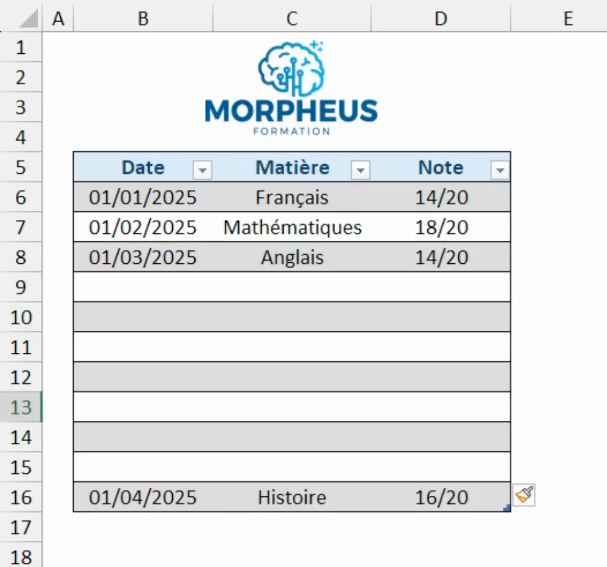
Heureusement, il existe une méthode bien plus rapide : sélectionnez la ligne à partir de laquelle vous souhaitez insérer des lignes, maintenez Maj (ou Shift) enfoncé, puis étirez la sélection vers le bas depuis le petit carré en bas à droite. Les lignes s’ajoutent automatiquement.
Dans cet article, on vous montre comment appliquer cette méthode efficacement, étape par étape, pour gagner en temps et en confort de travail.
Quel est mon niveau sur Excel ?
Testez gratuitement votre niveau avec notre Quiz Excel (≈ 7min)
Vidéo : Découvrez comment insérer plusieurs lignes dans un tableau sur Excel !
Dans cette vidéo, notre formateur vous donne l'astuce pour insérer en moins d'1 minute plusieurs lignes dans un tableau Excel.
Pourquoi la méthode classique pour insérer plusieurs lignes Excel vous fait perdre du temps
Dans 90 % des cas, insérer plusieurs lignes dans Excel se résume à une série de clics droits → "Insérer" → répéter. Encore et encore. Ce geste réflexe semble pratique, mais il devient vite un gouffre à productivité.
Sur un tableau long ou souvent modifié, cette méthode répétitive ralentit votre rythme de travail.
Elle augmente aussi le risque d’erreurs : insertion au mauvais endroit, oubli de mise en forme, ou décalage de vos formules.
Remplacer cette routine par une méthode plus rapide, plus fiable, c’est la première étape pour gagner du temps et sécuriser vos fichiers.
La méthode rapide pour insérer plusieurs lignes Excel sans clic droit
Oubliez le clic droit à répétition. Il existe une méthode bien plus efficace pour ajouter plusieurs lignes à la fois.
Voici comment faire :
- Sélectionnez la ligne au-dessus de laquelle vous souhaitez insérer de nouvelles lignes.
- Maintenez la touche Maj (ou Shift) enfoncée.
- À l’aide de votre souris, cliquez sur le petit carré en bas à droite de la sélection (le "poignée de recopie").
- Étirez la sélection vers le bas du nombre de lignes que vous voulez insérer.
- Relâchez… les lignes sont créées instantanément.
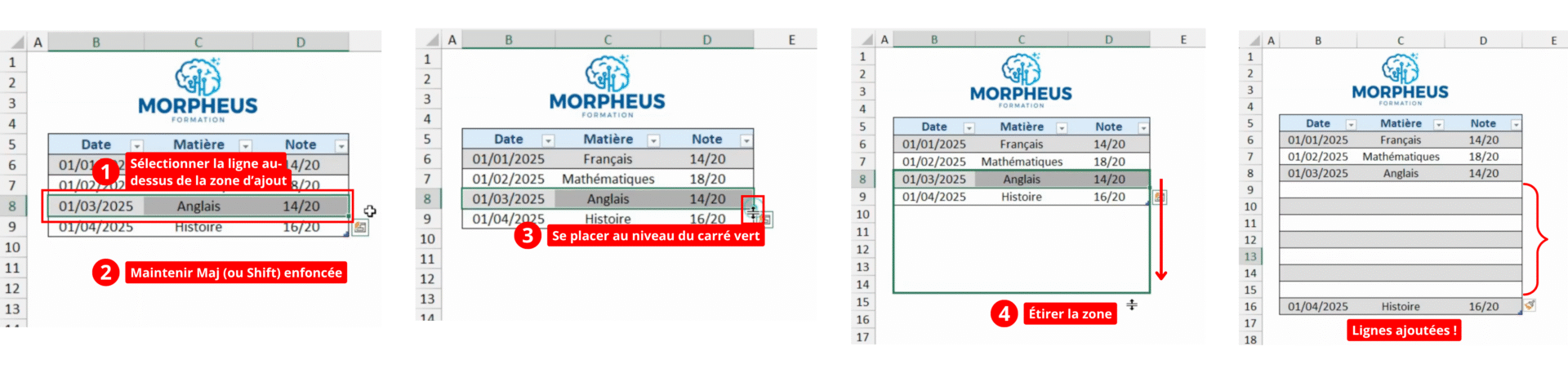
🎯 Avantage : la mise en forme et les éventuelles formules présentes dans la ligne de départ sont automatiquement dupliquées.
C’est rapide, fluide, et parfait pour insérer plusieurs lignes Excel sans passer par les menus.
💡 Besoin d'aide pour réaliser votre tableau ? Lisez notre article complet juste ici 👉 Comment créer un Tableau dans Excel - Tutoriel complet et illustré

Formation Excel 2.0 Offerte 🎁
Nous avons élaboré une série d'emails, spécialement conçue pour vous permettre de vous former sur Excel à un rythme constant et soutenu. Voilà ce que vous allez recevoir :
- 5 mails d'initiation pour gagner du temps avec Excel.
- + des 15 fichiers d'exercices sur Excel.
- 2 heures de vidéos offertes sur les bonnes pratiques, TCD et Power Query.
Exemples concrets pour bien insérer plusieurs lignes dans Excel
Cette méthode peut vous faire gagner un temps précieux dans de nombreux cas concrets. Voici quelques exemples où elle s’applique parfaitement :
- Ajout de nouvelles entrées dans un tableau de suivi
Vous recevez chaque semaine de nouvelles données clients ou produits ? Étirez votre ligne de référence et insérez 10, 20, 30 lignes d’un coup. Formules et mises en forme suivront. - Préparer un tableau avant import de données
Besoin d’un espace vide pour coller des données d’un autre fichier ? Pas besoin d’insérer ligne par ligne : étirez une ligne vide vers le bas et collez ensuite. - Anticiper de l’espace pour des saisies manuelles
Vous savez qu’un service ou un collègue doit remplir des données plus tard ? Préparez en 2 secondes l’espace nécessaire, sans désorganiser la structure du tableau.
Cette astuce est particulièrement utile dans les tableaux contenant des calculs, des formats conditionnels ou des listes déroulantes. En plus d’éviter les erreurs, elle permet de gagner plusieurs minutes à chaque manipulation.
Sur le même sujet
Vous voulez aller encore plus vite sur Excel ? Découvrez d’autres raccourcis pratiques pour gagner du temps au quotidien.
- Accélérez vos saisies avec le raccourci Ctrl + E pour le remplissage automatique dans Excel.
- Découvrez comment passer d’une plage à l’autre grâce aux raccourcis Excel.
- Filtrez vos données avec 2 raccourcis Excel (Ctrl + Maj + L) et (Alt + ↓) pour gagner du temps.
- Calculez vos totaux en un éclair grâce au raccourci SOMME d’Excel.
Découvrez également nos raccourcis en vidéo :
📘 Téléchargez votre guide gratuit des 20 meilleurs raccourcis Excel
Un support pratique, clair et toujours accessible : recevez gratuitement notre PDF des 20 raccourcis Excel indispensables pour booster votre efficacité.
Pour aller plus loin...
Insérer plusieurs lignes dans Excel ne devrait pas vous faire perdre du temps. Grâce à cette technique simple, sélectionner, maintenir Maj, et étirer, vous gagnez en fluidité, vous réduisez les erreurs, et vous optimisez vos tableaux plus vite.
Mieux encore : ce type d’automatisme fait partie des réflexes qu’on vous apprend dans nos formations pour rendre Excel enfin pratique, clair et utile dans votre métier.
Vous utilisez Excel tous les jours, mais vous sentez que vous perdez du temps ?
Découvrez notre formation Excel par niveau, finançable avec votre CPF ou par votre entreprise.
- Un test de niveau vous permet de démarrer au bon endroit : débutant, intermédiaire ou avancé
- 18 heures de formation à distance, en direct avec un formateur expert
- Séances courtes (1 à 2 heures), planifiables selon vos disponibilités
- Des exercices concrets pour progresser entre les séances, et un suivi personnalisé
- La possibilité de travailler directement sur vos fichiers, pour gagner du temps sur ce qui compte vraiment dans votre métier
Notre objectif ? Vous aider à gagner jusqu’à 4h par semaine en maîtrisant Excel comme un pro.
Formation Excel par niveau
Cette formation vous offre l'opportunité de maîtriser les bases essentielles d’Excel. Vous apprendrez à utiliser les bonnes pratiques pour améliorer votre productivité et gagner du temps au quotidien.
Cette formation vous offre l'opportunité d’utiliser Excel comme un(e) pro ! Vous allez réviser les bonnes pratiques à mettre en œuvre pour organiser parfaitement vos données dans Excel. L’objectif est de vous libérer du temps pour l’affecter à d’autres tâches.
Cette formation vous offre l’opportunité de consolider vos compétences acquises au fil des années et de résoudre rapidement les problèmes que vous rencontrez. Vous apprendrez à mobiliser vos connaissances pour construire des outils de gestion sans code VBA.
Envie de maîtriser Excel et gagner réellement du temps ? Découvrez nos formations Excel adaptées à votre niveau :
Vos questions fréquence sur l’insertion de lignes dans un tableau Excel
Pour insérer plusieurs lignes en une seule fois dans Excel, sélectionnez le nombre de lignes que vous souhaitez ajouter, faites un clic droit et choisissez "Insérer". Vous pouvez aussi utiliser la touche Maj et étirer la sélection vers le bas depuis le carré de recopie.
Excel ne propose pas de raccourci direct pour insérer plusieurs lignes d’un coup. Mais vous pouvez appuyer sur Ctrl + "+" après avoir sélectionné plusieurs lignes, pour en insérer autant que sélectionnées.
Pour ajouter automatiquement des lignes dans Excel, vous pouvez utiliser un tableau structuré (menu Insertion > Tableau). Lors de la saisie d’une nouvelle donnée sous la dernière ligne, Excel ajoute une ligne automatiquement.
Si vous n’arrivez pas à insérer une ligne dans Excel, vérifiez que votre feuille n’est pas protégée, qu’il reste des lignes disponibles (Excel est limité à 1 048 576 lignes), ou qu’un filtre actif ne bloque pas l’opération.
Pour insérer plusieurs lignes sans décaler les formules, utilisez la méthode avec Maj + étirement sur la poignée de recopie : les lignes seront insérées avec la mise en forme et les formules copiées proprement.
Oui, vous pouvez insérer plusieurs lignes avec une macro VBA. Exemple :
Rows("5:9").Insert Shift:=xlDownCe code insère 5 lignes à partir de la ligne 5.
💡 Envie de progresser sur Excel VBA ? Découvrez notre formation gratuite Excel VBA



 / CPF
/ CPF