


Résumer cet article avec :


Vous êtes assistant administratif et, à chaque fois que vous ouvrez un fichier Excel, vous avez peur de faire une mauvaise manipulation ? Une formule qui ne fonctionne plus, une erreur incompréhensible ou un tableau difficile à mettre à jour… Si cette situation vous parle, cette formation est faite pour vous.
Excel reste l'un des logiciels les plus utilisés en entreprise. Selon une étude Smartsheet publiée en 2025, 94 % des professionnels déclarent avoir utilisé Microsoft Excel au cours des 12 derniers mois. Dans les métiers administratifs, Excel reste un outil indispensable. Il sert à gérer des bases de données, suivre des dossiers, automatiser des calculs ou créer des tableaux de bord.
Dans cette formation gratuite, vous découvrirez les fonctionnalités essentielles pour gagner du temps et travailler plus sereinement sur Excel.
- Comprendre les principales erreurs Excel permet de les corriger rapidement, sans refaire tout votre fichier.
- Les listes déroulantes et la mise en forme conditionnelle limitent les erreurs de saisie et facilitent le suivi de vos dossiers.
- Des fonctions comme SOMME, NB.SI.ENS et RECHERCHEX automatisent les calculs et font gagner un temps précieux.
- Un tableau de bord regroupe les indicateurs essentiels pour suivre votre activité en un coup d'œil. Avec un peu de pratique, Excel devient un véritable outil de productivité pour les métiers administratifs, et non plus un simple tableur.
Dans cette vidéo réalisée par notre formateur Excel Thibaut MEINERAD, découvrez les fonctionnalités Excel les plus utiles dans les métiers administratifs à travers des exemples concrets.
💡 SOMMAIRE :
- 00:00 - Intro
- 02:28 - Comprendre et corriger les erreurs Excel (#DIV/0!, #VALEUR!, #N/A)
- 04:02 - Rechercher et remplacer dans Excel (Ctrl+F / Ctrl+H)
- 07:07 - Créer des listes déroulantes
- 08:48 - Créer une mise en forme conditionnelle sur Excel
- 13:40 - Compter avec la fonction NB.SI.ENS
- 17:37 - Utiliser la fonction RECHERCHEX
Comprendre les erreurs les plus fréquentes sur Excel
Une erreur apparaît dans votre fichier et vous ne savez pas quoi faire ? Avant de supprimer la formule ou de tout recommencer, il faut comprendre ce qu’Excel essaie de vous dire.
Comprendre les erreurs les plus fréquentes sur Excel
Une erreur Excel indique simplement que la formule ne peut pas fonctionner avec les données utilisées.
- #DIV/0! : cette erreur apparaît lorsqu'une formule tente de diviser un nombre par 0 ou par une cellule vide. Vérifiez que toutes les cellules utilisées dans votre calcul contiennent bien une valeur.
- #VALEUR! : Excel affiche cette erreur lorsqu'il essaie d'effectuer un calcul avec une donnée au mauvais format, par exemple un nombre enregistré comme du texte ou un caractère non reconnu.
- #N/A : cette erreur signifie qu'Excel ne trouve pas la valeur recherchée. Vérifiez que l'information existe bien dans votre tableau et que son orthographe est correcte.
Avant de modifier la formule, vérifiez donc les cellules utilisées, le format des données et l’orthographe de la valeur recherchée.
💡 Besoin d'en savoir plus ? Découvrez notre guide complet sur les erreurs Excel et les solutions

Quel est votre niveau sur Excel ?
Testez gratuitement votre niveau en 7 minutes. Obtenez immédiatement vos résultats, un corrigé détaillé et des ressources pour progresser.
Automatiser la saisie de vos tableaux
Dans les fichiers administratifs, les erreurs viennent souvent d’une saisie différente d’une ligne à l’autre. Pour éviter cela, Excel permet de limiter les choix possibles.
Créer une liste déroulante
Au lieu de laisser chaque utilisateur saisir librement une valeur, Excel permet d'imposer une liste de choix. Dans la vidéo, Thibault vous montre comment utiliser la Validation des données pour créer une liste déroulante contenant, par exemple, Oui / Non ou Validé / En attente / Refusé.
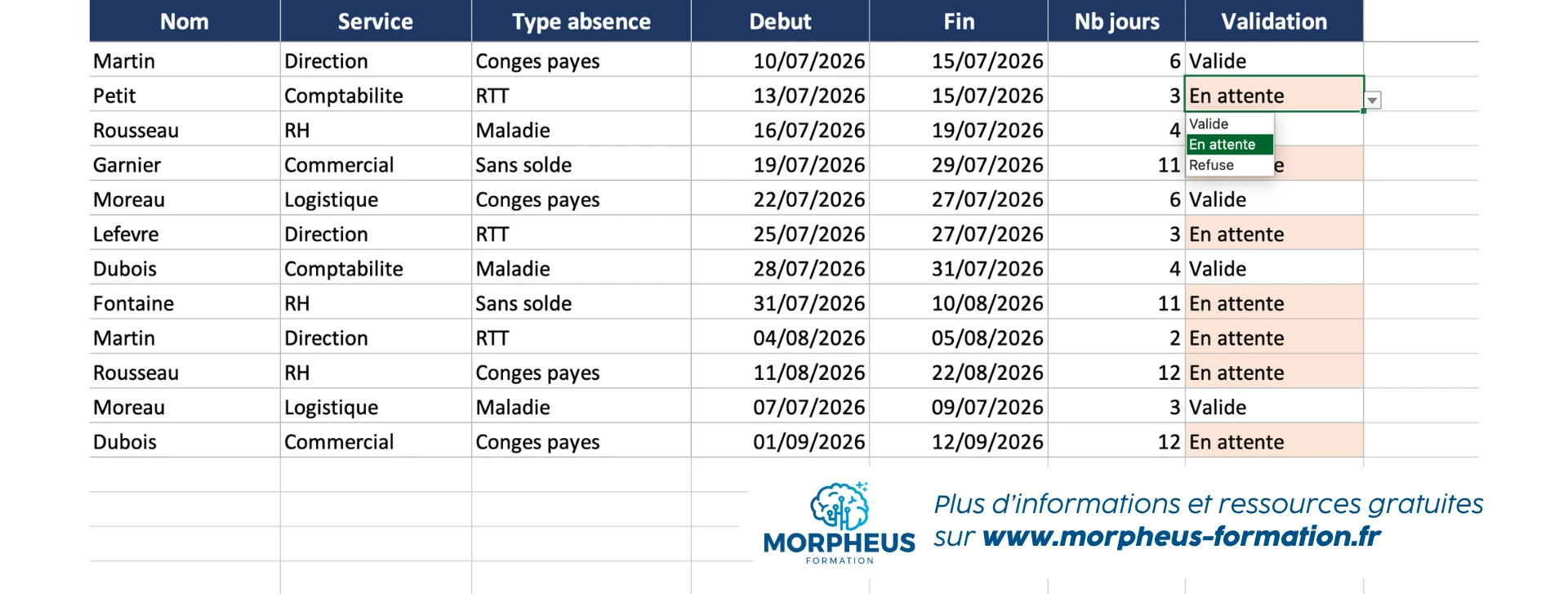
Cette fonctionnalité est particulièrement utile pour standardiser vos fichiers et éviter les fautes de frappe qui compliquent ensuite les recherches ou les calculs.
« Si plusieurs personnes utilisent le même fichier Excel, commencez toujours par sécuriser la saisie avec des listes déroulantes. C'est souvent la meilleure façon d'éviter les erreurs avant même qu'elles n'apparaissent. »
Conseil de Thibaut MEINERAD, formateur Excel chez Morpheus Formation
Ajouter une mise en forme conditionnelle
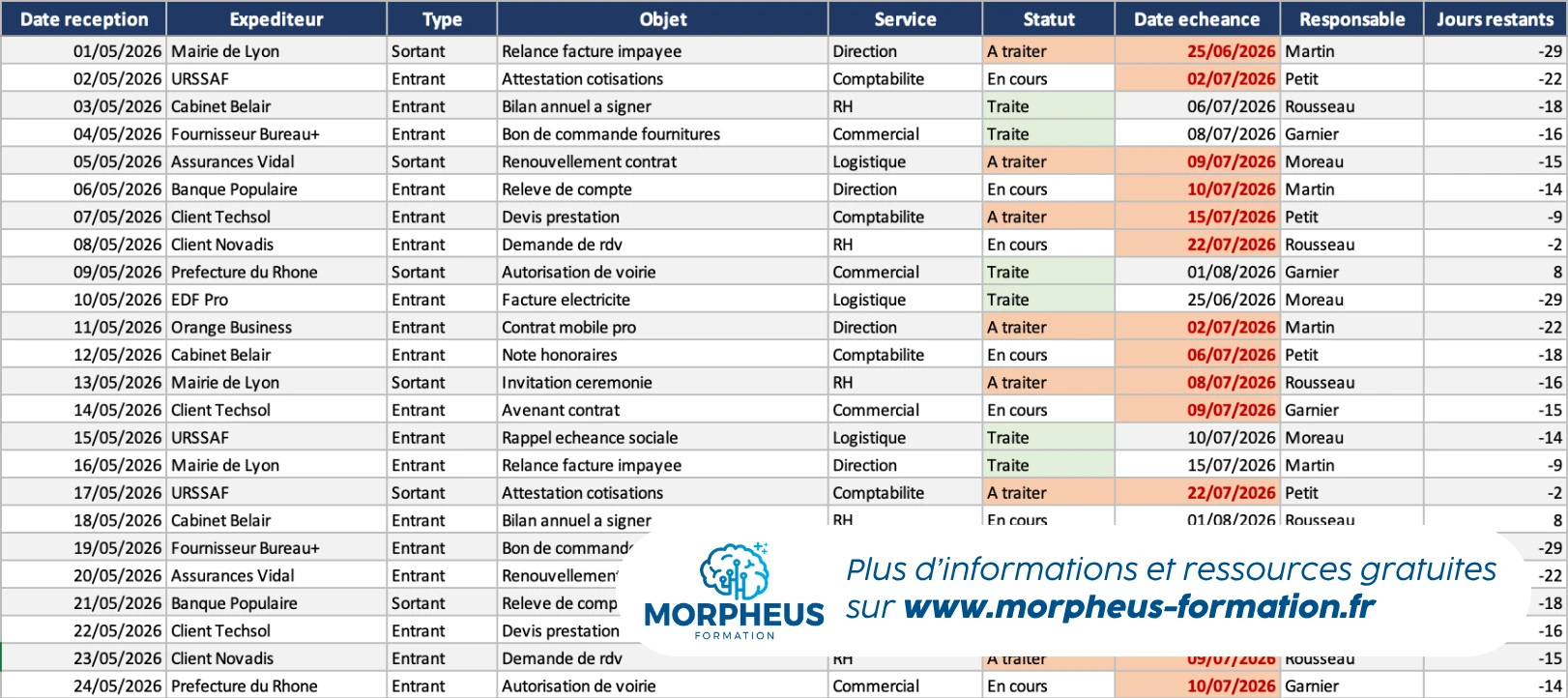
Une fois les listes créées, vous découvrirez comment utiliser la mise en forme conditionnelle afin de faire ressortir automatiquement les informations importantes.
Par exemple, un justificatif manquant pourra s'afficher en rouge, une demande validée en vert et un dossier en attente en jaune. Quelques clics suffisent pour rendre vos tableaux beaucoup plus lisibles et repérer immédiatement les actions prioritaires.
Nettoyer rapidement vos données avec Rechercher et remplacer
Vous avez des centaines de nombres avec des points à la place des virgules ? Inutile de les corriger un par un.
- Appuyez sur Ctrl + H
- Dans Rechercher, saisissez
- Dans Remplacer par, saisissez
, - Cliquez sur Remplacer tout
Excel corrige toutes les cellules concernées en quelques secondes !
Gagner du temps avec les fonctions Excel
Inutile de réaliser tous vos calculs à la main. Excel dispose de nombreuses fonctions qui automatisent les tâches les plus courantes et réduisent les risques d'erreur.
Additionner rapidement des valeurs avec la fonction SOMME
Pour calculer un total, utilisez la fonction SOMME.
- Sélectionnez la cellule qui doit contenir le résultat.
- Saisissez
=SOMME(. - Sélectionnez les cellules à additionner.
- Fermez la parenthèse et appuyez sur Entrée.
Excel calcule automatiquement le total et le met à jour si les valeurs changent.
Compter des éléments selon un critère avec la fonction NB.SI.ENS
La fonction NB.SI.ENS permet de compter uniquement les lignes qui répondent à un ou plusieurs critères.
Par exemple, vous pouvez compter :
- Le nombre de dossiers Validés ;
- Les demandes En attente ;
- Les collaborateurs d'un même service.
Le résultat se met automatiquement à jour dès qu'une nouvelle ligne est ajoutée.
Retrouver une information avec la fonction RECHERCHEX
Lorsque vos données sont réparties dans plusieurs tableaux, la fonction RECHERCHEX permet de retrouver automatiquement une information.
Par exemple, à partir d'un numéro de dossier, vous pouvez récupérer le nom d'un client, un service ou une date.
Vous évitez ainsi les copier-coller et les recherches manuelles.
Réorganiser un tableau avec la fonction TRANSPOSE
La fonction TRANSPOSE permet d'inverser rapidement les lignes et les colonnes d'un tableau.
Votre tableau est automatiquement réorganisé sans avoir à recopier les données.

Formation Excel gratuite pour les métiers administratifs
Maîtrisez les bases d'Excel et apprenez à réaliser les tâches les plus utiles dans votre quotidien. Automatisez vos calculs, sécurisez vos saisies, analysez vos données et créez des tableaux de bord simples grâce à cette formation gratuite.
Créer un tableau de bord administratif
Un tableau de bord permet de regrouper les informations importantes sur une seule feuille. L’objectif n’est pas d’afficher toutes vos données, mais de faire ressortir les chiffres utiles pour suivre votre activité.
Choisir les informations à suivre
Commencez par identifier les indicateurs dont vous avez réellement besoin. Dans un fichier administratif, vous pouvez par exemple suivre :
- Le nombre total de dossiers
- Les demandes validées
- Les dossiers en attente
- Les demandes refusées
- Le montant total traité
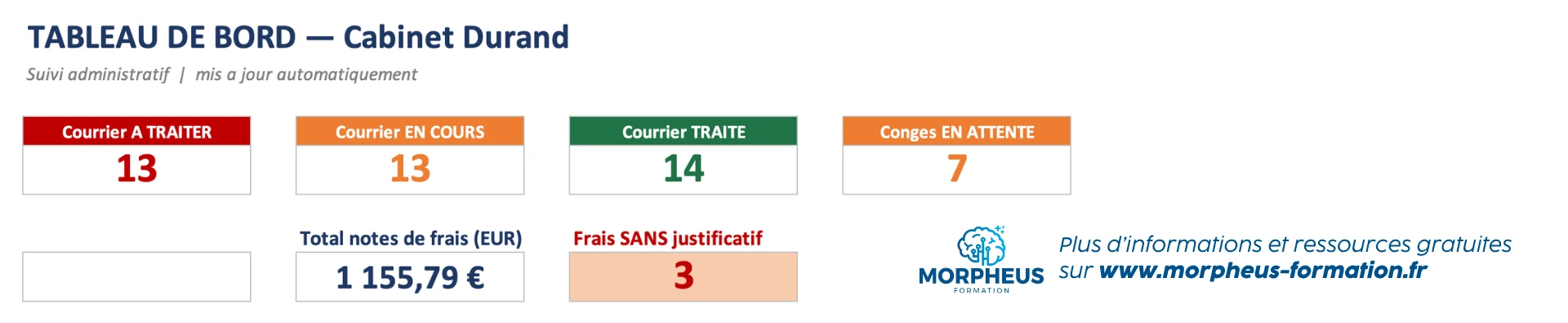
Évitez d’ajouter trop d’informations. Un bon tableau de bord doit rester lisible en quelques secondes.
Calculer vos indicateurs
Utilisez les fonctions vues précédemment pour créer vos résultats :
- NB.SI.ENS pour compter les dossiers selon leur statut
- SOMME pour additionner des montants
- RECHERCHEX pour récupérer une information dans un autre tableau
Placez ensuite les résultats dans une zone de synthèse, séparée de votre base de données.
Ajouter un graphique sur Excel
Sélectionnez les indicateurs à représenter, puis ouvrez l’onglet Insertion. Choisissez un graphique simple, comme un histogramme ou un graphique en secteurs.
Le graphique permet de comparer rapidement les différents statuts et de repérer les éléments qui nécessitent votre attention.
💡 Retrouvez notre article complet sur comment créer un graphique sur Excel ?
Filtrer les résultats
Pour rendre votre tableau de bord plus pratique, vous pouvez ajouter des filtres ou des segments. Ils permettent d’afficher uniquement les données d’un service, d’une période ou d’un statut.
Vous obtenez ainsi un tableau de bord clair, facile à consulter et plus simple à mettre à jour.
« Un bon tableau de bord ne montre pas tout. Il met en avant uniquement les indicateurs qui vous permettent de prendre une décision rapidement. Plus il est simple, plus il est efficace. »
Nicolas PARENT, formateur Excel et co-fondateur de Morpheus Formation
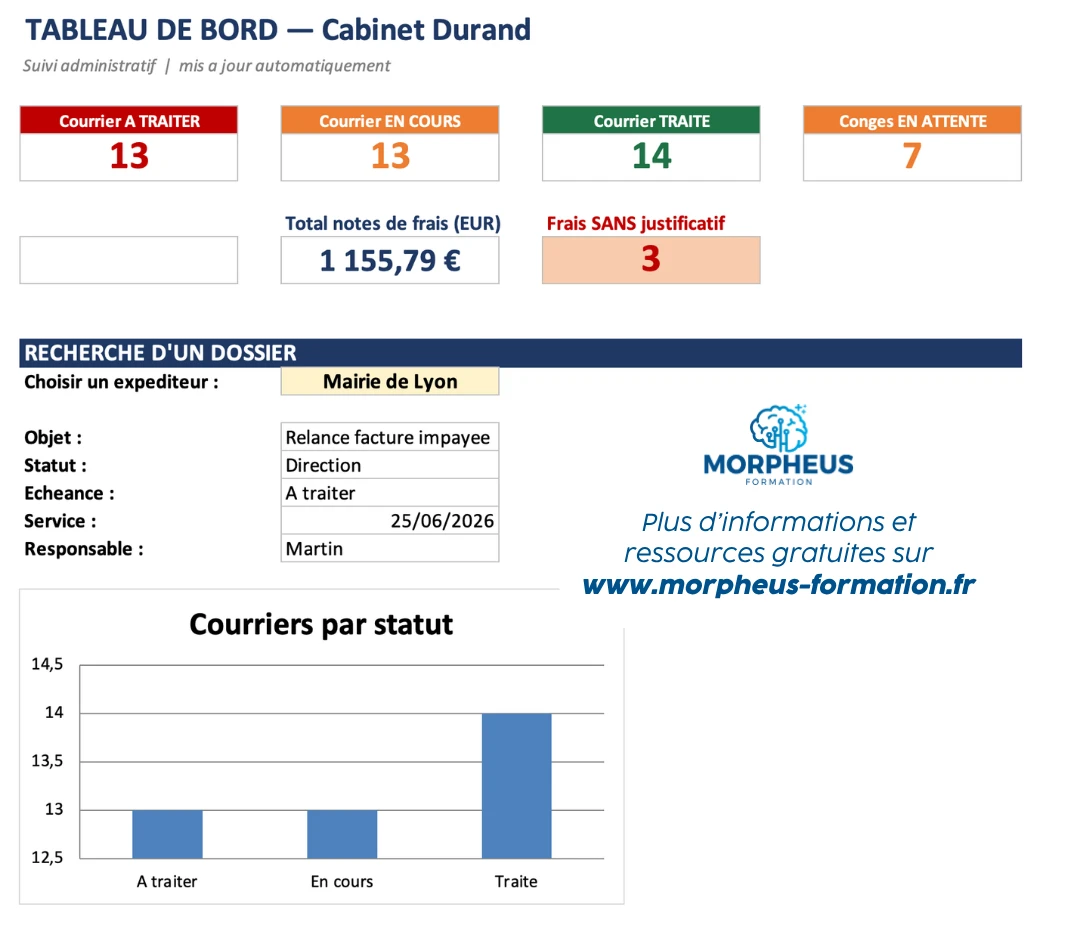
Entraînez-vous avec le fichier Excel et sa correction
Pour mettre en pratique les notions abordées dans cette formation, téléchargez gratuitement le fichier Excel utilisé dans la vidéo ainsi que sa correction complète.
Vous pourrez reproduire chaque manipulation à votre rythme, vous entraîner sur des cas concrets et vérifier vos réponses grâce au corrigé détaillé.
En résumé...
Vous connaissez maintenant les bases d'Excel pour les métiers administratifs. De la correction des erreurs à la création d'un tableau de bord, en passant par les listes déroulantes, la mise en forme conditionnelle ou les fonctions essentielles, ces outils vous permettront de gagner du temps et de fiabiliser vos fichiers au quotidien.
Parmi les tâches administratives que vous pouvez simplifier, découvrez également comment faire une note de frais sur Excel grâce à notre modèle prêt à l'emploi.
Développez vos compétences Excel pour les métiers administratifs
Vous souhaitez aller plus loin que cette formation gratuite ? Développez une véritable maîtrise d'Excel grâce à un parcours complet couvrant les fonctions essentielles, la gestion de bases de données, les tableaux croisés dynamiques, les tableaux de bord, Power Query, les nouvelles fonctions d'Excel et bien plus encore.
Chez Morpheus Formation, vous bénéficiez de :
- Des cours à distance ou en présentiel, partout en France.
- Un accompagnement individuel par un formateur Excel expert.
- Un programme personnalisé selon votre niveau et votre métier.
- Des exercices pratiques et des fichiers Excel fournis.
- Des supports de cours accessibles à vie.
- Une formation finançable, éligible au CPF, aux OPCO et à France Travail.
- La possibilité de certifier ses compétences Excel
Rejoignez plus de 1 600 apprenants accompagnés par Morpheus Formation et gagnez en efficacité sur Excel au quotidien !
FAQ
Excel est utilisé pour centraliser des informations, suivre l'avancement de dossiers, préparer des reportings ou encore partager des tableaux avec différents services. C'est un outil d'organisation qui facilite le traitement quotidien des données administratives.
Les professionnels utilisent surtout les tableaux structurés, les filtres, les listes déroulantes, les tableaux croisés dynamiques et les fonctions de recherche. Les graphiques et les tableaux de bord sont également utiles pour présenter les résultats.




 / CPF
/ CPF