


Résumer cet article avec :


Vous utilisez Excel sur Windows et vous passez maintenant sur Mac ? Les premiers changements peuvent surprendre. Les raccourcis ne sont plus tout à fait les mêmes, certains menus changent et quelques fonctionnalités avancées sont plus limitées.
Pour autant, Excel sur Mac reste très proche de la version Windows pour la majorité des usages. Dans cet article, nous faisons le point sur les principales différences à connaître pour retrouver rapidement vos habitudes et ne plus être perdu !
- Excel sur Mac reste très proche de Windows pour les fonctions, graphiques, mises en forme conditionnelles et TCD.
- Les principales différences concernent surtout les raccourcis clavier, certains menus et les outils avancés.
- Power Query est plus limité sur Mac et Power Pivot n’est pas disponible.
- Les macros et VBA fonctionnent sur Mac, mais avec davantage de limites de compatibilité.
- Pour un usage classique ou intermédiaire, Excel Mac reste largement suffisant. Pour des analyses plus avancées, Windows reste plus complet.
Dans cette vidéo, nous passons en revue les différences essentielles entre Excel sur Mac et Windows : raccourcis clavier, menus, Power Query, Power Pivot, tableaux croisés dynamiques, VBA et fonctions.
💡 CHAPITRES :
00:00 - Introduction
00:23 - Les raccourcis Excel sur Mac
02:30 - Les options sur Mac
03:36 - Utiliser Power Pivot sur Excel
05:00 - Power Query sur Mac
08:10 - La mise en forme conditionnelle
09:30 - Les Tableaux croisées dynamiques
14:15 - Les fonctions et graphiques sur Mac
14:55 - VBA et Macro
Les raccourcis, menus et options Excel sur Mac
C’est probablement le premier changement que vous remarquerez en passant de Windows à Mac : les raccourcis clavier ne sont pas toujours les mêmes.
La règle la plus simple à retenir est que la touche Ctrl de Windows est souvent remplacée par Commande ⌘ sur Mac.
| Action | Windows | Mac |
|---|---|---|
| Tout sélectionner | Ctrl + A | ⌘ + A |
| Copier | Ctrl + C | ⌘ + C |
| Coller | Ctrl + V | ⌘ + V |
Les touches F1, F2, F3… fonctionnent aussi différemment. Selon votre clavier Mac, vous devrez utiliser la touche Fn pour y accéder. Certains raccourcis devront toutefois être réappris, car leur équivalent n’est pas identique à celui de Windows.
💡Découvrez notre PDF des raccourcis clavier Excel Mac, avec les principaux équivalents Windows et Mac.
Les options Excel sur Mac
Autre différence : vous ne retrouverez pas le traditionnel Fichier > Options de Windows.
Sur Mac, les réglages sont accessibles depuis les préférences d’Excel. Vous pouvez notamment les ouvrir avec le raccourci : ⌘ + ,
Vous y retrouverez les principaux réglages d’Excel, notamment ceux liés au ruban et aux préférences générales.

Quel est votre niveau sur Excel ?
En 7 minutes environ, évaluez gratuitement vos compétences sur Excel. Vous obtenez immédiatement votre score, un corrigé détaillé et des ressources adaptées pour progresser.
Les fonctions et outils du quotidien sur Excel Mac
Bonne nouvelle : pour un usage classique, Excel sur Mac reste très proche de Windows. Vous retrouvez les principales fonctions et les outils que vous utilisez au quotidien.
Les fonctions Excel sur Mac : presque identiques à Windows
Les fonctions Excel sont disponibles sur Mac, y compris les plus récentes comme la fonction RECHERCHEX, la fonction FILTRE ou la fonction Excel UNIQUE.
Il faut simplement disposer d’une version de Microsoft 365 à jour pour accéder aux dernières nouveautés.
Les graphiques et mises en forme conditionnelles
Sur Mac, vous retrouvez les principaux graphiques Excel ainsi que les options habituelles pour les personnaliser. L’interface peut légèrement changer, mais les possibilités restent très proches de Windows.
Même constat pour la mise en forme conditionnelle sur Excel. Vous pouvez toujours utiliser les règles, échelles de couleurs, barres de données ou jeux d’icônes pour mettre en valeur vos données.
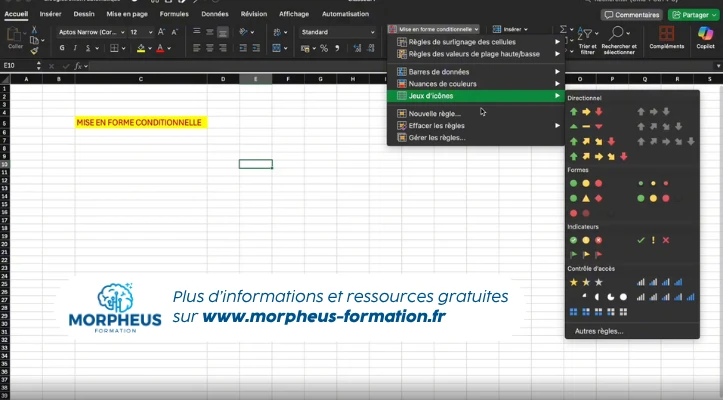
Ici, la différence concerne donc surtout l’ergonomie et l’emplacement de certains menus, plutôt que les fonctionnalités elles-mêmes.
Les tableaux croisés dynamiques sur Mac : très proches de Windows
Les tableaux croisés dynamiques (TCD) Excel fonctionnent presque de la même manière sur Mac et Windows. Vous pouvez créer vos tableaux, ajouter des champs, filtrer vos données et réaliser vos analyses normalement.
La principale différence apparaît lorsque vous souhaitez croiser plusieurs tables dans un même TCD.
Sur Windows, vous pouvez ajouter plusieurs tables au modèle de données, créer des relations entre elles, puis utiliser leurs différents champs dans un même tableau croisé dynamique.
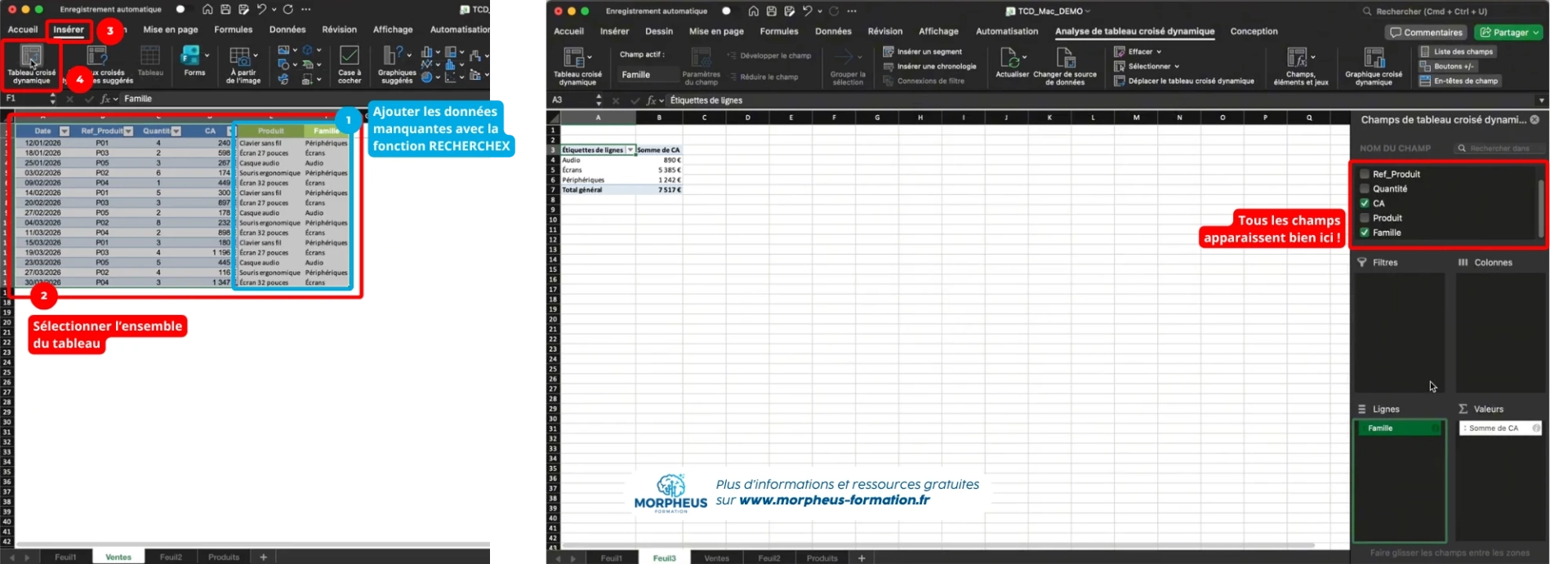
Sur Mac, cette possibilité est plus limitée. Une solution consiste donc à regrouper d’abord les informations dans une seule table.
- Vous partez de deux tables différentes possédant un identifiant commun, par exemple une référence produit.
- Dans la première table, vous ajoutez les données manquantes avec RECHERCHEX.
- La fonction récupère automatiquement les informations correspondantes présentes dans la seconde table.
- Vous obtenez alors une seule table complète, à partir de laquelle vous pouvez créer votre tableau croisé dynamique.
Cette méthode permet de contourner simplement la limite et de continuer à analyser des données provenant de plusieurs sources sur Excel Mac.

Formation gratuite sur Excel en ligne|Sans inscription
Progressez sur Excel avec une formation gratuite pour maîtriser les outils essentiels : tableaux structurés, tableaux croisés dynamiques (TCD), filtres, segments et formules.
Les outils avancés d’Excel sur Mac
Power Query sur Mac : des fonctionnalités plus limitées
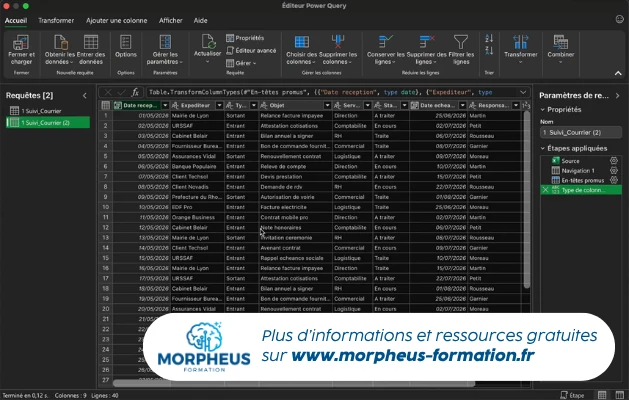
Power Query est disponible sur Mac. Vous pouvez l’utiliser pour importer, nettoyer et transformer vos données. Par exemple, supprimer des colonnes, éliminer des doublons ou automatiser certaines étapes.
En revanche, la version Mac reste plus limitée que sur Windows. Certains connecteurs et certaines possibilités d’importation ne sont pas disponibles.
Power Pivot sur Mac : une fonctionnalité indisponible
Power Pivot n’est pas disponible sur Excel Mac.
Sur Windows, cet outil permet notamment de relier plusieurs tables et de créer un modèle de données. Cette absence peut donc devenir gênante pour les utilisateurs qui réalisent des analyses plus avancées.
Macros et VBA sur Mac : une compatibilité plus limitée
Les macros et VBA peuvent être utilisés sur Mac, mais avec davantage de limites.
Certaines fonctionnalités sont absentes et une macro créée sur Windows peut rencontrer des problèmes de compatibilité sur Mac. Pour un usage intensif de VBA ou des automatisations complexes, Windows reste plus adapté.
"Personnellement, dès que je dois travailler sérieusement avec des macros ou du VBA, je préfère passer sur Windows. Sur Mac, il manque encore pas mal de fonctionnalités et certaines macros créées sur Windows peuvent générer des erreurs ou ne pas fonctionner correctement. Pour des automatisations simples, ça peut suffire. Mais pour un usage avancé, je vous conseille vraiment d’utiliser Excel sur Windows, quitte à passer par un émulateur depuis votre Mac."
- Conseil de Thibaut MEINERAD, formateur et créateur de contenus Excel chez Morpheus Formation
Téléchargez le fichier d’exercice spécial Excel sur Mac
Pour vous familiariser avec Excel sur Mac, nous mettons à votre disposition le fichier utilisé dans la vidéo.
Vous pourrez reprendre les exemples présentés et vous entraîner directement depuis votre Mac, notamment sur les fonctions Excel, la mise en forme conditionnelle et les tableaux croisés dynamiques.
En résumé...
Passer d’Excel Windows à Excel sur Mac demande surtout un petit temps d’adaptation. Les raccourcis et certains menus changent, mais les fonctions, graphiques, mises en forme conditionnelles et tableaux croisés dynamiques restent globalement très proches.
Les principales limites concernent surtout les usages avancés : Power Pivot n’est pas disponible, Power Query est plus limité, le travail avec plusieurs tables est moins complet et certaines macros VBA peuvent poser davantage de problèmes de compatibilité.
Pour un usage classique ou intermédiaire, Excel sur Mac reste donc tout à fait adapté. En revanche, si vous souhaitez aller plus loin dans la gestion, la transformation ou l’analyse de vos données, nous vous conseillons plutôt Excel sur Windows, qui reste plus complet pour les fonctionnalités avancées.
Progressez sur Excel avec une formation pratique sur Mac !
Vous travaillez sur Excel Mac et souhaitez mieux maîtriser ses fonctionnalités et gagner en efficacité au quotidien ? Nos formations sont adaptées à votre niveau et à votre manière d’utiliser Excel.
Avec Morpheus Formation, vous bénéficiez :
- D’un programme sur mesure
- D’un formateur Excel expert attitré
- D’exercices basés sur des situations concrètes
- De la possibilité de travailler sur vos propres fichiers
- D’une formation à distance ou en présentiel
- D’une préparation possible aux certifications TOSA ou ENI
FAQ
Si vous utilisez Excel pour des tâches classiques, le passage de Windows à Mac ne change pas fondamentalement votre façon de travailler.
Les fonctions, graphiques, mises en forme conditionnelles et tableaux croisés dynamiques restent globalement similaires.
Les différences deviennent surtout visibles sur certaines fonctionnalités :
- Les raccourcis clavier
- L’emplacement de certains menus et options
- Power Query, plus limité sur Mac
- Power Pivot, indisponible sur Mac
- Les macros et VBA, moins adaptés à certains usages avancés
Pour revenir à la ligne dans une cellule Excel sur Mac, utilisez le raccourci : Ctrl + Option + Retour
Ce raccourci permet d’écrire plusieurs lignes dans une même cellule Excel sur Mac, sans passer à la cellule suivante.
Il est particulièrement utile si vous souhaitez ajouter plusieurs informations dans une seule cellule tout en gardant une présentation lisible.
Pour télécharger Excel sur Mac, vous pouvez passer par Microsoft 365 ou par le Mac App Store. Selon l’offre choisie, une licence ou un abonnement Microsoft 365 peut être nécessaire.
💡 Si vous hésitez entre les différentes éditions disponibles, consultez notre guide pour savoir quelle version d’Excel sur Mac choisir.
Pour fusionner des cellules sur Excel Mac, sélectionnez les cellules concernées, puis cliquez sur Accueil > Fusionner et centrer.
Vous pouvez aussi ouvrir le menu associé pour choisir une autre option de fusion selon votre besoin.
Le fonctionnement est donc très proche de Windows : la principale différence concerne surtout l’emplacement de certains menus et raccourcis.



 / CPF
/ CPF