


Résumer cet article avec :


Vous avez besoin de travailler à plusieurs sur un même fichier Excel ? Marre des allers-retours par mail, des versions contradictoires et des modifications perdues ? Voici un guide clair pour comprendre comment partager un fichier Excel efficacement en 2025.
On y présente les 4 méthodes principales pour collaborer à plusieurs sur un fichier, classées de la plus recommandée à la moins fiable :
- En coéditant le fichier via OneDrive, pour une modification simultanée fluide et sécurisée
- En utilisant Excel Online, accessible depuis n’importe quel navigateur
- En optant pour Google Sheets, une alternative simple et gratuite à Excel
- En activant l’ancien mode de classeur partagé (désormais obsolète)
| Méthode | Quand l’utiliser ? | Avis |
|---|---|---|
| Coédition sur OneDrive | Travail collaboratif quotidien, fichiers riches | ✅ La plus performante et fluide aujourd’hui |
| Excel Online | Accès rapide depuis un navigateur, travail léger | ⚡️ Simple, pratique et gratuite |
| Google Sheets | Alternative gratuite, accès facile | ⚠️ Moins puissant, attention à la compatibilité |
| Partage local (ancienne méthode) | Environnement sans internet, Excel ancien | ❌ Obsolète, peu compatible avec les usages actuels |
Vidéo : PARTAGER des FICHIERS sur EXCEL ? Les 4 MEILLEURES méthodes en 2025 ⭐️
Dans cette vidéo, Benjamin vous présente les 4 meilleurs méthodes en 2025 pour partager vos fichiers sur Excel.
Quel est mon niveau sur Excel ?
Testez gratuitement votre niveau avec notre Quiz Excel (≈ 7min)
Méthode 1 : Coédition sur OneDrive, la plus efficace pour partager un fichier Excel
Si vous travaillez régulièrement à plusieurs sur un même document, la coédition via OneDrive est aujourd’hui la solution la plus fluide et professionnelle pour partager un fichier Excel. Elle permet à plusieurs utilisateurs de modifier simultanément un même classeur, sans créer de conflits ni perdre de données. Et tout se fait en temps réel.
Étapes pour activer la coédition
Pour utiliser cette méthode, il vous faut :
- Un compte Microsoft (gratuit ou Microsoft 365)
- Un fichier enregistré dans OneDrive ou SharePoint
Ensuite :
- Ouvrez votre fichier Excel.
- Enregistrez-le dans OneDrive (Fichier > Enregistrer sous > OneDrive).
- Cliquez sur Partager en haut à droite.

- Entrez les adresses e-mail de vos collaborateurs ou copiez le lien.
- Définissez les autorisations : modification ou lecture seule.
- Validez l’envoi ou le partage du lien.

Les utilisateurs invités peuvent alors modifier le fichier en même temps que vous, avec un affichage des cellules modifiées en direct.
Pourquoi cette méthode est à privilégier
- Modifications simultanées sans conflit
- Enregistrement automatique
- Fichier toujours à jour
- Compatibilité totale avec les tableaux, graphiques, segments, filtres…
- Gestion des droits simple et sécurisée
👉 Cette méthode est idéale pour celles et ceux qui recherchent une solution de fichier Excel partagé avec modification simultanée.
Méthode 2 : Excel en ligne, pour un partage simple et gratuit via navigateur
Excel Online permet de partager un fichier Excel depuis un simple navigateur, sans rien installer. C’est une version allégée d’Excel, mais suffisante pour les tâches courantes : consultation, saisie, modification simple. Le tout gratuitement.
C’est une excellente alternative si vous n’avez pas Microsoft 365, ou si vos collaborateurs sont externes à votre organisation.
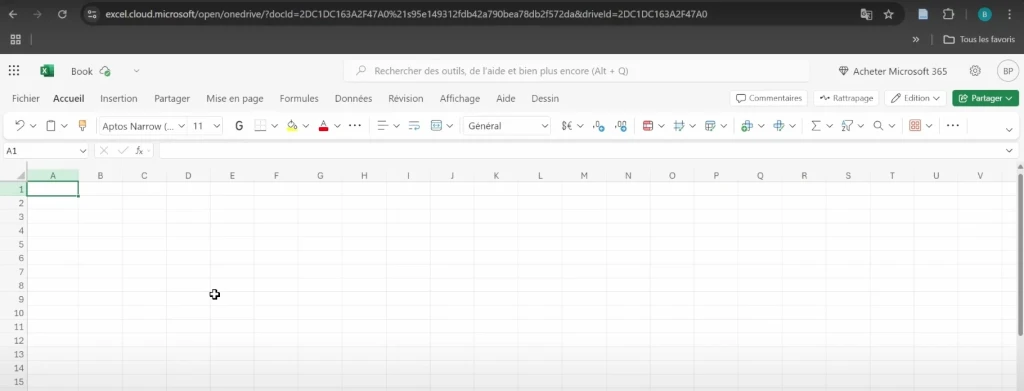
Comment partager un fichier Excel avec Excel Online
- Rendez-vous sur microsoft.com et connectez-vous avec un compte Microsoft gratuit.
- Ouvrez Excel > Nouveau classeur ou chargez un fichier existant depuis votre OneDrive.
- Cliquez sur Partager en haut à droite.
- Copiez le lien ou ajoutez les e-mails des collaborateurs.
- Définissez les autorisations (lecture ou modification).
- Le fichier est prêt à être utilisé à plusieurs, en ligne.
Avantages et limites d’Excel Online
Avantages :
- Accessible depuis n’importe quel appareil connecté à Internet
- Gratuit avec un compte Microsoft
- Collaboration en simultané
- Partage rapide par lien
Limites :
- Moins de fonctionnalités que la version Excel Desktop
- Certaines formules, macros ou modèles avancés peuvent ne pas être pris en charge
💡 Si vous convertissez souvent des fichiers dans différents formats, sachez que depuis Excel Online vous pouvez aussi convertir un fichier en CSV en quelques clics (Fichier > Enregistrer sous > Télécharger au format CSV).

Formation Excel 2.0 Offerte 🎁
Nous avons élaboré une série d'emails, spécialement conçue pour vous permettre de vous former sur Excel à un rythme constant et soutenu. Voilà ce que vous allez recevoir :
- 5 mails d'initiation pour gagner du temps avec Excel.
- + des 15 fichiers d'exercices sur Excel.
- 2 heures de vidéos offertes sur les bonnes pratiques, TCD et Power Query.
Méthode 3 : Google Sheets, l’alternative gratuite à Excel pour partager un fichier
Google Sheets est une alternative efficace pour partager un fichier Excel, surtout si vos collaborateurs n’ont pas Excel installé. Accessible gratuitement avec un compte Google, il permet de collaborer à plusieurs, en ligne, avec des modifications visibles en temps réel.
Il ne s’agit pas d’Excel, mais son fonctionnement est proche : cellules, formules, tableaux, filtres, tout est là… ou presque.
Comment partager un fichier avec Google Sheets
- Ouvrez Google Sheets avec votre compte Gmail.
- Créez un nouveau fichier ou importez un fichier Excel existant (.xlsx).
- Cliquez sur Partager (en haut à droite).

- Saisissez les adresses Gmail de vos collègues ou copiez le lien.
- Choisissez les autorisations : affichage, commentaire ou modification.
- Le fichier est disponible pour tous, à tout moment.

Ce qu’il faut savoir avant de passer à Google Sheets
Avantages :
- Gratuit, rapide à prendre en main
- Collaboration en temps réel
- Enregistrement automatique sur Google Drive
- Historique des modifications intégré
Inconvénients :
- Certaines formules Excel ne sont pas compatibles
- Fonctionnalités avancées absentes (Power Query, macros VBA…)
- Revenir vers Excel peut créer des erreurs (changements de noms de fonctions, mises en forme perdues)
👉 Si vous utilisez Google Sheets pour modifier des documents reçus en PDF, pensez à consulter notre article dédié : convertir un fichier PDF en Excel. Cela vous évitera de tout refaire à la main.
Méthode 4 : Le partage local (ancienne méthode), moins pratique, mais encore utile
Avant l’arrivée des solutions cloud, la méthode classique pour partager un fichier Excel en réseau local reposait sur la fonction classeur partagé. Aujourd’hui, cette option est désactivée par défaut dans Excel, car elle ne prend pas en charge certaines fonctionnalités modernes. Pourtant, elle peut encore être utile dans des contextes spécifiques.
Cette méthode fonctionne uniquement si le fichier est enregistré dans un dossier partagé sur le réseau interne de l’entreprise, sans avoir besoin d’internet.
Comment activer cette méthode
- Allez dans Fichier > Options > Barre d’outils Accès rapide
- Dans "Toutes les commandes", ajoutez Partager le classeur (hérité) à la barre d’outils
- Cliquez sur le bouton ajouté
- Cochez l’option "Autoriser la modification multi-utilisateur"
- Enregistrez le fichier dans un dossier réseau partagé
Le fichier devient alors accessible à d’autres utilisateurs, qui peuvent l’ouvrir, le modifier et l’enregistrer à leur tour.
Avantages et limites du partage local
Les avantages à connaître
- Fonctionne sans internet
- Compatible avec les anciennes versions d’Excel
- Solution simple dans un environnement 100 % local
- Ne nécessite pas de compte Microsoft ni de cloud
Les limites à bien anticiper
- Incompatible avec les tableaux, graphiques, segments, et autres objets Excel modernes
- Pas de collaboration en temps réel
- Risque de conflits lors des enregistrements successifs
- Option peu maintenue par Microsoft, susceptible de disparaître
👉 En résumé, cette méthode peut dépanner ponctuellement si l’on travaille sur un réseau interne, avec des fichiers simples, et sans avoir besoin de modifier à plusieurs en même temps.
Quelle méthode choisir pour partager un fichier Excel ? Le comparatif rapide
Maintenant que les 4 méthodes sont bien posées, voici un tableau synthétique pour vous aider à choisir celle qui vous conviendra le mieux. On y compare les principaux critères à connaître avant de vous lancer : collaboration en temps réel, compatibilité, sécurité, simplicité…
| Méthode | Collaboration en temps réel | Nécessite internet | Niveau de sécurité | Compatibilité avec les outils Excel | Simplicité d’usage | Idéal pour… |
|---|---|---|---|---|---|---|
| Coédition sur OneDrive | ✅ Oui | ✅ Oui | ✅ Élevée | ✅ Tableaux, graphiques, TCD… | ✅ Très simple | Travail quotidien à plusieurs |
| Excel Online | ✅ Oui | ✅ Oui | ✅ Correcte | ⚠️ Fonctionnalités limitées | ✅ Très simple | Consultation ou modif légère |
| Google Sheets | ✅ Oui | ✅ Oui | ✅ Bonne | ⚠️ Compatibilité partielle | ✅ Intuitif | Projets collaboratifs simples |
| Partage local (hérité) | ❌ Non | ❌ Non | ⚠️ Dépend du réseau | ❌ Non compatible avec les objets modernes | ⚠️ Moins intuitive | Travail ponctuel en réseau local |
👉 En résumé : si vous cherchez à partager un fichier Excel avec modification simultanée, privilégiez la coédition sur OneDrive. Pour des usages plus légers ou gratuits, Excel Online et Google Sheets peuvent suffire. Et si vous êtes en réseau local sans accès au cloud, l’ancienne méthode reste une solution de secours.
En résumé...
Bien partager un fichier Excel, ce n’est pas seulement éviter les doublons ou les versions perdues. C’est surtout collaborer efficacement, sans perdre de temps, ni d’informations. Que vous travailliez en équipe, avec des prestataires ou simplement en binôme, le choix de la bonne méthode peut vous faire gagner plusieurs heures par semaine.
La coédition via OneDrive reste la solution la plus fiable pour une collaboration fluide, en temps réel. Mais selon vos contraintes techniques ou vos préférences, Excel Online, Google Sheets ou même l’ancienne méthode locale peuvent toujours avoir leur place.
Nos autres articles qui pourraient vous intéresser...
Vous souhaitez tirer encore plus profit d’Excel sans dépenser un centime ? Ces ressources sont particulièrement utiles pour travailler efficacement à plusieurs sur vos fichiers :
- Comment avoir Excel gratuitement : accéder gratis à Excel en ligne ou via Google Sheets pour collaborer facilement.
- Comparer deux fichiers Excel pour trouver les différences : détectez rapidement les écarts entre deux versions de fichiers collaboratifs.
- Comment verrouiller des cellules dans Excel : sécurisez certaines zones du fichier partagé pour éviter les modifications non voulues, très pratique en collaboration.
- Afficher une formule Excel : 2 méthodes simples et rapides : faciliter la lecture par vos collaborateurs en affichant clairement vos formules.
Vous partagez des fichiers Excel au travail ? Formez-vous pour éviter les erreurs !
Vous travaillez à plusieurs sur des fichiers Excel ? Alors vous connaissez sûrement ces situations :
- Fichier modifié par erreur par un collègue
- Tableaux croisés désorganisés après un copier-coller
- Versions qui se multiplient sans qu’on sache laquelle est la bonne
- Formules cassées… et personne ne sait pourquoi
- Rapports à refaire chaque mois, à la main, faute d’automatisation
Bonne nouvelle : tout ça peut s’éviter. Une formation Excel bien pensée, c’est une manière de mieux collaborer, fiabiliser vos fichiers partagés et reprendre la main sur vos outils.

En 2024, nos clients ont gagné en moyenne 4 heures par semaine en structurant correctement leurs fichiers Excel partagés.
- Formation 100 % personnalisée
- Travail sur vos cas réels (tableaux de bord, fichiers partagés, erreurs récurrentes)
- Éligible CPF, entreprise ou OPCO
- Format ultra flexible : à distance ou en présentiel
- Accessible dès le niveau débutant
Trop de mails, trop de stress ? Essayez notre formation Outlook
Un bon usage d’Excel ne va jamais sans une bonne organisation. Et pour ça, Outlook peut devenir votre meilleur allié.
Notre formation vous aide à :
- Trier automatiquement vos mails importants
- Apprenez à gérer vos priorités
- Suivre vos projets sans jamais rater une échéance
Le tout avec des astuces concrètes et une prise en main rapide.
FAQ - Partager un fichier sur Excel
La meilleure solution est d’utiliser la coédition via OneDrive. Enregistrez le fichier dans votre OneDrive, puis cliquez sur Partager > choisissez les personnes concernées > autorisez la modification. Tout le monde pourra travailler dessus en temps réel, sans doublons.
Lorsque vous cliquez sur Partager, définissez les autorisations en lecture seule. Cela permet à votre destinataire de consulter le fichier sans risquer d’en altérer le contenu.
Avec OneDrive ou SharePoint, vous pouvez accéder à l’historique des versions. Celui-ci affiche qui a modifié quoi, à quelle date, et vous permet même de restaurer une version précédente si besoin.
Oui. Si le fichier est stocké sur un canal Teams (lié à SharePoint), tous les membres peuvent y accéder. Il sera automatiquement modifiable en simultané, avec un suivi des modifications en direct.
Google Sheets permet aussi la collaboration en temps réel. Il est idéal si vous cherchez une solution gratuite. Attention toutefois aux problèmes de compatibilité lors de l’import/export avec Excel (formules, mise en page, validations…).
Cette option est disponible uniquement si votre fichier est enregistré sur OneDrive ou SharePoint. Si le fichier est stocké localement (sur votre PC), l’option Partager ne sera pas disponible pour la coédition.
Dans Excel, cliquez sur Partager > Gérer l’accès, puis supprimez les utilisateurs ou désactivez le lien. Vous pouvez aussi déplacer le fichier en local pour le sortir de OneDrive.
Vous pouvez protéger un fichier Excel en activant un mot de passe (Fichier > Informations > Protéger le classeur > Chiffrer). Notez cependant que cette protection bloque la coédition via OneDrive. Elle reste utile pour les fichiers envoyés par mail ou partagés hors cloud.
Oui, via Fichier > Enregistrer sous > CSV. Mais le format CSV ne garde ni mise en forme, ni formules, ni partage. Idéal uniquement pour export simple, pas pour collaboration continue.
Excel ne propose pas de solution officielle pour retirer un mot de passe oublié. L’usage d’outils tiers est possible mais risqué. Préférez conserver une version non protégée ou documenter le mot de passe pour les cas collaboratifs.
Avec OneDrive ou SharePoint, accédez à l’historique des versions (Fichier > Informations > Historique des versions) pour revenir à une version antérieure. Utile pour annuler les erreurs ou conflits.
Excel enregistre automatiquement les versions temporaires. Rendez-vous dans Fichier > Informations > Gérer le classeur > Récupérer les classeurs non enregistrés pour retrouver le fichier.


 Félicitations ! Votre ebook Excel offert !
 / CPF
/ CPF
 JEUDI 15 OCTOBRE DE 11H À 12H30
 Si vous n’êtes pas disponible, inscrivez-vous pour recevoir la rediffusion et les supports par mail.